---
title: Zuschläge im Zeitkonto ausweisen
description: mina
---
[Zu Content springen](https://hilfe.mep24software.de/minaworks/zuschläge-im-zeitkonto-ausweisen#main-content)
Deutsch
Untermenü für Übersetzungen anzeigen

Hauptnavigation öffnen
Hauptnavigation schließen
- Deutsch
Untermenü für Übersetzungen anzeigen
- Kontakt
Kontakt
Wie können wir Ihnen helfen?
- Es gibt keine Vorschläge, da das Suchfeld leer ist.
1. [mina.works](https://hilfe.mep24software.de/minaworks?hsLang=de)
2. [Häufig gestellte Fragen](https://hilfe.mep24software.de/minaworks/h%C3%A4ufig-gestellte-fragen?hsLang=de)
3. [Zeitkonto](https://hilfe.mep24software.de/minaworks/h%C3%A4ufig-gestellte-fragen?hsLang=de#zeitkonto)
# Zuschläge im Zeitkonto ausweisen
## MINA
Sie können Zuschläge für Tätigkeiten in Tarifen ausweisen lassen. Dabei werden ausgewiesene Zuschläge im Zeitkonto sowie Berichten lediglich gesondert dargestellt.
#### Zuschläge in einem bestehenden Tarif hinterlegen
Neuen Stichtag hinterlegen
Erstellen Sie zunächst einen neuen Stichtag für den bestehenden Tarif (dadurch verhindern Sie, dass Anpassungen rückwirkend zum Erstelldatum wirken).
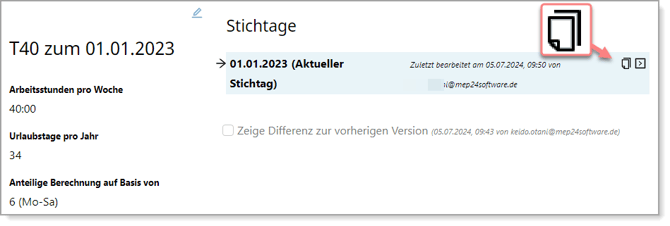
So gehen Sie vor:
1\. **Verwaltung** -\> **Tarife** -\> Reiter: **Tarife**
2\. Wählen Sie den gewünschten Tarif aus der Liste aus.
3\. Klicken Sie rechts auf  um den Tarif zum neuen Datum zu kopieren.
4\. Stichtag auswählen.
5\. Auf **Speichern** klicken, um den neuen Stichtag zu sichern.
**Ergebnis:**

Zuschlag hinterlegen
Tragen Sie den Zuschlagssatz für eine Tätigkeit ein, und wählen Sie **Zuschläge nur ausweisen**.
So gehen Sie vor:
1\. Klicken Sie auf den Reiter **Tätigkeiten**.
2\. Klicken Sie rechts neben Tätigkeit auf , um eine neue Berechnungsregel zu definieren.
*(Ist die gewünschte Tätigkeit nicht vorhanden, klicken Sie auf „+ Berechnungsregel hinzufügen für …“. Danach wählen Sie die gewünschte Tätigkeit aus der angezeigten Liste aus und fügen sie hinzu.)*
3\. Wählen Sie die Berechnungsregel **Planzeit** aus.
4\. **Brutto** sowie **Netto** in % eingeben. Beachten Sie, dass der Nettowert nicht höher als 100 % sein kann. Wird ein Zuschlag vergeben, können Sie den Bruttowert mit 100% zuzüglich dem Zuschlag versehen.
5\. Oben unter der Tätigkeitsbezeichnung erscheint die Auswahl für **Zuschläge auf Zeitkonto addieren** und **Zuschläge nur ausweisen**. Wählen Sie **Zuschläge nur ausweisen**.
6\. Auf **Speichern** klicken, um die Einstellung zu sichern.
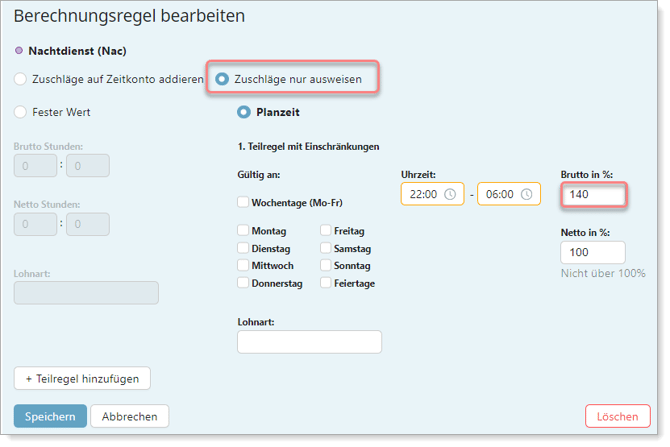
**Ergebnis:**
Darstellung im Zeitkonto
Im Zeitkonto werden Plan- und Istzeit bis zu 100 % als geleistete Zeit übernommen. Zuschläge werden oben unter "Zuschläge" gesondert zusammengefasst und ausgewiesen. Diese haben keinen Einfluss auf die Plus- oder Minusstunden des Mitarbeiters.
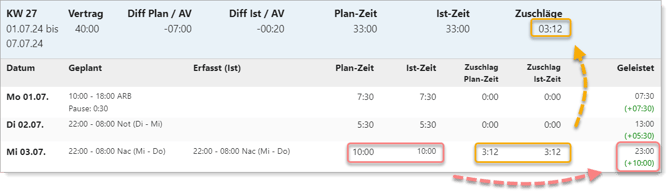
Darstellung im Bericht "Zeitkonto"
Im Bericht „Zeitkonto“ können Sie die Zuschläge je nach Bedarf ein- oder ausblenden. Hierzu muss lediglich oben links der Schalter „Zuschlag“ aktiviert sein.
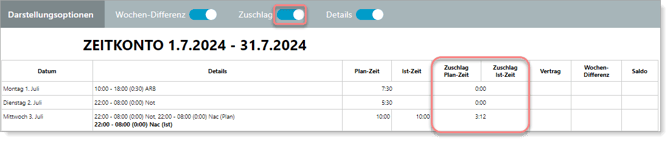
Darstellung im Bericht "Zuschläge"
Sie erhalten eine Übersicht aller geplanten Stunden inkl. der ausgewiesenen Zuschläge.

- [Erste Schritte](https://hilfe.mep24software.de/minaworks/erste-schritte?hsLang=de#main-content)
- [Tutorial 1 Grundlagen](https://hilfe.mep24software.de/minaworks/erste-schritte?hsLang=de#tutorial-1-grundlagen)
- [Tutorial 2 Tägliches Planen](https://hilfe.mep24software.de/minaworks/erste-schritte?hsLang=de#tutorial-2-t%C3%A4gliches-planen)
- [Tutorial 3 Schichtbörse, Mobile Version und Zeiterfassung](https://hilfe.mep24software.de/minaworks/erste-schritte?hsLang=de#tutorial-3-schichtb%C3%B6rse-mobile-version-und-zeiterfassung)
- [Häufig gestellte Fragen](https://hilfe.mep24software.de/minaworks/h%C3%A4ufig-gestellte-fragen?hsLang=de#main-content)
- [Autoplan](https://hilfe.mep24software.de/minaworks/h%C3%A4ufig-gestellte-fragen?hsLang=de#autoplan)
- [Sonstige Fragen](https://hilfe.mep24software.de/minaworks/h%C3%A4ufig-gestellte-fragen?hsLang=de#sonstige-fragen)
- [Planung](https://hilfe.mep24software.de/minaworks/h%C3%A4ufig-gestellte-fragen?hsLang=de#planung)
- [Zeitkonto](https://hilfe.mep24software.de/minaworks/h%C3%A4ufig-gestellte-fragen?hsLang=de#zeitkonto)
- [Mitarbeiter](https://hilfe.mep24software.de/minaworks/h%C3%A4ufig-gestellte-fragen?hsLang=de#mitarbeiter)
- [Berichte](https://hilfe.mep24software.de/minaworks/h%C3%A4ufig-gestellte-fragen?hsLang=de#berichte)
- [Urlaub](https://hilfe.mep24software.de/minaworks/h%C3%A4ufig-gestellte-fragen?hsLang=de#urlaub)
- [Planbausteine](https://hilfe.mep24software.de/minaworks/h%C3%A4ufig-gestellte-fragen?hsLang=de#planbausteine)
- [Rollen](https://hilfe.mep24software.de/minaworks/h%C3%A4ufig-gestellte-fragen?hsLang=de#rollen)
# MEP24 Software GmbH
Im Sterzwinkel 3 | D-69493 Hirschberg an der Bergstraße
[mailto:email@email.com](mailto:email@email.com)
Copyright © 2025, MEP24 Software GmbH