
Woche hinzufügen
Hat ein Mitarbeiter unterschiedliche Arbeitswochen, können Sie weitere Wochen im Autoplan hinzufügen. Dies funktioniert lediglich im Bearbeiten-Modus (grün hinterlegte Nummerierung).
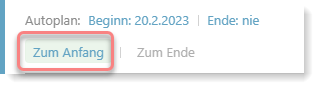
Haben Sie den Autoplan bereits hinterlegt und gespeichert und möchten diesen im Nachgang ergänzen, müssen Sie zum Anfang des Autoplans gehen. Diesen Vorgang können Sie direkt über das Menü im Autoplan über den Button "Zum Anfang" starten.
So gehen Sie vor:
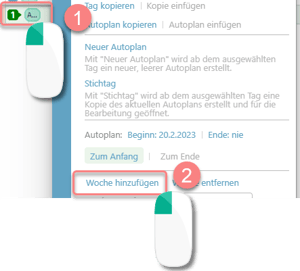
1. Auf die entsprechende erste Woche eines Autoplans klicken.
Hinweis: Wird die erste Woche (also der Tag, an dem der Autoplan begonnen hat) nicht angezeigt, klicken Sie auf Zum Anfang, um zur ersten Woche des Autoplans zu gelangen.
2. Im sich öffnenden Fenster auf Woche hinzufügen klicken.
Ergebnis:
Der Autoplan erweitert sich automatisch um eine Woche. Jede weitere Woche wird entsprechend nummeriert. Nun können Sie die gewünschten Planbausteine in der nachfolgenden Woche hinzufügen.

- Bei Bedarf können Sie auch mehrmals auf Woche hinzufügen klicken, um weitere Wochen zu erzeugen. Zum Beispiel, wenn ein Mitarbeiter jeden vierten Samstag arbeiten soll.
- Über Woche entfernen wird eine Woche entfernt.