
Da während der Wiedereingliederung weder Plus- noch Minusstunden im Zeitkonto entstehen dürfen, hinterlegen Sie diese in mina.works wie folgt:
Erstellen Sie „Wiedereingliederung“ als neue Tätigkeit und Abwesenheit.
Neue Tätigkeit "Wiedereingliederung" erstellen Sie wie folgt:
Wenn Sie hierfür eine eigene Tätigkeit erstellen wollen, können Sie diese wie folgt erstellen. (Wenn Sie jedoch eine bereits bestehende Tätigkeit dafür nutzen wollen, können Sie diesen Schritt überspringen)
1. Verwaltung -> Kalendereintragstypen -> + Tätigkeit
2. Name „Wiedereingliederung“ -> Abkürzung, Farbe festlegen
3. Speichern
Neue Abwesenheit "Wiedereingliederung" erstellen Sie wie folgt:
Diese hinterlegen Sie in der Planung für abwesende Tage, während der Wiedereingliederung.
1. Verwaltung -> Kalendereintragstypen -> + Abwesenheit
2. Dieser Kalendertyp ist …: Anderer Typ oder Krankheit -> Name „Wiedereingliederung“ -> Abkürzung, Farbe festlegen
3. Speichern
Erstellen Sie einen neuen Tarif, um die Wiedereingliederung aufzunehmen:
Beispiel (40 Stunden/Woche = 6:40 Stunden x 6 Tage). Für Feiertage, Tätigkeiten sowie Abwesenheiten muss die Berechnung Durchschnitt / Werktage / 6 (Mo-Sa) hinterlegt werden, damit Mitarbeiter am Ende einer Woche keine Plus- oder Minusstunden im Zeitkonto erhalten.
1. Verwaltung -> Tarife -> + Neuer Tarif -> Name, Gültigkeit ab
2. Speichern
Nachdem der Tarif erstellt wurde, klicken Sie diesen erneut an, um weitere Einstellungen nach Ihren Anforderungen vorzunehmen.
Feiertage:
1. Feiertage -> Berechnungsregel anlegen -> Modell: Durchschnitt
2. Werktage (5,6 oder 7)
3. Speichern
Tätigkeit "Wiedereingliederung"
1. Tätigkeiten -> + Berechnungsregel hinzufügen für ... -> Kalendereintragstyp: Wiedereingliederung (Tätigkeit) (Wenn Sie keine neue Tätigkeit erstellt haben, können Sie eine bestehende Tätigkeit auswählen. Z.B. Arbeit)
2. Fester Wert: (Netto Stunden: 1/X der Wochen Arbeitszeit Brutto Stunden: 1/X der Wochen Arbeitszeit)
3. Speichern
Abwesenheit "Wiedereingliederung"
1. Abwesenheiten -> + Berechnungsregel hinzufügen für ... -> Kalendereintragstyp: Wiedereingliederung (Abwesenheit)
2. Modell: Durchschnitt -> Werktage (5,6 oder 7)
3. Speichern
Neuen Arbeitsvertrag erstellen:
Beenden Sie zunächst den laufenden Arbeitsvertrag zu einem Stichtag:
1. Verwaltung -> Mitarbeiter -> Mitarbeiter auswählen -> Reiter: Arbeitsverträge
2. aktuellen Arbeitsvertrag anklicken -> Bearbeiten -> Laufzeit: Ende
3. Speichern
Erstellen Sie für die Wiedereingliederung einen neuen Arbeitsvertrag:
1. Verwaltung -> Mitarbeiter -> Mitarbeiter auswählen -> Reiter: Arbeitsverträge -> + Neuer Arbeitsvertrag
2. Laufzeit: Beginn -> Tarif: Wählen Sie den Tarif aus, den Sie für die Wiedereingliederung erstellt haben
3. auswählen, wie mit dem Urlaubsanspruch umgegangen werden muss
4. Vertrag als Entwurf speichern -> Vertrag freigeben
Wiedereingliederung planen:
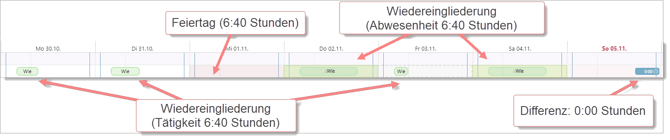
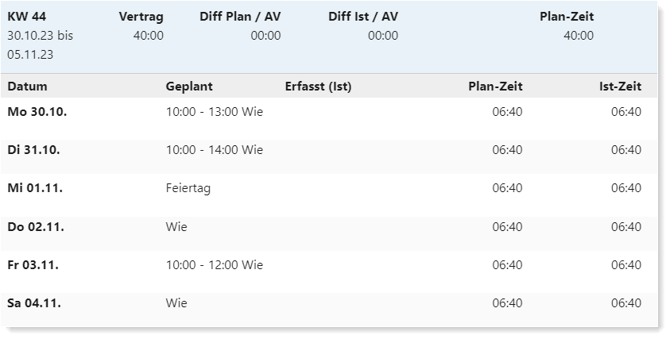
Nun können Sie die Wiedereingliederung für den Mitarbeiter planen. An Tagen wo der Mitarbeiter arbeitet, hinterlegen Sie die Tätigkeit „Wiedereingliederung“. Egal wie lang oder wie kurz der Mitarbeiter geplant ist, Mitarbeiter erhält immer 1/X seiner Vertragszeit. An Tagen wo der Mitarbeiter abwesend ist, hinterlegen Sie die „Wiedereingliederung“ (Abwesenheit). An Feiertagen erhält der Mitarbeiter automatisch 1/X der Wochenarbeitszeit im Zeitkonto gutgeschrieben. Dadurch macht der Mitarbeiter keine Plus oder Minusstunden im Zeitkonto, da die gesamte Planzeit der Wochenarbeitszeit entspricht.
Beispiel:
- Vertragszeit: 40 Stunden (6:40 Stunden/Tag)
- Arbeitstage: 6 Tage
- Feiertag (01.11)
Planung:
Zeitkonto:
Wiedereingliederung beenden:
Um die hinterlegten Berechnungseinstellungen bei Beendigung der Wiedereingliederung zu deaktivieren, gehen Sie bitte wie folgt vor:
Beenden Sie zunächst den laufenden Arbeitsvertrag (Wiedereingliederung) zu einem Stichtag:
1. Verwaltung -> Mitarbeiter ->Mitarbeiter auswählen -> Reiter: Arbeitsverträge
2. aktuellen Arbeitsvertrag anklicken -> Bearbeiten -> Ende unbefristet
3. Speichern
Erstellen Sie einen neuen Arbeitsvertrag:
1. Verwaltung -> Mitarbeiter -> Mitarbeiter auswählen
2. Reiter: Arbeitsverträge -> + Neuer Arbeitsvertrag -> Laufzeit: Beginn -> Tarif: Wählen Sie einen neuen Tarif aus
3. Auswählen, wie mit dem Urlaubsanspruch umgegangen werden muss
4. Vertrag als Entwurf speichern -> Vertrag freigeben