
Kalendereintragstypen
Die Kalendereintragstypen werden unterschieden in Tätigkeiten und Abwesenheiten. Diese können neu erstellt oder auch bearbeitet werden. Tätigkeiten können miteinander kombiniert und Ihren Mitarbeitern über die Autopläne und im Planer hinterlegt werden. Die Abwesenheiten gelten immer für den gesamten Tag und es kann lediglich eine Abwesenheit pro Tag einem Mitarbeiter zugeordnet werden.
Tätigkeit
Klicken Sie auf Verwaltung -> Kalendereintragstypen -> oben links + Tätigkeit, um eine neue Tätigkeit anzulegen.
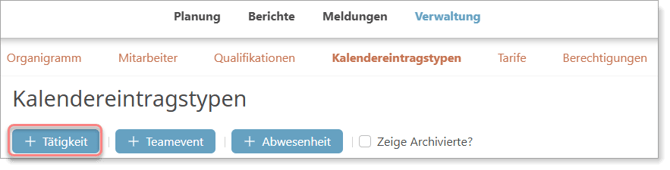
Name, Abkürzung, Farbe der Tätigkeit festlegen, gegebenenfalls den Haken setzen bei Auswählbar für Mitarbeiter und auf Speichern klicken.

Abwesenheit
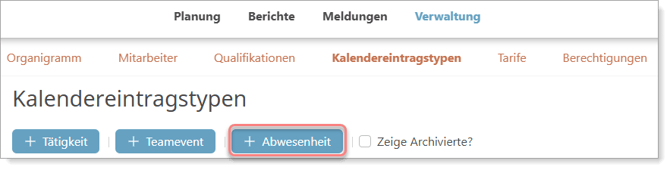
Klicken Sie auf Verwaltung -> Kalendereintragstypen -> oben links + Abwesenheit, um eine neue Abwesenheit anzulegen.
Kalendereintragstyp, Name, Abkürzung, Farbe der Abwesenheit festlegen, gegebenenfalls den Haken setzen bei Auswählbar für Mitarbeiter und auf Speichern klicken.
Unter Dieser Kalendereintragstyp ist… können Sie die Art einer Abwesenheit festlegen.
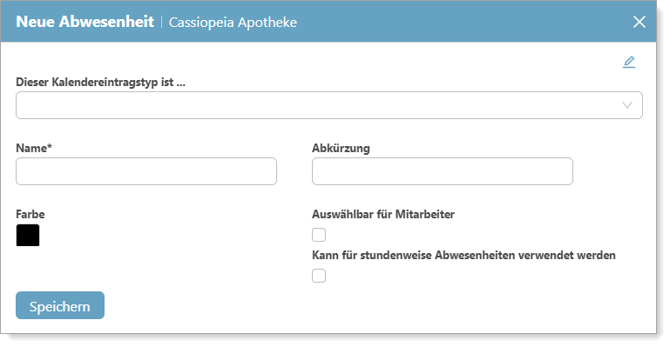
Diese Auswahl hat zur Folge, dass die erstellte Abwesenheit dementsprechend berechnet wird. Wenn Sie beispielsweise Urlaub aus der Liste wählen, wird diese mit dem Urlaubskonto verknüpft. Trifft keine der vier vordefinierten Möglichkeiten auf die neue Abwesenheit zu, wählen Sie die fünfte: Anderer Typ.
- Auswählbar für Mitarbeiter
Mitarbeiter erhält die Möglichkeit über ihre Mitarbeiter-App die Abwesenheit auszuwählen. - Kann für stundenweise Abwesenheiten verwendet werden
In der Planung ist es möglich die Abwesenheiten stundenweise einzutragen.
Teamevent
Über + Teamevent können Sie für die Organisationseinheit übergeordnet ein Teamevent wie z. B. ein Teammeeting erstellen. Diese haben aktuell nur eine optische Auswirkung auf den Plan und die Mitarbeiter können diese Events in der mobilen Anwendung einsehen. In der weiteren Entwicklung wird auch die Berechnungsgrundlage an die Teamevents verknüpft.
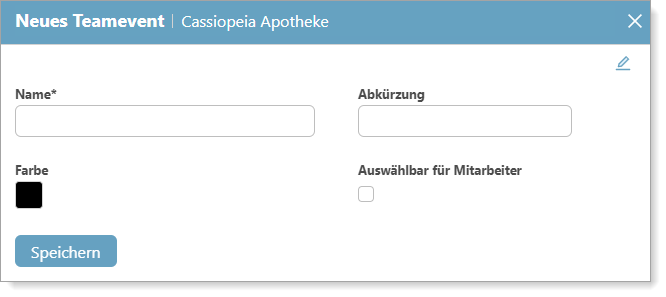
Klicken Sie auf Verwaltung -> Kalendereintragstypen -> oben links + Teamevent, um ein neues Event anzulegen.
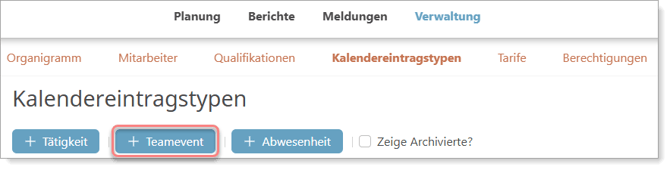
Name, und Abkürzung des Teamevents festlegen, gegebenenfalls den Haken setzen bei Auswählbar für Mitarbeiter und auf Speichern klicken.
In der Planung kann über + Event das erstellte Teamevents hinterlegt werden.
Archivieren
Bestehende Kalendereintragstypen können über Verwaltung -> Kalendereintragstypen archiviert werden. So stehen diese nicht mehr für die weitere Verwendung zur Verfügung.
 : Kalendereintragstyp wird archiviert. Somit wird dieser nicht mehr angezeigt.
Wird der Haken gesetzt, werden bereits archivierte Kalendereintragstypen angezeigt.
 : Archivierter Kalendereintragstyp wird wieder aktiv.
 : Archivierter Kalendereintragstyp wird endgültig gelöscht. Vor einer Löschung muss der Vorgang mit dem Passwort Ihres Benutzers bestätigt werden.