---
title: Erfasste Zeit über Meldungen bearbeiten
description: mina
---
[Zu Content springen](https://hilfe.mep24software.de/minaworks/erfasste-zeit-ueber-meldungen-bearbeiten#main-content)
Deutsch
Untermenü für Übersetzungen anzeigen

Hauptnavigation öffnen
Hauptnavigation schließen
- Deutsch
Untermenü für Übersetzungen anzeigen
- Kontakt
Kontakt
Wie können wir Ihnen helfen?
- Es gibt keine Vorschläge, da das Suchfeld leer ist.
1. [mina.works](https://hilfe.mep24software.de/minaworks?hsLang=de)
2. [Erste Schritte](https://hilfe.mep24software.de/minaworks/erste-schritte?hsLang=de)
3. [Tutorial 2 Tägliches Planen](https://hilfe.mep24software.de/minaworks/erste-schritte?hsLang=de#tutorial-2-t%C3%A4gliches-planen)
# Erfasste Zeit über Meldungen bearbeiten
## mina
Arbeitszeiten, welche die Mitarbeiter über ihren **[mobilen](https://hilfe.mep24software.de/minaworks/tutorial-2-kapitel-7.4-erfasste-zeit-in-der-mobilen-mitarbeiter-app-eingeben?hsLang=de)** Zugang bearbeitet, erfasst bzw. gestempelt haben, werden direkt in das Zeitkonto des Mitarbeiters übernommen und in den Meldungen zur Nachverfolgung des planungsverantwortlichen Mitarbeiters angezeigt.
Über die **Meldungen** können Sie die erfassten Zeiten ablehnen oder die bereits übertragenen Zeiten bestätigen, um diese aus der Übersicht zu entfernen. Zusätzlich werden in den Meldungen auch die hinterlegten Ist-Zeiten, welche vom planungsverantwortlichen Mitarbeiter über die manuelle Planung hinterlegt wurden, aufgeführt.
### Erfasste Zeiten bearbeiten
So gehen Sie vor:
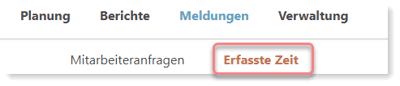
1. **Meldungen** -\> Reiter: **Erfasste Zeit**
2\. Klicken Sie rechts auf  **Akzeptieren** (blauer Button), um die erfasste Zeit zu bestätigen, da diese bereits direkt ins Zeitkonto des Mitarbeiters übertragen wurde oder  **Ablehnen** (weißer Button), um diese zu widerrufen.
Nach Bearbeitung aller gemeldeten Ist-Zeiten (Erfasste Zeiten) können Sie diese gesammelt über den **Neu Laden** Button abschließen.
#### **Ist-Zeiten bearbeiten**
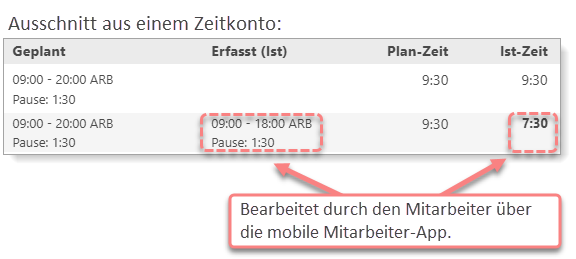
In mina.works unterscheiden wir zwischen **Plan-** und **Istzeit**. Bei der Planzeit handelt es sich um die ursprünglich geplante Arbeitszeit. Istzeit ist die tatsächlich geleistete (erfasste) Arbeitszeit. Wenn ein Mitarbeiter Beispielweise 30 Minuten länger geblieben ist als ursprünglich geplant (Planzeit), passen Sie die Istzeit im Zeitkonto an, statt die Planzeit im Planer zu bearbeiten. Dadurch kann nachverfolgt werden, wie der Mitarbeiter ursprünglich geplant war. Die Ist-Zeiten sind vertrauensbasiert und werden automatisch im Zeitkonto des Mitarbeiters berücksichtigt.
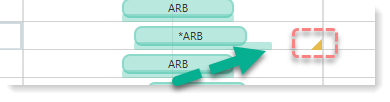
In der Planung wird eine Ist-Zeit mit einem gelben Dreieck, unten rechts im Tagesfenster angezeigt .
So gehen Sie vor:
1\. **Planung** -\> Klicken Sie beim gewünschten Mitarbeiter auf den entsprechenden Tag, um das Menü zu öffnen
2\. Auf **Details** klicken
3\. Auf den Reiter **Ist-Zeit** klicken
4\. Bei Ablehnung (**Planung übernehmen**), oder Anpassung der Ist-Zeiten (Erfasste Zeiten) über den Planer, wird dies ebenfalls im Zeitkonto des Mitarbeiters berücksichtigt.
5\. **Speichern**
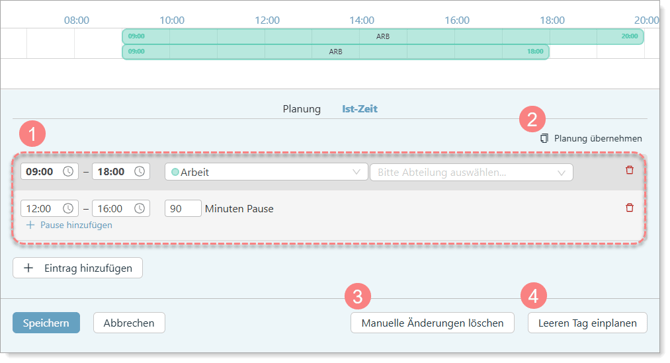
|  | Istzeit bearbeiten | Hier können Sie die Istzeit nachträglich bearbeiten. |
| --- | --- | --- |
|  | Planung übernehmen | Hier wird die erfasste Zeit(Ist) durch den ursprünglichen Plan ersetzt. |
|  | Manuelle Änderungen löschen | Die erfasste Zeit(Ist) wird entfernt. Planzeit wird zu Istzeit. |
|  | Leeren Tag einplanen | Planzeit sowie Erfasste Zeit werden entfernt. |
### Funktionsbeschreibung der Meldungen über die Erfasste Zeit
Hier erklären wir Ihnen, welche Bedeutung die einzelnen **Funktionen**, **Farben** sowie **Symbole** haben.
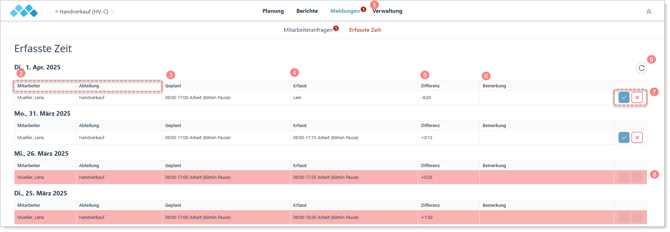
|  | Zeigt die Anzahl der nicht bearbeiteten Mitarbeiteranfragen an. |
| --- | --- |
|  | **Namen** sowie **Abteilung** des Mitarbeiters. |
|  | Zeigt die ursprünglich geplante Arbeitszeit an. |
|  | Zeigt die durch den Mitarbeiter oder den Planungsverantwortlichen erfasste bzw. bearbeitete Arbeitszeit an. |
|  | Zeigt die Differenz zwischen **Geplant** und **Erfasst** an. |
|  | Zeigt die Bemerkung an, die der Mitarbeiter bei der Bearbeitung seiner Arbeitszeit geschrieben hat. |
|  | : Akzeptiert die erfasste Zeit. : Erfasste Zeit wird abgelehnt. |
|  | Wird einer der beiden Button   geklickt, wird die Zeile rot dargestellt. |
|  | Klicken Sie auf  um die Seite zu aktualisieren. |
- [Erste Schritte](https://hilfe.mep24software.de/minaworks/erste-schritte?hsLang=de#main-content)
- [Tutorial 1 Grundlagen](https://hilfe.mep24software.de/minaworks/erste-schritte?hsLang=de#tutorial-1-grundlagen)
- [Tutorial 2 Tägliches Planen](https://hilfe.mep24software.de/minaworks/erste-schritte?hsLang=de#tutorial-2-t%C3%A4gliches-planen)
- [Tutorial 3 Schichtbörse, Mobile Version und Zeiterfassung](https://hilfe.mep24software.de/minaworks/erste-schritte?hsLang=de#tutorial-3-schichtb%C3%B6rse-mobile-version-und-zeiterfassung)
- [Häufig gestellte Fragen](https://hilfe.mep24software.de/minaworks/h%C3%A4ufig-gestellte-fragen?hsLang=de#main-content)
- [Autoplan](https://hilfe.mep24software.de/minaworks/h%C3%A4ufig-gestellte-fragen?hsLang=de#autoplan)
- [Sonstige Fragen](https://hilfe.mep24software.de/minaworks/h%C3%A4ufig-gestellte-fragen?hsLang=de#sonstige-fragen)
- [Planung](https://hilfe.mep24software.de/minaworks/h%C3%A4ufig-gestellte-fragen?hsLang=de#planung)
- [Zeitkonto](https://hilfe.mep24software.de/minaworks/h%C3%A4ufig-gestellte-fragen?hsLang=de#zeitkonto)
- [Mitarbeiter](https://hilfe.mep24software.de/minaworks/h%C3%A4ufig-gestellte-fragen?hsLang=de#mitarbeiter)
- [Berichte](https://hilfe.mep24software.de/minaworks/h%C3%A4ufig-gestellte-fragen?hsLang=de#berichte)
- [Urlaub](https://hilfe.mep24software.de/minaworks/h%C3%A4ufig-gestellte-fragen?hsLang=de#urlaub)
- [Planbausteine](https://hilfe.mep24software.de/minaworks/h%C3%A4ufig-gestellte-fragen?hsLang=de#planbausteine)
- [Rollen](https://hilfe.mep24software.de/minaworks/h%C3%A4ufig-gestellte-fragen?hsLang=de#rollen)
# MEP24 Software GmbH
Im Sterzwinkel 3 | D-69493 Hirschberg an der Bergstraße
[mailto:email@email.com](mailto:email@email.com)
Copyright © 2025, MEP24 Software GmbH