
Mitarbeiter können über ihren mobilen Zugang ihre Arbeitszeiten nachträglich und vertrauensbasiert ändern, oder ihre Arbeitszeiten direkt erfassen (stempeln).
|
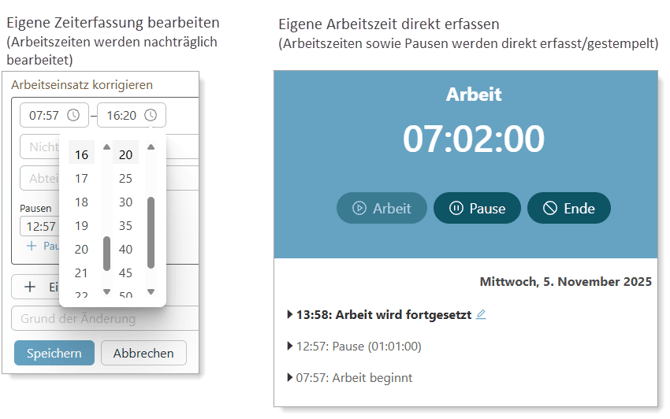
Eigene Zeiterfassung bearbeiten |
Mitarbeiter können Arbeitszeiten nachträglich bearbeiten. |
| Eigene Arbeitszeit direkt erfassen | Mitarbeiter können ihre Arbeitszeiten direkt erfassen bzw. stempeln. |
🔧Es ist möglich beide Einstellungen für die Mitarbeiter freizuschalten.
Berechtigungen hinterlegen
Sie können diese Berechtigung für alle Mitarbeiter hinterlegen oder auch nur einzelne Personen für die vertrauensbasierte Zeiterfassung freischalten.
Voreinstellung für alle Mitarbeiter:
So gehen Sie vor:
1. Verwaltung -> Berechtigungen -> Rolle: „Mitarbeiter“ anklicken
2. Eigene Zeiterfassung bearbeiten anhaken
3. Speichern
| Folgende Rechte sollten ausgewählt sein | |
|
Allgemeine Rechte
|
Benutzer Rechte
|
Ergebnis:
Nun können die Mitarbeiter ihre Zeiten über den mobilen Zugang erfassen.
Voreinstellung für einzelne Mitarbeiter:
Möchten Sie diese Berechtigung nur für einzelne Mitarbeiter vergeben, können Sie eine neue Rolle oder Standardrolle anlegen und diese dann den entsprechenden Mitarbeitern über die Mitarbeiterstammdaten zuweisen.
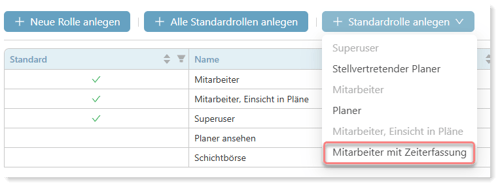
1. Standardrolle erstellen
Verwaltung -> Berechtigungen -> Standardrolle anlegen -> Mitarbeiter mit Zeiterfassung wählen.
2. Rolle zuweisen
Verwaltung -> Mitarbeiter -> Organisationseinheit wählen -> Mitarbeiter auswählen -> Reiter: Rollen -> Bearbeiten -> Auf der gewünschten Ebene in das Feld klicken und die Rolle auswählen -> Speichern.
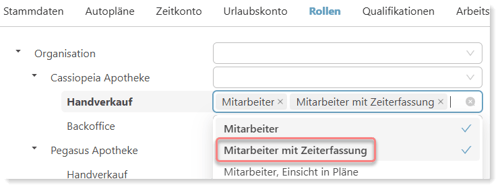
⚠️ Achtung: Damit Ihre Mitarbeiter die mobile Version nutzen können, benötigt jeder Mitarbeiter die Rolle Mitarbeiter und je nach weiteren Einstellungen Mitarbeiter mit Zeiterfassung und Mitarbeiter, Einsicht in Pläne. Die Berechtigungen der Rollen können individuell angepasst werden.
Ergebnis:
Nun können die Mitarbeiter ihre Zeiten über den mobilen Zugang erfassen.