In diesem Kapitel erfahren Sie, wie Sie eine Planung mit wiederkehrendem wöchentlichem Rhythmus als Autoplan erstellen können.
Ein Autoplan erlaubt Ihnen beliebige Planbausteine in einem festgelegten Wochenrhythmus automatisch fortzuführen. Dadurch ist Ihr Mitarbeiter grundgeplant und es ist nicht mehr nötig, jeden einzelnen Tag händisch über den Planer zu planen.
Welche Vorteile bietet ein Autoplan?
- Einmal hinterlegt, setzt sich der festgelegte Wochenrhythmus automatisch fort.
- Unterschiedliche Arbeitswochen können mitberücksichtigt werden.
- Tätigkeiten, als auch Abwesenheiten können im Autoplan hinterlegt werden.
- Eine Änderung des Autoplans ist jederzeit möglich.
- Einzelne Tage können in der Planung manuell überschrieben werden.
Inhalt:
Autoplan erstellen:
So gehen Sie vor:
1. Klicken Sie auf Planung und dann auf Autoplan.

2. Oben links die entsprechende Organisationseinheit auswählen.

3. Klicken Sie beim gewünschten Mitarbeiter auf einen Tag, um einen Autoplan zu erstellen. Es öffnet sich ein Fenster.
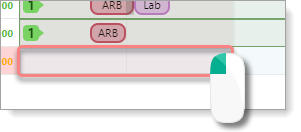
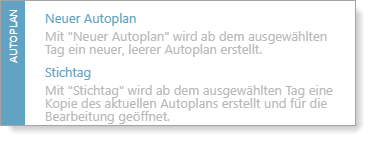
4. Wählen Sie aus, wie der Autoplan erstellt werden soll.
-
- Neuer Autoplan: Einen neuen Autoplan erstellen.
- Stichtag: (Autoplan ist bereits vorhanden) Eine Kopie des aktuellen Autoplans zum Stichtag erstellen, damit Sie diesen bearbeiten können.
Im Planer erscheint das Symbol:  . Dies steht für den Beginn eines Autoplans.
Planbaustein eintragen:
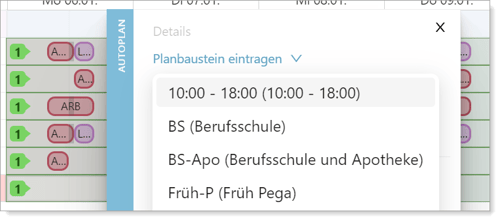
- Im Menü auf Planbaustein eintragen klicken, um einen Planbaustein aus der Liste auszuwählen. Hierbei handelt es sich um die Arbeitszeiten, die Sie unter Planung -> Planbausteine als Vorlage angelegt haben.
- Sobald ein Planbaustein ausgewählt wird, erscheint der gewählte Planbaustein im Autoplan.
Weiterer Hinweis: Mehrere Planbausteine kopieren
Tag neu planen:
- Klick auf den gewünschten Tag.
- im Menü auf Tag neu planen klicken, um das Bearbeitungsfenster zu öffnen.
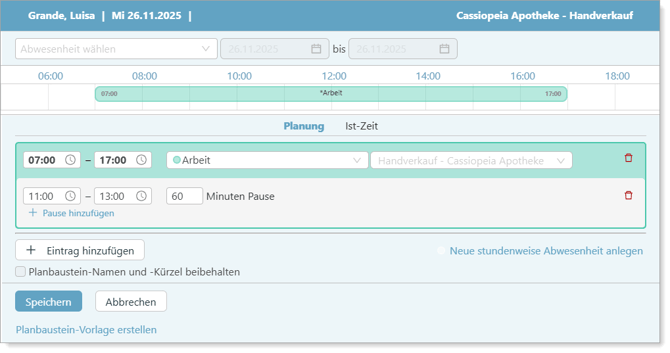
- Auf + Eintrag hinzufügen klicken.
- 00:00 - 24:00 (Uhrzeit) und den Typ auswählen wählen.
- Bei Bedarf auf + Pause hinzufügen klicken, um Pausen einzutragen. Von, Bis und die Dauer (Minuten Pause) eintragen.
- Mit Speichern den Planbaustein sichern.
| Planbaustein-Namen und -Kürzel beibehalten | Kann nicht ausgewählt werden. Diese Funktion steht zur Verfügung, wenn ein Planbaustein direkt über die Planung bearbeitet wird. So bleibt der Name des Planbausteins sowie das zugehörige Kürzel erhalten. |
| Planbaustein-Vorlage erstellen | Speichern Sie den Planbaustein als Vorlage, damit Sie später erneut darauf zugreifen können. Geben Sie einen Namen sowie ein Kürzel ein und bestätigen Sie mit „Planbaustein anlegen“. |
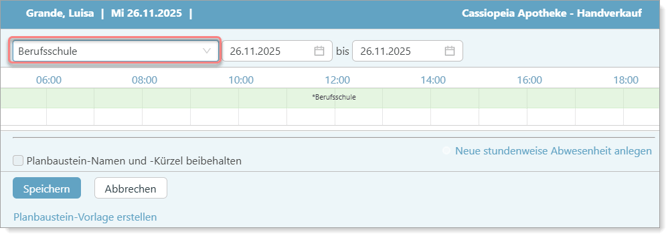
Abwesenheit wählen: (Hinterlegt eine sich wiederholende Abwesenheit, wie Berufsschule)
- Auf Abwesenheit wählen klicken, um eine Abwesenheit aus einer Liste auszuwählen.
- Mit Speichern die Abwesenheit sichern.
Wenn der Autoplan fertig ist, verlassen Sie den Autoplan und Ihre Eingaben wurden gespeichert.

Eine neue Woche im Autoplan hinzufügen
Woche hinzufügen
Hat ein Mitarbeiter unterschiedliche Arbeitswochen, können Sie weitere Wochen im Autoplan hinzufügen. Dies funktioniert lediglich im Bearbeiten-Modus (grün hinterlegte Nummerierung).
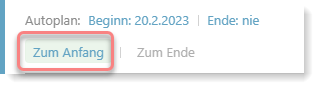
Haben Sie den Autoplan bereits hinterlegt und gespeichert und möchten diesen im Nachgang ergänzen, müssen Sie zum Anfang des Autoplans gehen. Diesen Vorgang können Sie direkt über das Menü im Autoplan über den Button "Zum Anfang" starten.
So gehen Sie vor:
1. Auf die entsprechende erste Woche eines Autoplans klicken.
Hinweis: Wird die erste Woche (also der Tag, an dem der Autoplan begonnen hat) nicht angezeigt, klicken Sie auf Zum Anfang, um zur ersten Woche des Autoplans zu gelangen.
2. Im sich öffnenden Fenster auf Woche hinzufügen klicken.
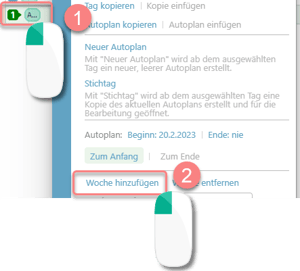
Ergebnis:
Der Autoplan erweitert sich automatisch um eine Woche. Jede weitere Woche wird entsprechend nummeriert. Nun können Sie die gewünschten Planbausteine in der nachfolgenden Woche hinzufügen.

- Bei Bedarf können Sie auch mehrmals auf Woche hinzufügen klicken, um weitere Wochen zu erzeugen. Zum Beispiel, wenn ein Mitarbeiter jeden vierten Samstag arbeiten soll.
- Über Woche entfernen wird eine Woche entfernt.
Woche tauschen
Innerhalb eines Autoplans, können Sie die Wochen miteinander tauschen.
So gehen Sie vor:
1. Den Autoplan aktivieren.
2. Klicken Sie auf einen beliebigen Tag eines Autoplans -> über Zum Anfang gelangen Sie automatisch zum Beginn eines Autoplans.
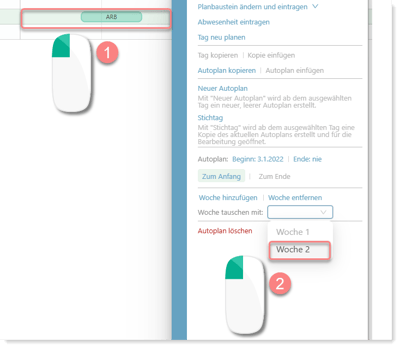
3. Auf die Woche eines Autoplans klicken, welche Sie tauschen wollen.
4. Woche tauschen mit: -> Wählen Sie die gewünschte Woche aus.
Wie kann ich einen Vorgang im Autoplan wieder rückgängig machen?
Version wiederherstellen (Änderungsverlauf)
Jede Änderung im Autoplan wird über den Änderungsverlauf dargestellt und kann jederzeit aufgerufen und wieder rückgängig gemacht werden.
So gehen Sie vor:
- Planung -> Autoplan aktivieren.
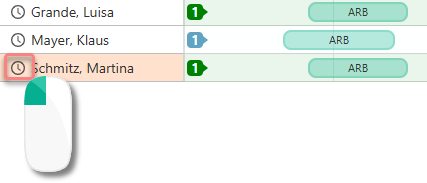
- Linksklick auf das Uhrensymbol
 vor dem Mitarbeiternamen, um den Änderungsverlauf zu öffnen.
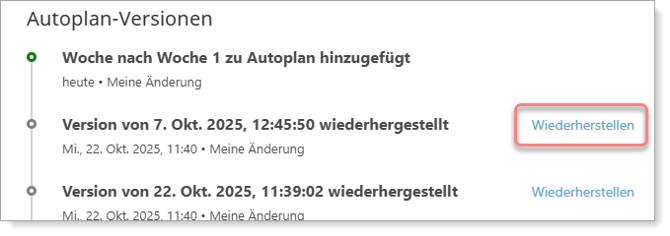
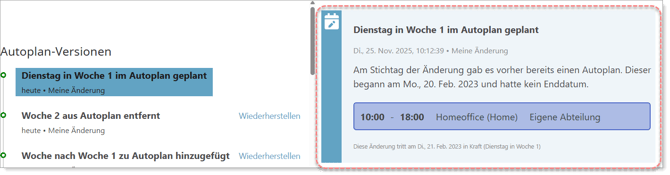
Im sich öffnenden Fenster, wählen Sie die Version aus, welche Sie wiederherstellen möchten. Mit Wiederherstellen wird die gewünschte Version geladen.
Links wird Ihnen angezeigt, wer die Anpassung wann durchgeführt hat.
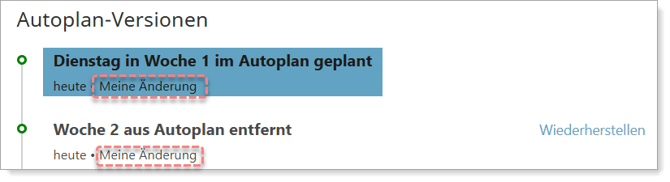
Sobald Sie links einen Vorgang auswählen, erhalten Sie auf der rechten Seite detaillierte Informationen zu dem durchgeführten Vorgang.
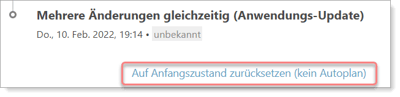
Auf Anfangszustand zurücksetzen (Kein Autoplan):
Wenn Sie Auf Anfangszustand zurücksetzen (Kein Autoplan) klicken, werden alle Vorgänge, einschließlich der Autopläne unwiderruflich gelöscht.