---
title: Wie erstelle ich einen neuen Tarif?
description: "mina: Verwaltung -> Tarife -> + Neuer Tarif"
---
[Zu Content springen](https://hilfe.mep24software.de/minaworks/tutorial-1-kapitel-5.2-neuen-tarif-erstellen#main-content)
Deutsch
Untermenü für Übersetzungen anzeigen

Hauptnavigation öffnen
Hauptnavigation schließen
- Deutsch
Untermenü für Übersetzungen anzeigen
- Kontakt
Kontakt
Wie können wir Ihnen helfen?
- Es gibt keine Vorschläge, da das Suchfeld leer ist.
1. [mina.works](https://hilfe.mep24software.de/minaworks?hsLang=de)
2. [Erste Schritte](https://hilfe.mep24software.de/minaworks/erste-schritte?hsLang=de)
3. [Tutorial 1 Grundlagen](https://hilfe.mep24software.de/minaworks/erste-schritte?hsLang=de#tutorial-1-grundlagen)
# Wie erstelle ich einen neuen Tarif?
## mina: Verwaltung -\> Tarife -\> + Neuer Tarif
#### **Neuen Tarif erstellen**
Klicken Sie auf **Verwaltung** -\> **Tarife**.

In einem Tarif tragen Sie die **Vertragsdaten** (Name, Gültig ab, wöchentliche Arbeitsstunden, jährliche Urlaubstage), die **anteilige Berechnungsgrundlage**, die Berechnung für **Feiertage, Tätigkeiten** und **Abwesenheiten** (Kalendereintragstypen), sowie die **Ampel** (Schwelle zur farblichen Anzeige der Über-/Unterstunden) ein. Mit **Gültig ab** legen Sie den Stichtag fest, ab dem die Einstellung greifen soll.
So erstellen Sie einen neuen Tarif:
1\. Auf **+ Neuer Tarif** klicken, um das Bearbeitungsfenster zu öffnen.
2\. Legen Sie zunächst den **Namen** des Tarifs fest. Anschließend geben Sie das **Gültigkeitsdatum** ein.
3\. **Speichern.**
**Tarif ausfüllen**
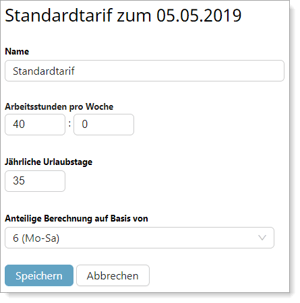
1\. Wählen Sie den soeben erstellten Tarif aus der Liste.
2\. Auf  klicken um die Vertragsdaten zu bearbeiten.
3\. Tragen Sie **Arbeitsstunden pro Woche**, **jährliche Urlaubstage** und **Anteilige Berechnung auf Basis von** ein.
4\. Anschließend klicken Sie auf **Speichern**.
**Berechnungsgrundlage hinterlegen**
Wählen Sie bei Bedarf eine neue **Berechnungsgrundlage** für Feiertage, Tätigkeiten sowie Abwesenheiten aus, diese dient der Berechnung im Zeit- und Urlaubskonto.
Berechnungsgrundlage für den Feiertag hinterlegen
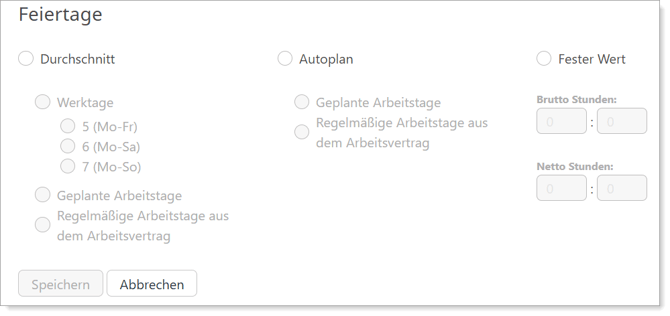
1. Wählen Sie den Reiter **Feiertage** aus.
2. Klicken Sie auf **+** **Berechnungsregel anlegen**.
3. Wählen Sie die gewünschte Berechnung für den Feiertag aus, und bestätigen diese mit **Speichern**.
Berechnungsgrundlage für Tätigkeiten hinterlegen
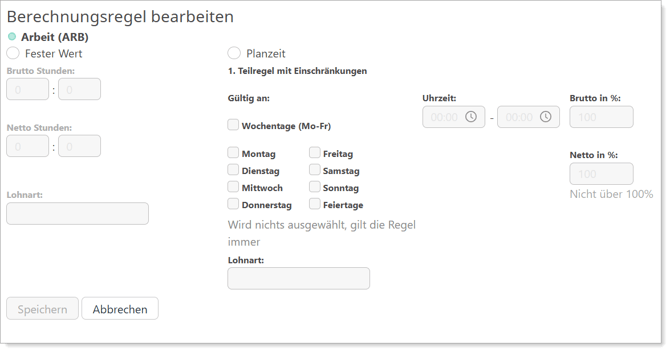
1. Wählen Sie den Reiter **Tätigkeiten** aus.
2. Klicken Sie auf **+** **Berechnungsregel hinzufügen für...** und wählen einen Kalendereintragstyp aus.
3. Wählen Sie die gewünschte Berechnung für diese Tätigkeit aus, und bestätigen diese mit **Speichern**.
Berechnungsgrundlage für die Abwesenheiten hinterlegen
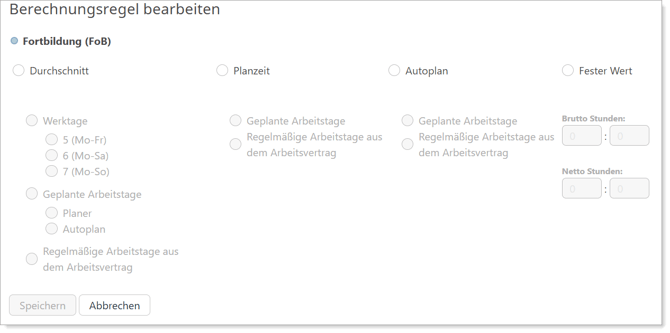
1. Wählen Sie den Reiter **Abwesenheiten** aus.
2. Klicken Sie auf **+** **Berechnungsregel hinzufügen für...** und wählen einen Kalendereintragstyp aus.
3. Wählen Sie die gewünschte Berechnung für die Abwesenheit aus, und bestätigen diese mit **Speichern**.
**Berechnungsregeln für Tätigkeiten**
| Fester Wert | Für Tätigkeiten mit dieser Berechnungsregel werden dem Zeitkonto, unabhängig von der geplanten Dauer, ein fester Wert gutgeschrieben. |
| --- | --- |
| Planzeit | Für Tätigkeiten mit dieser Berechnungsregel werden dem Zeitkonto exakt die Stunden gutgeschrieben, wie diese über die Planung hinterlegt wurden. |
**Berechnungsregeln für Abwesenheiten / Feiertage**
| Durchschnitt | Hier wird die im Arbeitsvertrag hinterlegte Wochenarbeitszeit durch den ausgewählten Wert geteilt. Werktage: Jeder Tag an dem eine Abwesenheit mit dieser Berechnungsregel hinterlegt ist, wird zum Beispiel mit 1/X der Wochenarbeitszeit auf dem Zeitkonto angerechnet. Geplante Arbeitstage: Hierfür wird der Durchschnitt der geplanten Woche (Planer/Autoplan) für die Berechnung herangezogen Regelmäßige Arbeitstage aus dem Arbeitsvertrag: Hierfür werden die aus dem Arbeitsvertrag hinterlegten Wochen- bzw. Arbeitstage für die Berechnung herangezogen. |
| --- | --- |
| Planzeit | Für Abwesenheiten mit dieser Berechnungsregel werden exakt die Stunden dem Zeitkonto gutgeschrieben, die in der Planung eingetragen sind. Hierbei werden nur die geplanten bzw. die regelmäßigen Tage vom Urlaubskonto abgezogen. |
| Autoplan | Für Abwesenheiten mit dieser Berechnungsregel werden exakt die Stunden dem Zeitkonto gutgeschrieben, die im Autoplan für diesen Tag eingetragen sind. Hierbei werden nur die geplanten Tage vom Urlaubskonto abgezogen. |
| Fester Wert | Für Abwesenheiten mit dieser Berechnungsregel wird dem Zeitkonto, unabhängig von der geplanten Dauer, ein fester Wert gutgeschrieben. |
**Schwellen für Ampel**
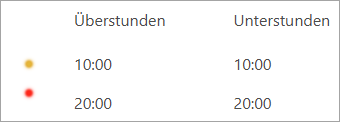
Hier legen Sie eine Grenze für das Zeitkonto fest, welche die Mitarbeiter nicht überschreiten sollen. Gelb ist die erste Warnstufe, und Rot die zweite Warnstufe, die angezeigt wird.

Überschreitet ein Mitarbeiter die Grenze erhalten Sie in der Planung eine farbliche Warnung bei dem entsprechenden Mitarbeiter. So haben Sie die Unter- und Überstunden Ihrer Mitarbeiter bei der Planung immer im Blick.
Je nach Einstellung in Verbindung mit oder ohne **Stunden** werden Ihnen die Zeitkontostände oder lediglich kleine "Sonnen" in den entsprechenden Farben der Ampel angezeigt:
- Grün = alles im normalen Bereich
- Gelb = sollte weiter beobachtet werden
- Rot = Achtung! hier ist Handlungsbedarf!
Hinweis: Die "Sonne" wird ausgeblendet, sobald "Stunden" angehakt ist.
Beispiel:
|  |  | Bei "grün" bleibt es leer |
| --- | --- | --- |
| +45 Stunden -21 Stunden | +14 Stunden -11 Stunden | +04 Stunden -08 Stunden |
- [Erste Schritte](https://hilfe.mep24software.de/minaworks/erste-schritte?hsLang=de#main-content)
- [Tutorial 1 Grundlagen](https://hilfe.mep24software.de/minaworks/erste-schritte?hsLang=de#tutorial-1-grundlagen)
- [Tutorial 2 Tägliches Planen](https://hilfe.mep24software.de/minaworks/erste-schritte?hsLang=de#tutorial-2-t%C3%A4gliches-planen)
- [Tutorial 3 Schichtbörse, Mobile Version und Zeiterfassung](https://hilfe.mep24software.de/minaworks/erste-schritte?hsLang=de#tutorial-3-schichtb%C3%B6rse-mobile-version-und-zeiterfassung)
- [Häufig gestellte Fragen](https://hilfe.mep24software.de/minaworks/h%C3%A4ufig-gestellte-fragen?hsLang=de#main-content)
- [Autoplan](https://hilfe.mep24software.de/minaworks/h%C3%A4ufig-gestellte-fragen?hsLang=de#autoplan)
- [Sonstige Fragen](https://hilfe.mep24software.de/minaworks/h%C3%A4ufig-gestellte-fragen?hsLang=de#sonstige-fragen)
- [Planung](https://hilfe.mep24software.de/minaworks/h%C3%A4ufig-gestellte-fragen?hsLang=de#planung)
- [Zeitkonto](https://hilfe.mep24software.de/minaworks/h%C3%A4ufig-gestellte-fragen?hsLang=de#zeitkonto)
- [Mitarbeiter](https://hilfe.mep24software.de/minaworks/h%C3%A4ufig-gestellte-fragen?hsLang=de#mitarbeiter)
- [Berichte](https://hilfe.mep24software.de/minaworks/h%C3%A4ufig-gestellte-fragen?hsLang=de#berichte)
- [Urlaub](https://hilfe.mep24software.de/minaworks/h%C3%A4ufig-gestellte-fragen?hsLang=de#urlaub)
- [Planbausteine](https://hilfe.mep24software.de/minaworks/h%C3%A4ufig-gestellte-fragen?hsLang=de#planbausteine)
- [Rollen](https://hilfe.mep24software.de/minaworks/h%C3%A4ufig-gestellte-fragen?hsLang=de#rollen)
# MEP24 Software GmbH
Im Sterzwinkel 3 | D-69493 Hirschberg an der Bergstraße
[mailto:email@email.com](mailto:email@email.com)
Copyright © 2025, MEP24 Software GmbH