---
title: Stundenweise Abwesenheit eintragen
description: mina
---
[Zu Content springen](https://hilfe.mep24software.de/minaworks/stundenweise-abwesenheit-eintragen#main-content)
Deutsch
Untermenü für Übersetzungen anzeigen

Hauptnavigation öffnen
Hauptnavigation schließen
- Deutsch
Untermenü für Übersetzungen anzeigen
- Kontakt
Kontakt
Wie können wir Ihnen helfen?
- Es gibt keine Vorschläge, da das Suchfeld leer ist.
1. [mina.works](https://hilfe.mep24software.de/minaworks?hsLang=de)
2. [Erste Schritte](https://hilfe.mep24software.de/minaworks/erste-schritte?hsLang=de)
3. [Tutorial 2 Tägliches Planen](https://hilfe.mep24software.de/minaworks/erste-schritte?hsLang=de#tutorial-2-t%C3%A4gliches-planen)
# Stundenweise Abwesenheit eintragen
## mina
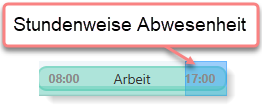
Sie können jetzt die Abwesenheiten "stundenweise" in der Planung hinterlegen. Hierfür muss die gewünschte Abwesenheit über die Kalendereintragstypen bei den Abwesenheiten für die stundenweise Abwesenheit freigeschaltet werden.
#### Stundenweise Abwesenheit für die Planung freischalten
So gehen Sie vor:
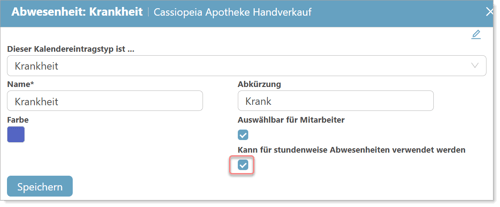
1. Klicken Sie auf **Verwaltung** -\> **Kalendereintragstypen**
2. Klicken Sie mit Linksklick auf die gewünschte Abwesenheit
3. Im sich öffnenden Fester klicken Sie oben rechts auf den Bearbeiten-Button
4. Setzen Sie den Haken bei **Kann für stundenweise Abwesenheiten verwendet werden**
5. **Speichern**
****
Nun kann die stundenweise Abwesenheit über die **Planung** geplant werden.
#### Stundenweise Abwesenheit eintragen
1. Linksklick auf den gewünschten Tag, um das Menü zu öffnen
2. Im sich öffnenden Fenster, wählen Sie **Stundenweise Abwesenheit eintragen** aus
3. Tragen Sie den Zeitraum der Stundenweisen Abwesenheit und die
Art der Abwesenheit ein
4. Abschließend bestätigen Sie dies mit **Speichern**
#### 
#### Weitere Möglichkeit über "Details"
1. Linksklick beim gewünschten Mitarbeiter auf einen Tag, um das Menü zu öffnen
2. Linksklick auf **Details**, um den zu bearbeitenden Planbaustein zu öffnen
3. Auf **Neue Stundenweise Abwesenheit anlegen** klicken
4. Tragen Sie den Zeitraum der Stundenweise Abwesenheit und die Abwesenheit ein
5. Abschließend bestätigen Sie dies mit **Speichern**
#### Ergebnis:
Die hinterlegte **Stundenweise Abwesenheit** erscheint in der Planung.

⚠️Wenn eine stundenweise Abwesenheit über den Planer hinterlegt wurde kann im Anschluss die Planzeit des Mitarbeiters für den Zeitraum der Abwesenheit nicht mehr geändert werden. Diese ist erst wieder für die Bearbeitung freigegeben nachdem die stundenweise Abwesenheit entfernt wurde.
**Löschen:**
Sie können die hinterlegte **Stundenweise Abwesenheit** löschen.
So gehen Sie vor:
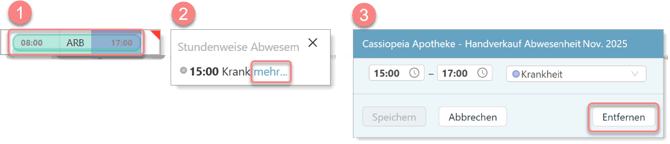
1. Klicken Sie in der Planung einen Tag an, in dem eine **Stundenweise Abwesenheit** hinterlegt ist
2. im sich öffnenden Fenster klicken Sie rechts neben der Abwesenheit auf **mehr...**
3. Rechts unten auf **Entfernen** klicken
#### Weitere Möglichkeit über "Details"
1. Linksklick beim gewünschten Mitarbeiter auf einen Tag, um das Menü zu öffnen
2. Linksklick auf **Details**, um den zu bearbeitenden Planbaustein zu öffnen
3. In der Zeile der Abwesenheit auf **Entfernen**.
- [Erste Schritte](https://hilfe.mep24software.de/minaworks/erste-schritte?hsLang=de#main-content)
- [Tutorial 1 Grundlagen](https://hilfe.mep24software.de/minaworks/erste-schritte?hsLang=de#tutorial-1-grundlagen)
- [Tutorial 2 Tägliches Planen](https://hilfe.mep24software.de/minaworks/erste-schritte?hsLang=de#tutorial-2-t%C3%A4gliches-planen)
- [Tutorial 3 Schichtbörse, Mobile Version und Zeiterfassung](https://hilfe.mep24software.de/minaworks/erste-schritte?hsLang=de#tutorial-3-schichtb%C3%B6rse-mobile-version-und-zeiterfassung)
- [Häufig gestellte Fragen](https://hilfe.mep24software.de/minaworks/h%C3%A4ufig-gestellte-fragen?hsLang=de#main-content)
- [Autoplan](https://hilfe.mep24software.de/minaworks/h%C3%A4ufig-gestellte-fragen?hsLang=de#autoplan)
- [Sonstige Fragen](https://hilfe.mep24software.de/minaworks/h%C3%A4ufig-gestellte-fragen?hsLang=de#sonstige-fragen)
- [Planung](https://hilfe.mep24software.de/minaworks/h%C3%A4ufig-gestellte-fragen?hsLang=de#planung)
- [Zeitkonto](https://hilfe.mep24software.de/minaworks/h%C3%A4ufig-gestellte-fragen?hsLang=de#zeitkonto)
- [Mitarbeiter](https://hilfe.mep24software.de/minaworks/h%C3%A4ufig-gestellte-fragen?hsLang=de#mitarbeiter)
- [Berichte](https://hilfe.mep24software.de/minaworks/h%C3%A4ufig-gestellte-fragen?hsLang=de#berichte)
- [Urlaub](https://hilfe.mep24software.de/minaworks/h%C3%A4ufig-gestellte-fragen?hsLang=de#urlaub)
- [Planbausteine](https://hilfe.mep24software.de/minaworks/h%C3%A4ufig-gestellte-fragen?hsLang=de#planbausteine)
- [Rollen](https://hilfe.mep24software.de/minaworks/h%C3%A4ufig-gestellte-fragen?hsLang=de#rollen)
# MEP24 Software GmbH
Im Sterzwinkel 3 | D-69493 Hirschberg an der Bergstraße
[mailto:email@email.com](mailto:email@email.com)
Copyright © 2025, MEP24 Software GmbH