
Sie haben die Möglichkeit zwei Schichten oder Planungen zu markieren und diese dann über die Funktion "Schichten tauschen" zu tauschen.
Dies funktioniert für zwei Mitarbeiter, wenn diese an einem Tag die Schicht tauschen möchten, aber auch bei einem Mitarbeiter, wenn dieser seine Arbeitszeit vom Dienstag zum Beispiel mit Freitag tauschen möchte.
Schicht tauschen:
So gehen Sie vor:
- Mit Linksklick oben links auf
 (Auswählen) klicken.
- Wählen Sie die beiden Planbausteine an, die miteinander getauscht werden sollen.
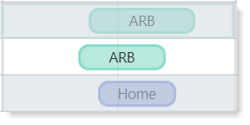
- Mit Linksklick oben links auf
 (Schichten tauschen) klicken.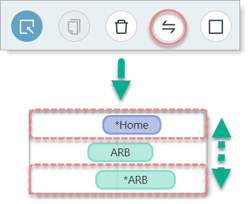
Ergebnis:
- Die für den Schichttausch ausgewählten Planbausteine werden miteinander getauscht.
Tausch rückgängig machen:
Um die bereits getauschten Schichten wieder rückgängig zu machen, gehen Sie genauso vor wie bei einem Schichttausch.
So gehen Sie vor:
- Mit Linksklick oben links auf (Auswählen) klicken.
- Wählen Sie die beiden Planbausteine an, die miteinander getauscht werden sollen.
- Mit Linksklick oben links auf (Schichten tauschen) klicken.
Einzelne Tage zurücksetzen:
- Ist der Tag geplant, gehen Sie wie folgt vor:
- Den Tag öffnen.
Methode 1 Methode 2 Doppelklick auf den Tag. Klicken Sie beim gewünschten Mitarbeiter auf einen Tag. Linksklick auf Details, um den zu bearbeitenden Planbaustein zu öffnen. - Auf Manuelle Änderungen löschen klicken.
- Ist der Tag leer und es lag vorher eine Planung über den Autoplan vor, können Sie diesen wie folgt wieder aktivieren (in der unteren Abbildung, wird Ihnen erläutert wie dies in der Planung abgebildet wird):
- Den Tag öffnen.
Methode 1 Methode 2 Doppelklick auf den Tag. Klicken Sie beim gewünschten Mitarbeiter auf einen Tag. Linksklick auf Tag neu planen. - Auf
 klicken, um den ursprünglichen Autoplan wieder zu aktivieren.
 |
Wird dieses Symbol an einem Tag angezeigt, so wurde ein “leerer Tag” über einen Autoplan gelegt. Über die Details kann dieser dann wie oben beschrieben gelöscht werden. |