Was ist die Mobilanwendung?
Die Mobilanwendung wurde speziell für Mitarbeitende entwickelt. Sie ermöglicht es, Arbeitszeiten einzusehen und zu verwalten, sowie Anfragen an die planungsverantwortlichen Personen zu senden.
| Vorraussetzungen |
Die Mobilanwendung kann erst genutzt werden, nachdem der Mitarbeiter auf where.mina.works angelegt und aktiviert wurde. |
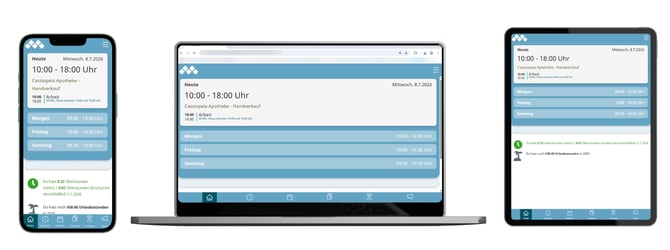
Die Mobilanwendung kann auf einem PC, Tablet oder Smartphone genutzt werden.
Zugang für die Mobilanwendung freischalten
1. Verwaltung -> Mitarbeiter -> Unterabteilunganzeigen anhaken
2. Um den Mitarbeiter zu aktivieren, setzen Sie in der Mitarbeiterübersicht links bei dem Mitarbeiter einen Haken und klicken anschließend auf  -> Passwort eingeben (Ihr Benutzerpasswort)
3. Übernehmen
Mitarbeiter erhalten anschließend eine E-Mail mit einem Link zur Generierung des Passworts für ihren neuen Zugang. Mitarbeiter müssen hier ein Passwort generieren und anschließend den Vorgang mit Speichern abschließen.
Anmeldung in der Mobilanwendung
Anschließend kann sich der Mitarbeiter mit seiner hinterlegten E-Mail-Adresse und dem selbst festgelegten Passwort bei mina.works anmelden.
Mitarbeiter können sich über den mobilen Zugang where.mina.works/mobile oder where.mina.works über den Button "Mobilanwendung" (im eigenen Bereich) einen Einblick in ihre Arbeitspläne verschaffen.
Wir empfehlen Ihnen vor der Freischaltung Ihrer Mitarbeiter für die mobile Version allen Mitarbeitern die Rolle des Mitarbeiters zu vergeben, damit diese auch Einsicht in ihre Planung sowie in das eigene Zeit- und Urlaubskonto erhalten.
Was kann die Mitarbeiteranwendung? - Funktionsübersicht der Mobilanwendung -
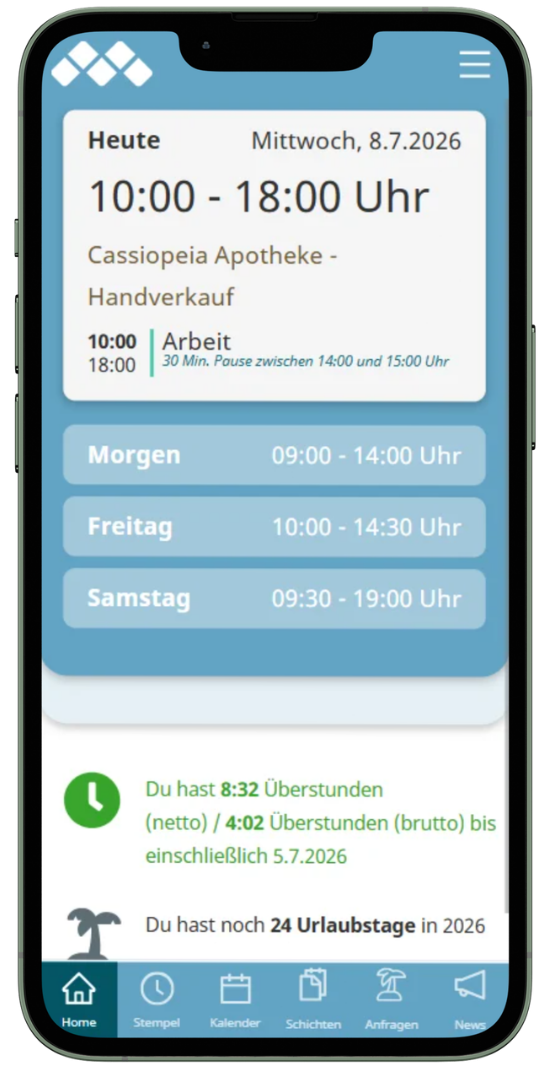
 Hamburger-Menü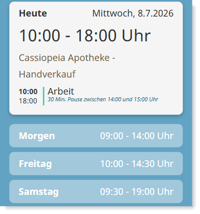
 |
Zeitkonto: Hier wird der aktuelle Stand Ihres Zeitkontos zur abgeschlossenen Vorwoche (immer dem letzten Sonntag) dargestellt. |
 |
Urlaubskonto: Es wird Ihnen der verbleibende Urlaub des aktuellen Jahres angezeigt. |
 |
Home: Wechselt zurück zur Startseite. |
 |
Stempel: Hier haben Sie die Möglichkeit, Ihre Arbeitszeiten direkt zu erfassen. Weitere Informationen finden Sie im Artikel Eigene Zeiterfassung direkt erfassen. |
 |
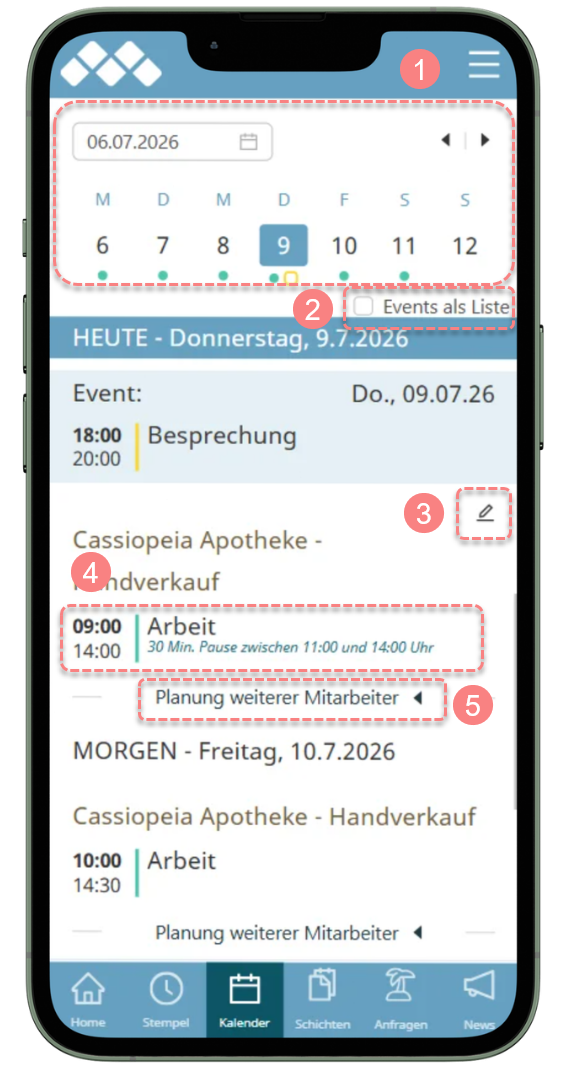
Kalender: Hier verschaffen Sie sich Einblick in Ihre Arbeitspläne.
|
 |
Schichten: Ermöglicht das Übernehmen von Schichtanfragen. |
 |
Anfragen: Mit Anfragen können Mitarbeiter Urlaubsanträge, Anfragen zum Überstundenabbau oder allgemeine Anfragen an die planungsverantwortlichen Mitarbeiter senden. Weitere Informationen finden Sie im Artikel Wie können Mitarbeiter Anfragen senden (Urlaub / Überstundenabbau / Allgemeine Anfragen)? |
 |
News: Sobald die planungsverantwortlichen Mitarbeiter die Pläne freigegeben haben, erhalten Sie unter News eine entsprechende Meldung.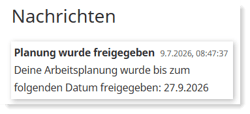
|