---
title: Planung freigeben
description: mina
---
[Zu Content springen](https://hilfe.mep24software.de/minaworks/concept-an-#main-content)
Deutsch
Untermenü für Übersetzungen anzeigen

Hauptnavigation öffnen
Hauptnavigation schließen
- Deutsch
Untermenü für Übersetzungen anzeigen
- Kontakt
Kontakt
Wie können wir Ihnen helfen?
- Es gibt keine Vorschläge, da das Suchfeld leer ist.
1. [mina.works](https://hilfe.mep24software.de/minaworks?hsLang=de)
2. [Erste Schritte](https://hilfe.mep24software.de/minaworks/erste-schritte?hsLang=de)
3. [Tutorial 2 Tägliches Planen](https://hilfe.mep24software.de/minaworks/erste-schritte?hsLang=de#tutorial-2-t%C3%A4gliches-planen)
# Planung freigeben
## mina
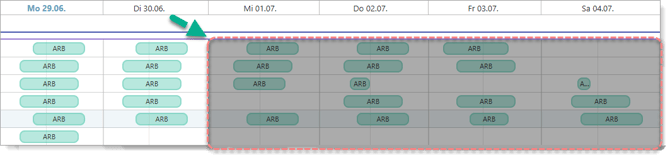
Mit der Funktion **Planung freigeben** können Sie Dienstpläne bis zu einem gewünschten Datum für Ihre Mitarbeiter freigeben. Die Mitarbeiter haben weiterhin Einsicht in zukünftige Dienstpläne, jedoch werden alle Pläne, die noch nicht freigegeben wurden, ausgegraut dargestellt. So erkennen die Mitarbeiter auf einen Blick, welche Planungen bereits verbindlich sind und welche sich noch ändern können.
### Schritt 1: "Planung freigeben" aktivieren
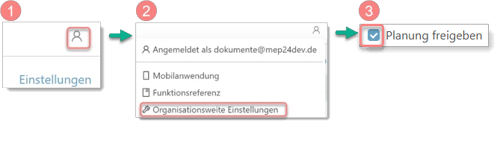
Bevor Sie die Funktion nutzen können, muss zunächst die Funktion **„Planung freigeben“** aktiviert werden.
So gehen Sie vor:
1. Oben rechts auf das Figur-Symbol klicken.
2. **Organisationsweite Einstellungen** wählen.
3. **Planung freigeben** anhaken.
#### Ergebnis:
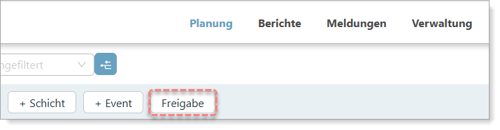
Im Planer wird die Funktion **Freigabe** angezeigt.
### Schritt 2: Planung freigeben
| So gehen Sie vor: 1. Auf **Freigabe** klicken. 2. Tragen Sie unter **Freigeben bis** das Datum ein, bis zu dem die Pläne freigegeben werden sollen. 3. Wählen Sie die Organisationseinheiten aus, die freigegeben werden sollen. 4. Auf **Speichern** klicken. | 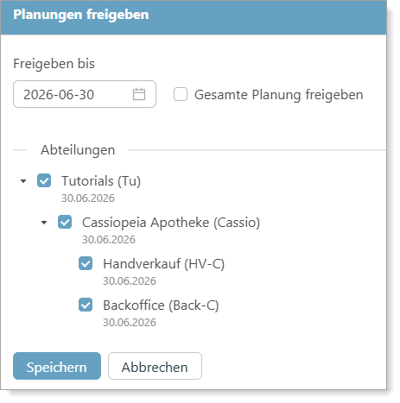 |
| --- | --- |
| 💡 | **Gesamte Planung freigeben**: Wenn Sie diese Funktion aktivieren, und zusätzlich eine Organisationseinheit auswählen, werden alle Pläne freigegeben. |
| --- | --- |
#### Ergebnis:
In der **Planung** werden die Pläne ab dem Stichtag verdunkelt.
### Darstellung in der Mobilanwendung
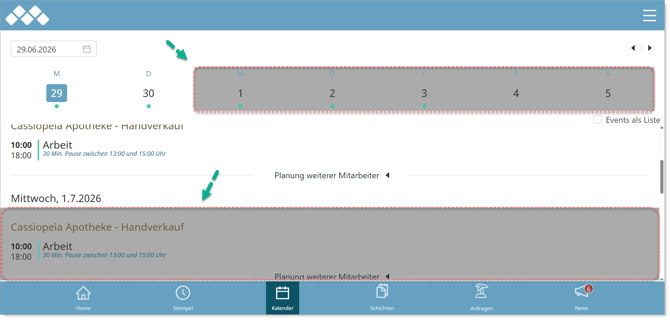
In der Mobilanwendung für Mitarbeitende werden Dienstpläne ab dem festgelegten Stichtag optisch verdunkelt dargestellt. Diese Darstellung dient ausschließlich zur Orientierung und hat keinen Einfluss auf die Einsicht in die Dienstpläne. Mitarbeitende können auch weiterhin alle zukünftigen Dienstpläne wie gewohnt einsehen.
#### Ansicht ändern
Sie haben die Möglichkeit, die Ansicht für die Mitarbeiter in der Mobilanwendung einzugrenzen.
So gehen Sie vor:
1. Oben rechts auf das Figur-Symbol klicken.
2. **Organisationsweite Einstellungen** wählen.
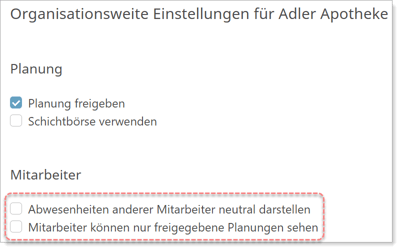
| **Abwesenheiten anderer Mitarbeiter neutral darstellen:** | Ist diese Funktion aktiviert, werden hinterlegte Abwesenheiten in der Darstellung der Mobilanwendung neutral angezeigt. Dadurch wird der Grund der Abwesenheit ausgeblendet und ist für die Mitarbeiter nicht ersichtlich. 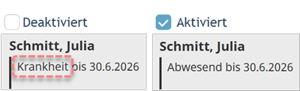 |
| --- | --- |
| **Mitarbeiter können nur freigegebene Planungen sehen:** | Mitarbeiter können in der Mobilanwendung über den **Kalender** die **Planung weiterer Mitarbeiter** öffnen und so die Dienstpläne ihrer Kollegen einsehen. Voraussetzung für die Funktion ist die Auswahl “Mitarbeiter können nur freigegebene Planungen sehen” in den Organisationsweiten Einstellungen von mina.works. Ist der Haken nicht gesetzt, können die Mitarbeiter weiterhin die gesamte Planung einsehen. 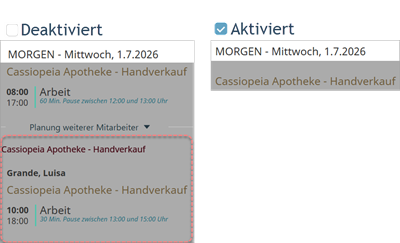 |
### Benachrichtigung
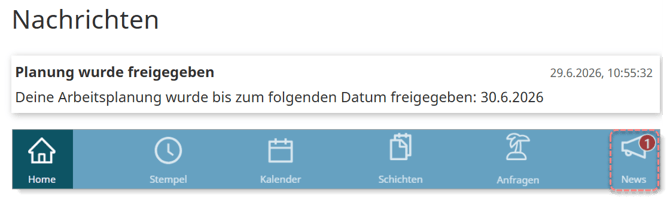
Sobald die Pläne freigegeben wurden, erhalten die Mitarbeiter eine Benachrichtigung in der Mobilanwendung. Über die **News** werden sie darüber informiert, dass neue oder aktualisierte Dienstpläne für sie verfügbar sind.
- Erfolgen Änderungen außerhalb des freigegebenen Zeitraums (grauer Bereich), wird keine Benachrichtigung versendet.
- Die Benachrichtigung über eine Planänderung erfolgt nicht sofort nach der Anpassung, sondern wird erst 30 Minuten nach der letzten Änderung versendet. Werden innerhalb dieses Zeitraums mehrere Änderungen vorgenommen, erhält der Mitarbeiter nur eine Benachrichtigung über die zuletzt erfolgte Änderung. Dadurch wird verhindert, dass bei mehreren aufeinanderfolgenden Anpassungen unnötig viele Benachrichtigungen versendet werden.
- [Erste Schritte](https://hilfe.mep24software.de/minaworks/erste-schritte?hsLang=de#main-content)
- [Tutorial 1 Grundlagen](https://hilfe.mep24software.de/minaworks/erste-schritte?hsLang=de#tutorial-1-grundlagen)
- [Tutorial 2 Tägliches Planen](https://hilfe.mep24software.de/minaworks/erste-schritte?hsLang=de#tutorial-2-t%C3%A4gliches-planen)
- [Tutorial 3 Schichtbörse, Mobile Version und Zeiterfassung](https://hilfe.mep24software.de/minaworks/erste-schritte?hsLang=de#tutorial-3-schichtb%C3%B6rse-mobile-version-und-zeiterfassung)
- [Häufig gestellte Fragen](https://hilfe.mep24software.de/minaworks/h%C3%A4ufig-gestellte-fragen?hsLang=de#main-content)
- [Autoplan](https://hilfe.mep24software.de/minaworks/h%C3%A4ufig-gestellte-fragen?hsLang=de#autoplan)
- [Sonstige Fragen](https://hilfe.mep24software.de/minaworks/h%C3%A4ufig-gestellte-fragen?hsLang=de#sonstige-fragen)
- [Planung](https://hilfe.mep24software.de/minaworks/h%C3%A4ufig-gestellte-fragen?hsLang=de#planung)
- [Zeitkonto](https://hilfe.mep24software.de/minaworks/h%C3%A4ufig-gestellte-fragen?hsLang=de#zeitkonto)
- [Mitarbeiter](https://hilfe.mep24software.de/minaworks/h%C3%A4ufig-gestellte-fragen?hsLang=de#mitarbeiter)
- [Berichte](https://hilfe.mep24software.de/minaworks/h%C3%A4ufig-gestellte-fragen?hsLang=de#berichte)
- [Urlaub](https://hilfe.mep24software.de/minaworks/h%C3%A4ufig-gestellte-fragen?hsLang=de#urlaub)
- [Planbausteine](https://hilfe.mep24software.de/minaworks/h%C3%A4ufig-gestellte-fragen?hsLang=de#planbausteine)
- [Rollen](https://hilfe.mep24software.de/minaworks/h%C3%A4ufig-gestellte-fragen?hsLang=de#rollen)
# MEP24 Software GmbH
Im Sterzwinkel 3 | D-69493 Hirschberg an der Bergstraße
[mailto:email@email.com](mailto:email@email.com)
Copyright © 2025, MEP24 Software GmbH