---
title: "Bericht: Stundenauswertung"
description: "Dieser Bericht verschafft Ihnen einen Überblick der Gesamtstunden aller Arbeitszeiten und Nichtverfügbarkeiten pro Mitarbeiter. So gehen Sie vor: 1. Auf Berichte -> Stundenauswertung klicken. 2. Über"
---
[Zu Content springen](https://hilfe.mep24software.de/minaworks/bericht-stundenauswertung#main-content)
Deutsch
Untermenü für Übersetzungen anzeigen

Hauptnavigation öffnen
Hauptnavigation schließen
- Deutsch
Untermenü für Übersetzungen anzeigen
- Kontakt
Kontakt
Wie können wir Ihnen helfen?
- Es gibt keine Vorschläge, da das Suchfeld leer ist.
1. [mina.works](https://hilfe.mep24software.de/minaworks?hsLang=de)
2. [Erste Schritte](https://hilfe.mep24software.de/minaworks/erste-schritte?hsLang=de)
3. [Tutorial 2 Tägliches Planen](https://hilfe.mep24software.de/minaworks/erste-schritte?hsLang=de#tutorial-2-t%C3%A4gliches-planen)
# Bericht: Stundenauswertung
## mina
Als PDF speichern
Dieser Bericht verschafft Ihnen einen Überblick der Gesamtstunden aller Arbeitszeiten
und Nichtverfügbarkeiten pro Mitarbeiter.
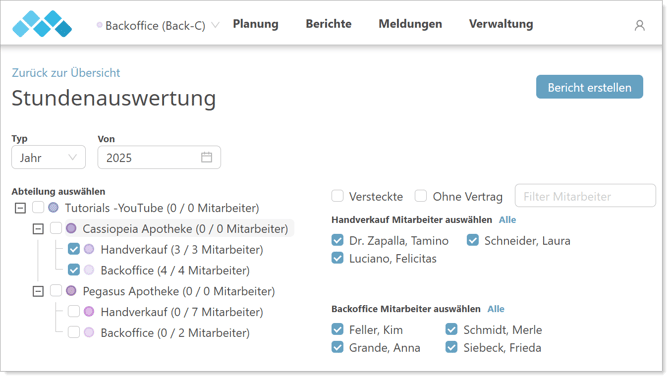
So gehen Sie vor:
1\. Auf **Berichte** -\> **Stundenauswertung** klicken.
2\.Über den **Typ** können Sie den Zeitraum und über **von** und **bis** auch die Zeitspanne festlegen.
3\. Über **Abteilung** **wählen** die gewünschte Organisationsgruppe anhaken.
| Versteckte | Versteckte Mitarbeiter werden mit angezeigt. Es handelt sich hierbei um Mitarbeiter, die über Verwaltung -\> Mitarbeiter -\> Benutzer verstecken (Augen-Symbol) versteckt wurden. |
| --- | --- |
| Ohne Vertrag | Mitarbeiter ohne aktiven Arbeitsvertrag werden mit angezeigt. |
| Filter Mitarbeiter | Die Filterfunktion erleichtert die Suche nach einem Mitarbeiter, der für den Bericht berücksichtigt werden soll. |
4\. Auf **Bericht erstellen** klicken.
**Ergebnis:**
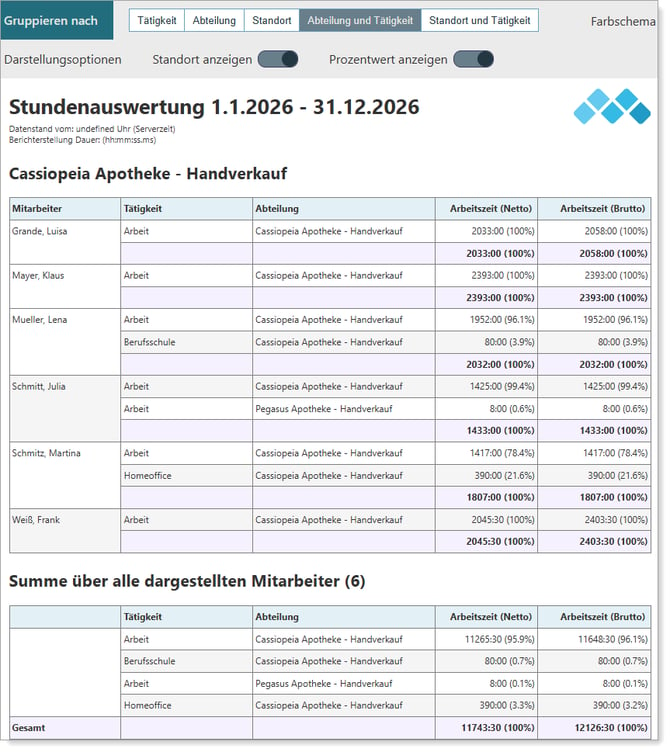
**Gruppieren nach** sowie die **Darstellungsoptionen** erlauben Ihnen den Bericht nach Ihren Bedürfnissen zu optimieren.

| **Gruppieren nach** | - **Tätigkeit**: Die Stunden der einzelnen Tätigkeiten sowie Abwesenheiten werden mit aufgeführt. - **Abteilung**: Es werden die Stunden angezeigt, die in der jeweiligen Abteilung erbracht wurden. - **Standort**: Es werden die Stunden angezeigt, die am jeweiligen Standort erbracht wurden. - **Abteilung und Tätigkeit**: Die Ansicht der "Tätigkeit" und "Abteilung" werden dargestellt. - **Standort und Tätigkeit**: Die Ansicht der "Tätigkeit" und "Standort" werden dargestellt. |
| --- | --- |
| **Standort anzeigen** | Zeigt statt die Abteilung den Standort an. |
| **Prozentwert anzeigen** | Zeigt das prozentuale Verhältnis zwischen Tätigkeiten und Abwesenheiten an. |
Als PDF speichern
- [Erste Schritte](https://hilfe.mep24software.de/minaworks/erste-schritte?hsLang=de#main-content)
- [Tutorial 1 Grundlagen](https://hilfe.mep24software.de/minaworks/erste-schritte?hsLang=de#tutorial-1-grundlagen)
- [Tutorial 2 Tägliches Planen](https://hilfe.mep24software.de/minaworks/erste-schritte?hsLang=de#tutorial-2-t%C3%A4gliches-planen)
- [Tutorial 3 Schichtbörse, Mobile Version und Zeiterfassung](https://hilfe.mep24software.de/minaworks/erste-schritte?hsLang=de#tutorial-3-schichtb%C3%B6rse-mobile-version-und-zeiterfassung)
- [Häufig gestellte Fragen](https://hilfe.mep24software.de/minaworks/h%C3%A4ufig-gestellte-fragen?hsLang=de#main-content)
- [Autoplan](https://hilfe.mep24software.de/minaworks/h%C3%A4ufig-gestellte-fragen?hsLang=de#autoplan)
- [Sonstige Fragen](https://hilfe.mep24software.de/minaworks/h%C3%A4ufig-gestellte-fragen?hsLang=de#sonstige-fragen)
- [Planung](https://hilfe.mep24software.de/minaworks/h%C3%A4ufig-gestellte-fragen?hsLang=de#planung)
- [Zeitkonto](https://hilfe.mep24software.de/minaworks/h%C3%A4ufig-gestellte-fragen?hsLang=de#zeitkonto)
- [Mitarbeiter](https://hilfe.mep24software.de/minaworks/h%C3%A4ufig-gestellte-fragen?hsLang=de#mitarbeiter)
- [Berichte](https://hilfe.mep24software.de/minaworks/h%C3%A4ufig-gestellte-fragen?hsLang=de#berichte)
- [Urlaub](https://hilfe.mep24software.de/minaworks/h%C3%A4ufig-gestellte-fragen?hsLang=de#urlaub)
- [Planbausteine](https://hilfe.mep24software.de/minaworks/h%C3%A4ufig-gestellte-fragen?hsLang=de#planbausteine)
- [Rollen](https://hilfe.mep24software.de/minaworks/h%C3%A4ufig-gestellte-fragen?hsLang=de#rollen)
# MEP24 Software GmbH
Im Sterzwinkel 3 | D-69493 Hirschberg an der Bergstraße
[mailto:email@email.com](mailto:email@email.com)
Copyright © 2025, MEP24 Software GmbH