
Abwesenheitsübersicht
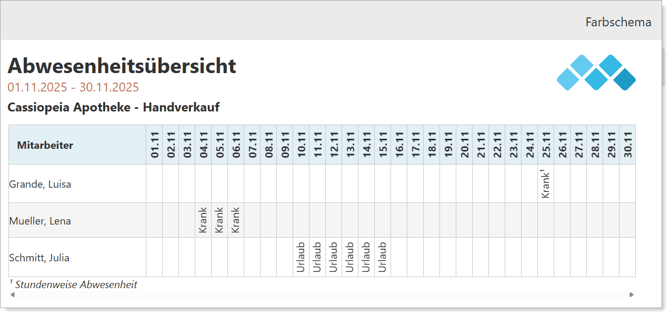
Dieser Bericht zeigt Ihnen eine Übersicht aller hinterlegten Abwesenheiten der Mitarbeiter in kalendarischer Form an.
So gehen Sie vor:
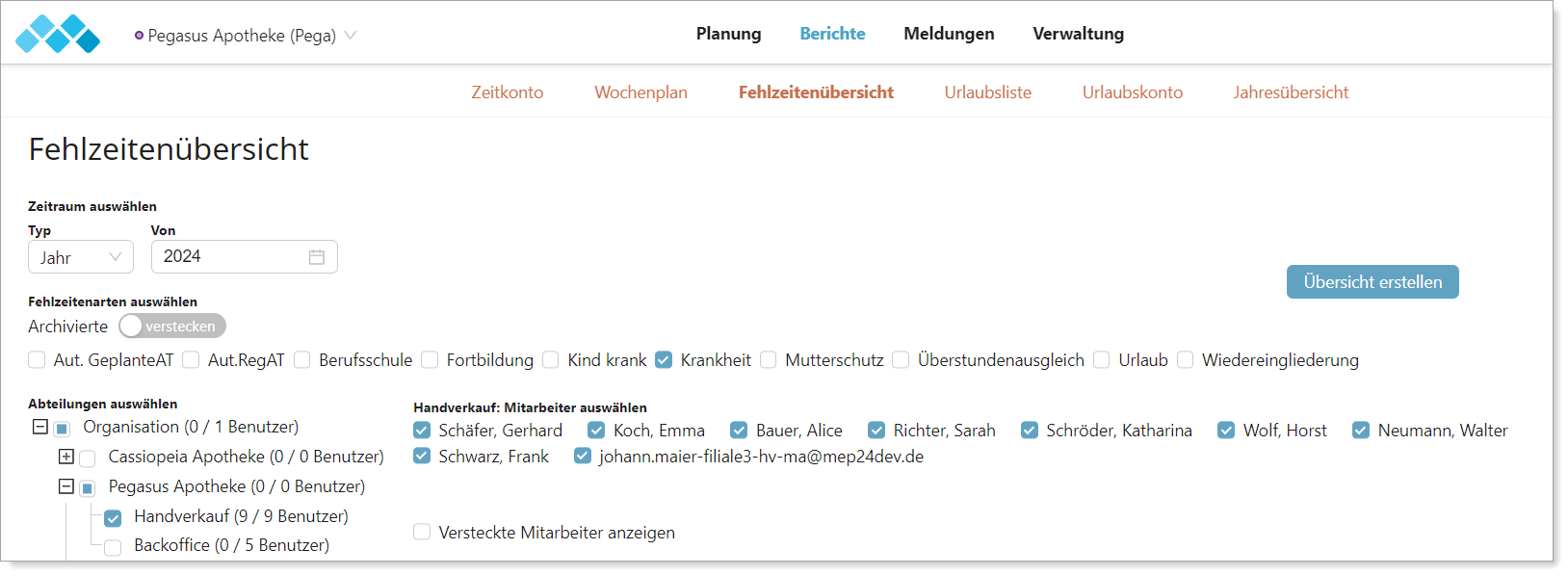
- Auf Berichte -> Abwesenheitsübersicht klicken, um die kalendarische Übersicht aufzubereiten.
- Zeitraum auswählen.
- Art der Abwesenheit auswählen.
- Klicken Sie eine Organisationseinheit an, werden alle Mitarbeiter automatisch angehakt, wählen Sie eine Einheit ab, können Sie einzelne Mitarbeiter anhaken.
- Auf Bericht erstellen klicken.
Ergebnis:
Drucken:
Auf Strg + P oder Drucken (Browser) klicken, um die Druckansicht darzustellen.
Abwesenheitsübersicht (tabellarisch)
Dieser Bericht zeigt Ihnen eine tabellarische Übersicht mit den (ausgewählten) Abwesenheiten Ihrer Mitarbeiter.
So gehen Sie vor:
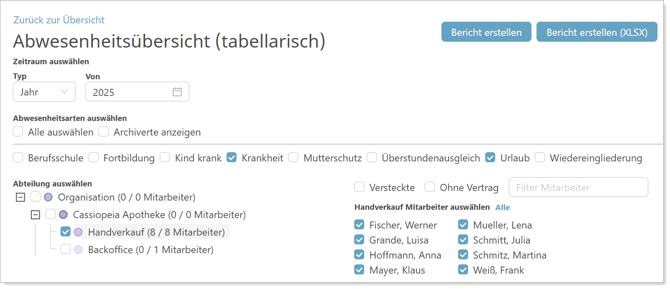
1. Auf Berichte -> Abwesenheitsübersicht (tabellarisch) klicken, um den Bericht aufzubereiten.
2. Zeitraum auswählen.
3. Abwesenheitsarten auswählen.
4. Klicken Sie eine Organisationseinheit an, werden alle Mitarbeiter automatisch angehakt, wählen Sie eine Einheit ab, können Sie einzelne Mitarbeiter anhaken.

| Versteckte | Versteckte Mitarbeiter werden mit angezeigt. Es handelt sich hierbei um Mitarbeiter, die über Verwaltung -> Mitarbeiter -> Benutzer verstecken (Augen-Symbol) versteckt wurden. |
| Ohne Vertrag | Mitarbeiter ohne aktiven Arbeitsvertrag werden mit angezeigt. |
| Filter Mitarbeiter | Die Filterfunktion erleichtert die Suche nach einem Mitarbeiter, der für den Bericht berücksichtigt werden soll. |
5. Auf Bericht erstellen klicken.
Ergebnis:
Abwesenheitsübersicht (tabellarisch) als PDF
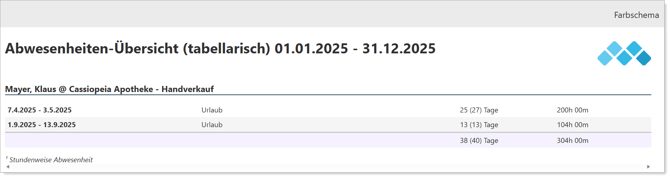
| 1. | Zeigt den Zeitraum an, in dem die Abwesenheiten hinterlegt wurden. |
| 2. | Zeigt die Art der Abwesenheit an. |
| 3. | Zeigt die Anzahl der hinterlegten Werktage an (Kalendertage) |
| 4. | Zeigt die Stunden an, die vom Urlaubskonto abgebucht wurden. |
Abwesenheitsübersicht (tabellarisch): im Excel (XLSX-Format)
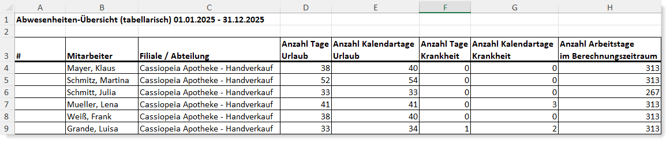
| Mitarbeiter | Zeigt den Namen des Mitarbeiters. |
| Filiale/Abteilung | Zeigt die Filiale/ Abteilung an, in der der Mitarbeiter hinterlegt ist. |
| Anzahl Tage (Abwesenheit) | Zeigt die Gesamtanzahl der jeweils hinterlegten Abwesenheit an. |
| Anzahl Kalendertage (Abwesenheit) | Zeigt den Gesamtzeitraum der jeweils hinterlegten Abwesenheit an. (inkl. Sonn- /Feiertage) |
| Anzahl Arbeitstage im Berechnungszeitraum | Zeigt die gesamten Arbeitstage des ausgewählten Zeitraums an. (Je nach Einstellung der Grundlage (5/6/7)) |
Drucken:
Auf Strg + P oder Drucken (Browser) klicken, um die Druckansicht darzustellen.