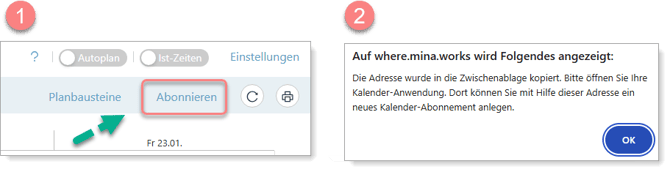
Die eigene Planung der nächsten 6 Monate kann als Kalender-Abonnement in Kalenderanwendungen eingebunden werden. Die Adresse wird in der Zwischenablage gespeichert.
Auf Abonnieren klicken und in Kalender importieren.
Für Google
Einrichtung einer mina.works Kalenderfreigabe im Google Kalender
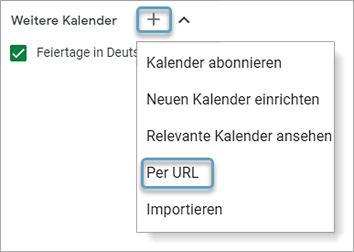
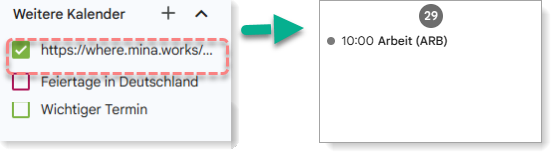
Schritt 1: Öffnen Sie in einem Browser Google Kalender und wählen Sie links bei Weitere Kalender den Plus-Button und drücken Sie dann Per URL
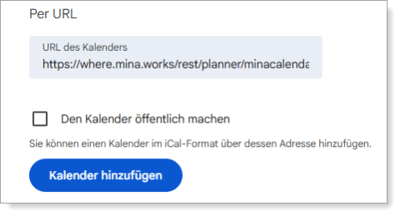
Schritt 2: Fügen Sie die Kalenderadresse aus der Zwischenablage in das freie Eingabefeld ein und drücken Sie Kalender hinzufügen.
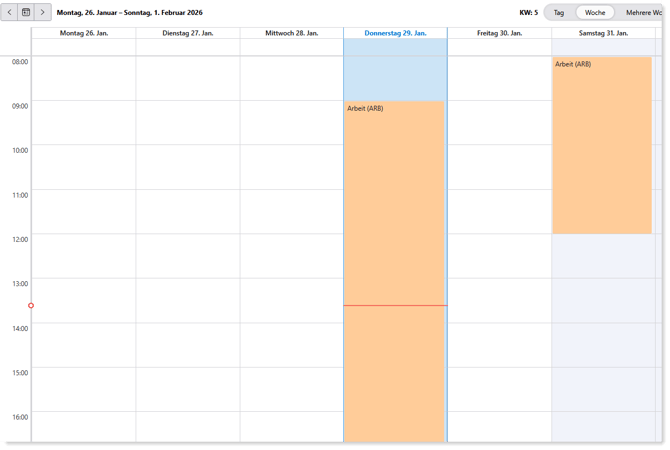
Unter Weitere Kalender wird der neue Kalender aufgelistet.
Für iOS
Einrichtung einer mina.works Kalenderfreigabe im iOS Kalender
Schritt 1: Nun müssen Sie die Kalender Adresse auf Ihr iOS-Gerät bringen. Dies lässt sich am einfachsten lösen, indem Sie sich selbst eine E-Mail mit der Adresse schicken.
Schritt 2: Öffnen Sie nun auf Ihrem iOS-Gerät die E-Mail und kopieren Sie die Kalender Adresse in die Zwischenablage.
Schritt 3: Kopieren Sie den Link in die Zwischenablage -> Einstellungen -> Kalender -> Accounts -> Accounts hinzufügen -> Andere -> Kalenderabo
hinzufügen -> Server: Den Link aus der Zwischenablage einfügen -> Weiter -> sichern.
Apple Kalender OS
Einrichtung einer mina.works Kalenderfreigabe im Apple Kalender
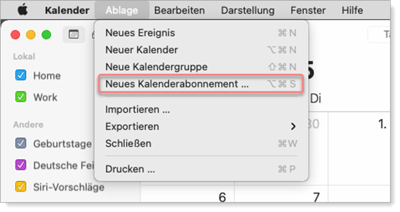
Schritt 1: Starten Sie Apple Kalender und wählen Sie den Menüpunkt Ablage → Neues Kalenderabonnement...
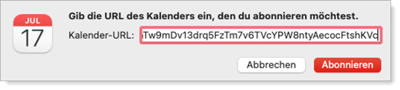
Schritt 2: Fügen Sie die Kalenderadresse aus der Zwischenablage in das freie Eingabefeld ein und drücken Sie Abonnieren
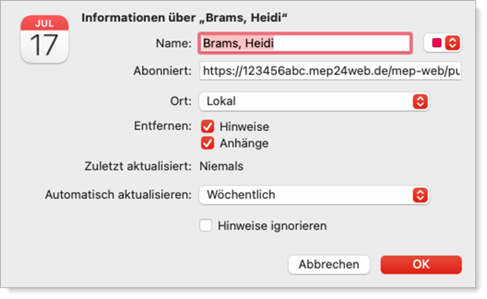
Schritt 3: Hier haben Sie die Möglichkeit weitere Einstellungen vorzunehmen. Bestätigen Sie mit OK.
Ergebnis:
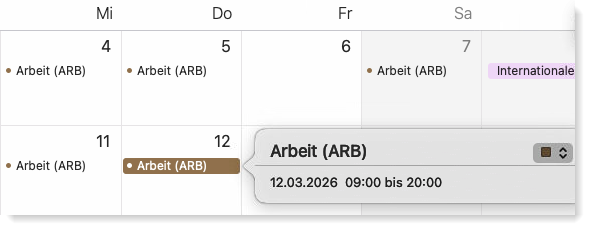
Nun werden die Arbeitspläne im Kalender angezeigt. Es werden Arbeitspläne, ausgehend vom heutigen Datum, rückwirkend bis zum vorletzten Montag, und bis zu einem Jahr in der Zukunft automatisch freigegeben.
Auf die bereits übertragenen Arbeitspläne der Vergangenheit oder in der Zukunft, hat mina.works keinen Einfluss.
Für Outlook 2016
Einrichtung einer mina.works Kalenderfreigabe in Microsoft Outlook 2016 und neuer
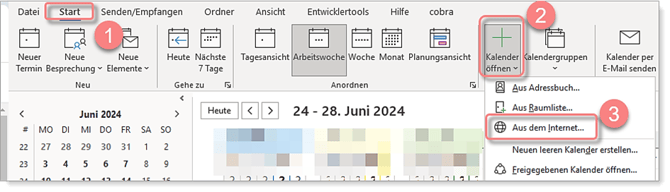
Schritt 1: Starten Sie Outlook. Wechseln Sie in die Kalender-Ansicht. Klicken Sie im Menü Ordner auf Kalender öffnen und dort auf Aus dem Internet...
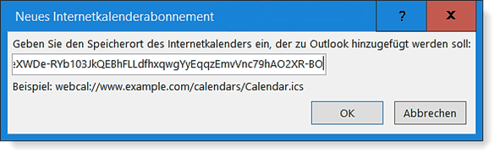
Schritt 2: Fügen Sie die Kalenderadresse aus der Zwischenablage in das freie Eingabefeld ein und drücken Sie Ok
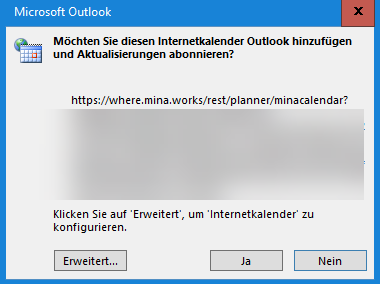
Schritt 3: Bestätigen Sie mit „Ja“ um den Vorgang zu beenden. Über „Weitere Kalender“ können Sie die Anzeige im Outlook verwalten.
Für Thunderbird
Einrichtung einer mina.works Kalenderfreigabe in Mozilla Thunderbird
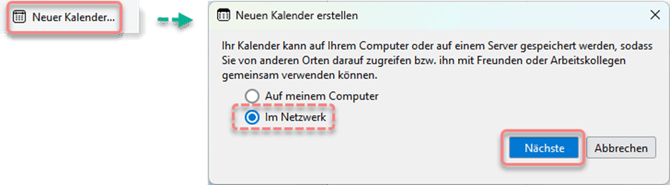
Schritt 1: Starten Sie Mozilla Thunderbird und klicken Sie auf Kalender und dann auf den Knopf Neuen Kalender…. Im sich nun öffnenden Dialog wählen Sie Im Netzwerk und klicken auf Nächste
Schritt 2: Wählen Sie einen Benutzernamen aus und fügen Sie die Adresse aus der Zwischenablage unter „Adresse“ ein (Das Feld auswählen, rechtsklick mit der Maus und einfügen wählen). Klicken Sie auf Kalendersuchen. Im sich öffnenden Fenster klicken Sie auf Abonnieren.
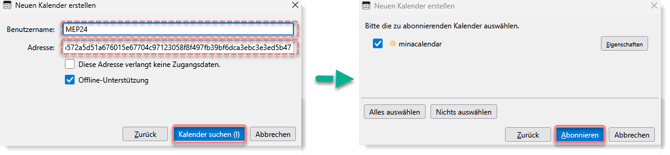
Ergebnis