.png?width=200&height=150&name=Ebene%201%20(2).png)
Rollierung kopieren:
1. Konfiguration -> Stammdaten -> Mitarbeiter auswählen -> Rollierung bearbeiten
2. Kopieren Sie die Rollierung zu einem neuen Stichtag über den Button „Kopieren“ (links unten)
3. wählen Sie das Startdatum, zudem die Rollierung starten soll
4. wählen Sie die Rollierung aus, welche Sie kopieren wollen
5. klicken Sie auf Kopieren
6. klicken Sie links den soeben erstellten Stichtag an
7. Rechtsklick auf den entsprechenden Tag -> Bearbeiten
8. Arbeitszeiten, Tätigkeit sowie den Einsatzort anpassen -> Übernehmen
9. Übernehmen
Bereits manuell im Multi-Planer hinterlegte Pläne haben grundsätzlich Vorrang vor automatisch erzeugten Planungen aus einer Rollierung. Eine neu hinterlegte Rollierung überschreibt diese Pläne daher nicht automatisch. Manuell hinterlegte Pläne sind anhand eines Unterstrichs im jeweiligen Kürzel erkennbar. 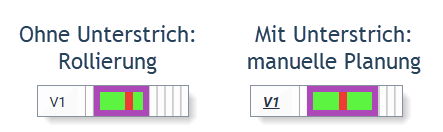
Voraussetzung für das Greifen der Rollierung ist, dass alle manuellen Pläne im Multi-Planer über die Funktion Änderungen widerrufen manuell entfernt werden.
1. Tag mit gedrückter linker Maustaste anklicken, sodass dies rot markiert ist
2. Rechtsklick in den markierten Zeitraum -> Änderungen widerrufen
3. diesen Vorgang wiederholen Sie, bis alle gewünschten Aktivitäten entfernt sind
Reihenfolge einer Rollierung
Wenn Sie eine bestehende Rollierung kopieren, beginnt die Woche 1 aus der vorherigen Rollierung zum neu angelegten Stichtag. Um die Rollierung an die entsprechende Kalenderwoche anzupassen haben Sie zwei Möglichkeiten:
Lösung 1: Sie lassen die Rollierung genau zum Rhythmus der vorherigen Rollierung beginnen (Wenn die Rollierung z. B. mit der KW 3 endet, setzen Sie den Stichtag der neuen Rollierung auf die KW4)
Lösung 2: Sie passen die neue Rollierung nach dem Wochenrhythmus der alten Rollierung an, um so die nahtlose Fortsetzung des alten Wochenrhythmus zu gewährleisten:
Schritt 1 Rollierung kopieren:
1. Kopieren Sie die Rollierung zu einem neuen Stichtag über den Button Kopieren (links unten)
2. wählen Sie das Startdatum, zudem die Rollierung starten soll
3. wählen Sie die Rollierung aus, welche Sie kopieren wollen -> klicken Sie auf Kopieren
4. klicken Sie links den soeben erstellten Stichtag an
5. klicken Sie oben auf Speichern um Anzeige zu aktualisieren
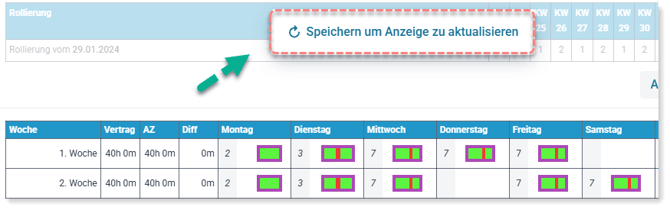
Schritt 2: Reihenfolge der Woche anpassen:
Nun wird Ihnen links zusätzlich zur 1. Woche auch die Kalenderwoche sowie das Datum angezeigt. Oben werden Ihnen Kalenderwochen mit den jeweiligen Rollierungswochen angezeigt, welche Sie für die Orientierung nutzen können. Passen Sie die Reihenfolge für die neue Rollierung dem alten Rhythmus an. Um die Reihenfolge einer Rollierung zu ändern, klicken Sie mit Linksklick auf die Woche (erste Spalte links), und ziehen diese mit der gedrückten Maustaste nach oben oder unten und lassen den Mausklick wieder los.
Schritt 3: Rollierung anpassen:
1. Rechtsklick auf den entsprechenden Tag -> Bearbeiten
2. Arbeitszeiten, Tätigkeit sowie den Einsatzort anpassen
3. Übernehmen um den Arbeitsplan zu speichern
4. sobald die Rollierung fertig ist, klicken Sie auf Übernehmen um sie zu speichern
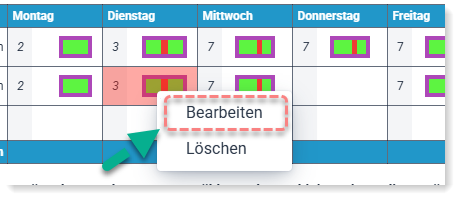
So führen Sie die Anpassung in einer bestehenden Rollierung durch:
|
Hinweis: Bestehende Rollierungen können direkt bearbeitet werden. Die Änderungen werden immer zum ausgewählten Stichtag wirksam. Wird eine Rollierung mit einem Stichtag in der Vergangenheit bearbeitet, wirken sich die Änderungen rückwirkend auf den entsprechenden Zeitraum aus und können bestehende Datenstände verändern.
|
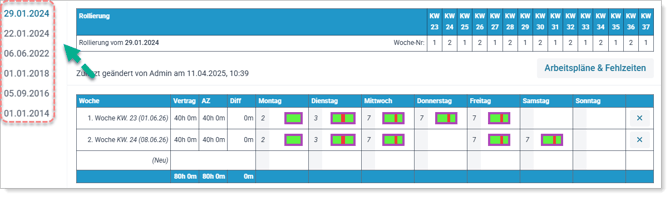
1. Konfiguration -> Stammdaten -> Mitarbeiterin anwählen -> Rollierung bearbeiten
2. links das Datum der gewünschten Rollierung anklicken
3. Rechtsklick auf den entsprechenden Tag -> Bearbeiten -> Arbeitszeiten, Tätigkeit sowie den Einsatzort anpassen
4. auf Übernehmen klicken
5. mit Übernehmen die Rollierung speichern
Wichtig ist, dass Sie immer einen neuen Stichtag wählen, wenn Sie die Rollierung zu einem Stichtag ändern, der in der Vergangenheit liegt, hat dies Auswirkungen auf das Zeitkonto des Mitarbeiters.