.png?width=200&height=150&name=Ebene%201%20(2).png)
Sie können Zuschläge für Aktivitäten hinterlegen, wenn beispielsweise Tätigkeiten wie Notdienste abweichend berechnet werden sollen.
Bewertungsgrundlage und Zuschläge festlegen
Tätigkeit:
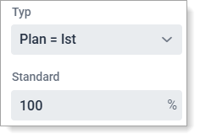
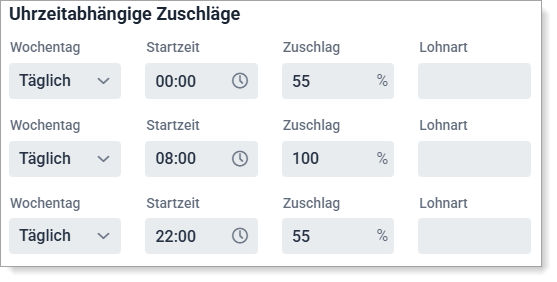
In diesem Bereich können Sie die Bewertungsgrundlage (in %) sowie die Zuschläge für Tätigkeiten (z. B. Arbeit, Notdienst usw.) festlegen oder anpassen.
Fehlzeit:
In diesem Bereich können Sie die Bewertungsgrundlage (in %) sowie die Zuschläge für Fehlzeiten (z. B. Fortbildung usw.) festlegen oder anpassen.
Beispiele für Uhrzeitabhängige Zuschläge:
| 8 Stunden | 100 % | 8 Stunden |
| 8 Stunden | 50 % | 4 Stunden |
| 8 Stunden | 200 % | 16 Stunden |
Arbeitsvertrag anpassen
Im Arbeitsvertrag legen Sie unter „Zuschlagsmodus“ fest, wie Zuschläge abgebildet werden sollen.
| Zuschläge auf Konto addieren | Zuschläge werden direkt mit dem Konto verrechnet, sodass diese im Zeitkonto, in den Berichten sowie im Multi-Planer sichtbar sind. |
| Keine Zuschläge | Zuschläge werden nicht berücksichtigt. |
| Zuschläge nur ausweisen | Zuschläge werden im Zeitkonto sowie in den Berichten lediglich ausgewiesen, jedoch nicht direkt mit dem Zeitkonto verrechnet. |
So finden Sie den Zuschlagsmodus:
1. Konfiguration -> Stammdaten -> Mitarbeiter auswählen
2. Arbeitsvertrag bearbeiten->Zuschlagsmodus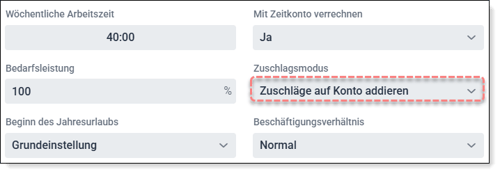
Darstellung der Zuschläge
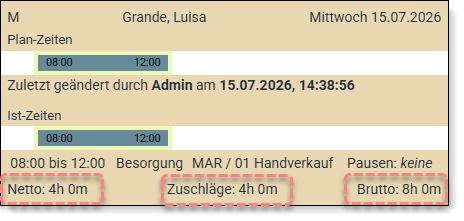
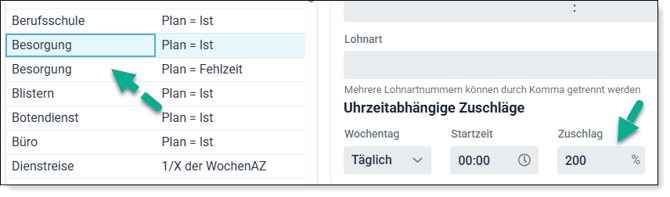
In diesem Beispiel hinterlegen wir für die Tätigkeit Besorgung einen Zuschlag von 200 %. Das bedeutet, dass die Bewertung der Stunden verdoppelt wird.
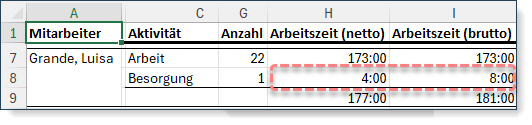
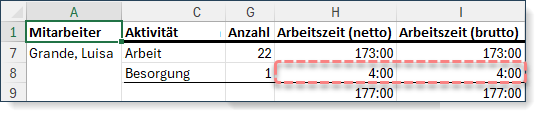
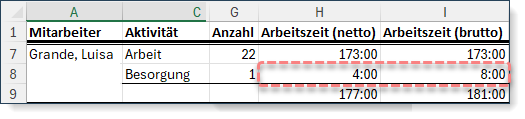
Die Zuschläge werden im Multi-Planer, im Zeitkonto sowie in einigen Berichten berücksichtigt. Im folgenden Beispiel haben wir den Bericht Std.-Auswertung (XLSX-Dokument) generiert. Hierbei ist zu beachten, dass die Option „Zuschläge ausweisen“ auf Ja gesetzt ist.
| Zuschläge auf Konto addieren |
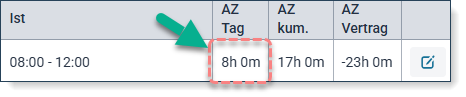
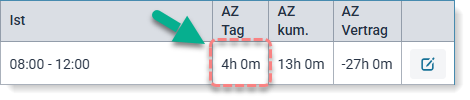
Multi-Planer Wenn Sie mit der Maus auf den entsprechenden Tag fahren, wird ein Informationsfenster angezeigt. Im unteren Bereich werden Ihnen die Nettozeit (4 Stunden, 100 %), die Zuschläge sowie die Bruttozeit (8 Stunden, 200 %) angezeigt. Zeitkonto Im Zeitkonto wird Ihnen im Reiter AZ Tag der Bruttowert von 8 Stunden (200 %) berücksichtigt und mit dem Zeitkonto verrechnet. Die Zuschläge werden im Reiter „Arbeitszeit (brutto)“ berücksichtigt.
|
| Keine Zuschläge |
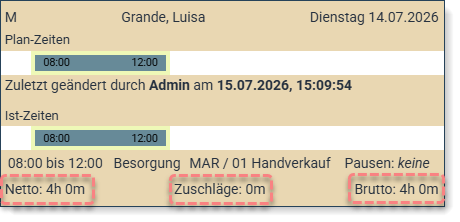
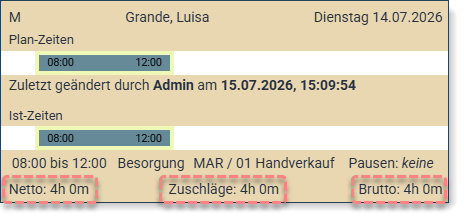
Multi-Planer Wenn Sie mit der Maus auf den entsprechenden Tag fahren, wird ein Fenster angezeigt. Im unteren Bereich werden Ihnen die Nettozeit (4 Stunden, 100 %), die Zuschläge sowie die Bruttozeit (4 Stunden, 100 %) angezeigt. Zeitkonto Im Zeitkonto werden Ihnen im Reiter AZ Tag 4 Stunden (100 %) als Bruttowert gutgeschrieben und mit dem Zeitkonto verrechnet. Berichte Hier werden die Zuschläge nicht berücksichtigt. |
| Zuschläge nur ausweisen |
Multi-Planer Wenn Sie mit der Maus auf den entsprechenden Tag fahren, wird ein Fenster angezeigt. Im unteren Bereich werden Ihnen die Nettozeit (4 Stunden, 100 %), die Zuschläge (4 Stunden) sowie die Bruttozeit (4 Stunden, 100 %) angezeigt. Die Zuschläge werden dabei lediglich ausgewiesen. Zeitkonto Im Zeitkonto werden Ihnen im Reiter AZ Tag der Nettowert von 4 Stunden (100 %) sowie der entsprechende Zuschlag angezeigt. Berichte Die Zuschläge werden im Reiter „Arbeitszeit (brutto)“ berücksichtigt. |