.png?width=200&height=150&name=Ebene%201%20(2).png)
Sie haben die Möglichkeit Personio an MEP24web anzubinden.
Dadurch können Fehlzeiten, Mitarbeiter-Stammdaten und Arbeitszeiten übertragen werden.
Da es sich um eine bidirektionale Schnittstelle handelt, können Sie selbst entscheiden, ob die Daten von MEP24web zu Personio oder umgekehrt übertragen werden sollen.
Bitte beachten Sie:
Wir empfehlen die Anbindung der Schnittstelle gemeinsam mit einem unserer Support-Mitarbeiter durchzuführen.
Hierfür können Sie sich zwecks Terminvereinbarung gerne per E-Mail unter support@mep24software.de oder telefonisch unter +49 6220 30799 20 an uns wenden.
Inhalt
1. API-Zugriffsdaten in Personio einrichten
2. Richtung für Mitarbeiter (Stammdatenübertragung)
2.1 Zuordnungsfeld
2.2 Richtung: MEP24web → Personio
2.3 Richtung: Personio → MEP24web
2.4 Zusatzfelder
3. Richtung für Fehlzeiten (Abwesenheiten)
4. Richtung für Arbeitszeiten (Anwesenheiten)
5. Personalnummer anbinden
6. Fehlzeiten anbinden
7. Ergebnis nach erfolgreicher Verknüpfung der Fehlzeiten
8. Personio: Datenbankfilter
9. MEP24web: Datenbankfilter
10. Synchronisationszeiträume
Voraussetzung:
|
1 API-Zugriffsdaten in Personio einrichten (Nach Oben)
- Loggen Sie sich mit Ihrem Account in Personio ein.
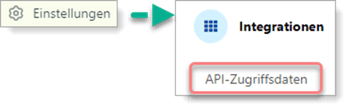
- Klicken Sie auf Einstellungen -> Integration -> API-Zugriffsdaten.
- Auf Individuelle Integration erstellen klicken.
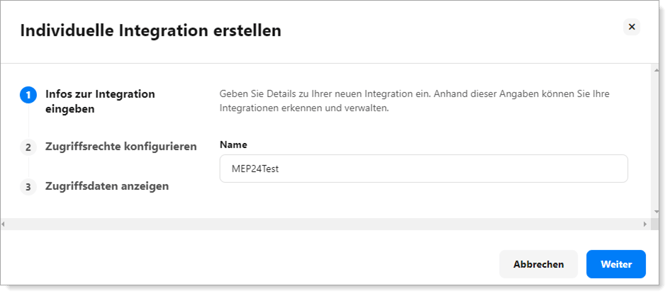
4. Geben Sie einen Namen ein und klicken auf Weiter.
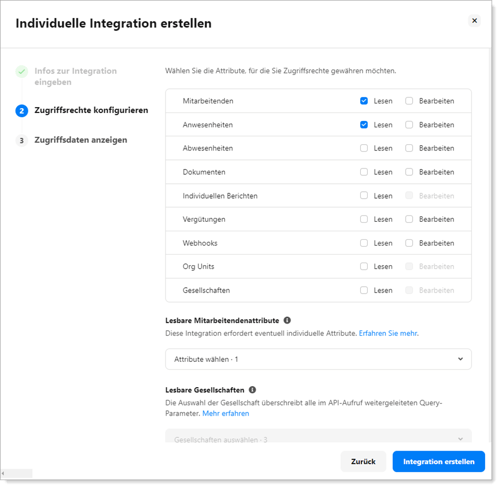
5. Tragen Sie die personenbezogenen Daten ein.
| Zugriffsdaten generieren • Name eintragen. • Personenbezogene Daten:
• Lesbare Mitarbeitendenattribute:
|
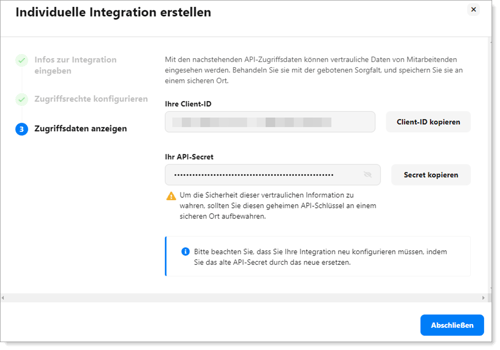
6. Tragen Sie Ihre API-Zugriffsdaten in MEP24web ein, um die Schnittstelle anzubinden.
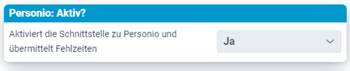
7. Setzen Sie Personio: Aktiv? auf Ja. (MEP24web -> Konfiguration -> Einstellungen -> Reiter: Schnittstellen)
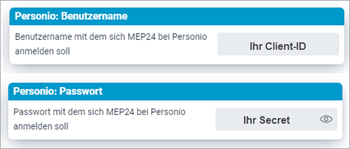
8. Tragen Sie die Client-ID und Secret von Personio in MEP24web unter Personio: Benutzername und Personio: Passwort ein.
MEP24web
(Konfiguration -> Einstellungen -> Reiter: Schnittstellen)
2 Personio: Richtung für Mitarbeiter (Stammdatenübertragung) (Nach Oben)
Die Schnittstelle erlaubt die Übertragung der Stammdaten von MEP24web zu Personio oder von Personio zu MEP24web. Wenn Sie den Übertrag der Stammdaten nicht wünschen, kann dieser auch deaktiviert werden.
| Zuordnungsfeld | Nutzen Sie diese Einstellung, wenn Sie den Stammdatenaustausch deaktivieren möchten. |
| Nach Personio | Die Stammdaten werden von MEP24web zu Personio übertragen. |
| Nach MEP24web | Die Stammdaten werden von Personio zu MEP24web übertragen. |
2.1 Zuordnungsfeld:
Wenn kein Stammdatenaustausch der beiden Systeme erwünscht ist, muss die Option „Zuordnungsfeld“ ausgewählt werden. Anschließend wird das Feld „Personio: Zuordnungsfeld“ sichtbar und hier muss eingestellt werden, dass das Attribut Personalnummer für den Abgleich in sowohl MEP24web als auch Personio verwendet werden soll.
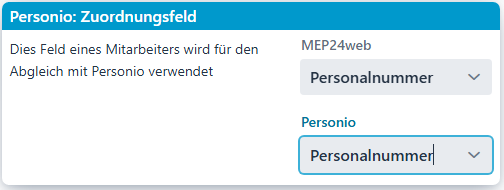
Der Stammdatenaustausch findet somit nicht statt, die An- und Abwesenheiten können aber dennoch übertragen werden.
In diesem Fall ist zu beachten, dass die Mitarbeiter in beiden Programmen manuell erstellt werden müssen und dann über das Attribut Personalnummer automatisch von der Schnittstelle miteinander verknüpft werden.
2.2 Richtung: Nach Personio (MEP24web → Personio)
Wird ein neuer Mitarbeiter in MEP24web erstellt, wird dieser automatisch auch in Personio erstellt.
Änderungen der Mitarbeiter-Stammdaten in MEP24web werden ebenfalls an Personio übertragen.
Beispiel: Mitarbeiter hat seit seiner Hochzeit einen anderen Nachnamen. Wenn der Nachname in MEP24web angepasst wird, wird diese Änderung auch automatisch an Personio übertragen.
(Ausgenommen hiervon ist das Anstell- bzw. Eintrittsdatum: dies wird lediglich bei der ersten Erstellung des Mitarbeiters hinterlegt. Eine nachträgliche Änderung des Anstell- bzw. Eintrittsdatums in MEP24web wird nicht in Personio berücksichtigt.)

Folgende Stammdaten können von MEP24web zu Personio übertragen werden:
- Vorname
- Nachname
- Geschlecht
- Mobilnummer
- Geburtsdatum
- Eintrittsdatum (bei der Erstellung neuer Mitarbeiter)
- Wöchentliche Arbeitszeit
- Position/Sortierung (Qualifikation)
- Status (Aktiv/ Auszeit / Onboarding / Inaktiv)
⚠️ Hinweis für den Stammdatenaustausch von MEP24web zu Personio:
Bitte beachten Sie, dass bei den Mitarbeitern eine E-Mail-Adresse in MEP24web hinterlegt sein muss, damit der Stammdatenübertrag stattfinden kann.
Mitarbeiter, bei denen keine E-Mail-Adresse in MEP24web hinterlegt ist, können nicht an Personio übertragen werden.
2.3 Richtung: Nach MEP24web (Personio → MEP24web)
Wird ein neuer Mitarbeiter in Personio erstellt, wird dieser automatisch auch in MEP24web erstellt.
Hierbei ist zu beachten, dass die Mitarbeiter in MEP24web immer auf der Organisationsebene mit Eintrittsdatum zum aktuellen Datum erstellt werden. Das korrekte Eintrittsdatum und die Stammabteilung der Mitarbeiter muss anschließend manuell in MEP24web eingepflegt werden.
Änderungen der Mitarbeiter-Stammdaten in Personio werden ebenfalls an MEP24web übertragen.

Folgende Stammdaten können von Personio zu MEP24web übertragen werden:
- Vorname
- Nachname
- Geschlecht
- Mobilnummer
- Geburtsdatum
- Position
⚠️ Hinweis für den Stammdatenaustausch von Personio zu MEP24web:
Bitte beachten Sie, dass die hinterlegte Position in Personio identisch mit dem Namen einer vorhandenen Qualifikation Ihrer MEP24web-Datenbank sein muss (z.B. "Approbiert", "PKA", "Botendienst", "IT" oder ähnliches), damit der Stammdatenübertrag stattfinden kann.
Wenn die Positionen in Ihrer Personio-Datenbank nicht mit den Namen der Qualifikationen Ihrer MEP24web-Datenbank übereinstimmen, können Sie in MEP24web einstellen, mit welcher Qualifikation (z.B. "Personio-Übertrag") die Mitarbeiter als Standard erstellt werden sollen.
Hierfür gehen Sie, wie folgt vor:
Konfiguration -> Einstellungen -> Reiter "Schnittstellen" -> bei Feld "Personio: Standard-Qualifikation" können Sie die gewünschte Qualifikation auswählen, die als Standard bei der Stammdatenübertragung neuer Mitarbeiter von Personio zu MEP24web genutzt werden soll.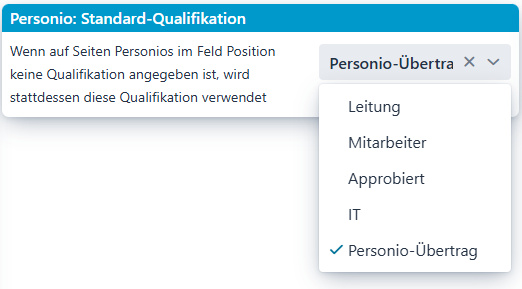
2.4 Zusatzfelder
In MEP24web haben Sie die Möglichkeit, über die Standardfelder hinaus, weitere Felder individuell in den Stammdaten unter „Konfiguration“ -> "Einstellungen" -> „Felder“ zu erstellen.
Diese Zusatzfelder können Sie nach Bedarf erstellen, z.B. wenn Sie ein weiteres Feld für die Schuhgröße der Mitarbeiter benötigen.
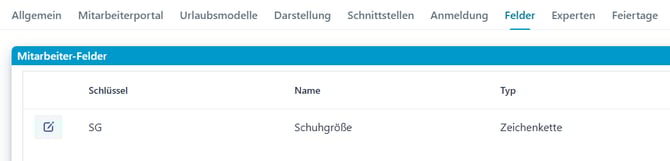
Nachdem Sie ein Zusatzfeld in MEP24web erstellt haben, steht Ihnen dies unter Konfiguration -> Stammdaten -> Mitarbeiter bearbeiten -> Reiter „Erweitert“ zur Verfügung.
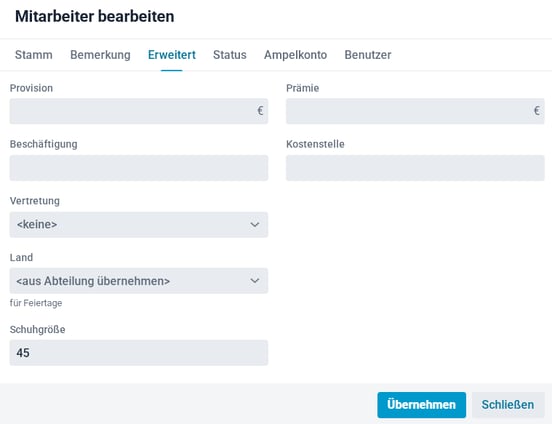
Zusatzfelder, welche in MEP24web erstellt wurden, können mit den Zusatzfeldern/Attributen von Personio verknüpft werden, um eine Übertragung über die Schnittstelle zu ermöglichen.
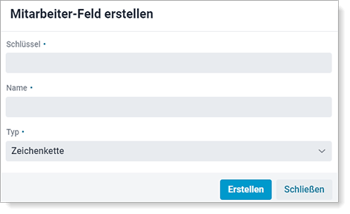
Um ein Zusatzfeld in MEP24web zu erstellen, gehen Sie wie folgt vor:
Konfiguration -> Einstellungen -> Reiter „Felder“ -> unten links auf „Neues Feld“ klicken -> Schlüssel (z.B. "SG"), Name (z.B. "Schuhgröße") und Typ (z.B. "Zeichenkette") hinterlegen -> mit „Erstellen“ bestätigen -> oben rechts "Änderungen übernehmen".
Bitte beachten Sie, dass lediglich Zusatzfelder vom Typ Zeichenkette, Ganzzahl oder Datum über die Schnittstelle übertragen werden können.
Um ein Zusatzfeld/Attribut in Personio zu erstellen, gehen Sie wie folgt vor:
Personio öffnen -> auf "Einstellungen" klicken -> unter "Personen" auf "Persönliche Informationen" klicken -> auf "Hinzufügen" klicken und "Neues Attribut" auswählen -> gewünschten Typ (Einzeiliger Text, Datum oder Zahl) auswählen -> Namen eingeben und den gewünschten Abschnitt, in dem das Feld erstellt werden soll, auswählen -> Speichern.
Nachdem das entsprechende Zusatzfeld/Attribut in Personio erstellt wurde, kann es für die Schnittstellenübertragung freigegeben werden. Hierfür gehen Sie, wie folgt vor:
Personio öffnen -> auf "Einstellungen" klicken -> unter "Integrationen" auf "API-Zugriffsdaten" klicken -> auf die verbundene Integration "MEP24web" klicken ->im sich öffnenden Fenster klicken Sie unter "Lesbare Mitarbeitendenattribute" auf "Attribute wählen" und wählen das eben erstellte Zusatzfeld (z.B. Schuhgröße) aus -> Aktualisieren.
Für die Verknüpfung mit MEP24web, benötigen Sie die dynamische ID des gewünschten Personio-Zusatzfeldes/Attributs. Dies können Sie, wie folgt in Erfahrung bringen:
Personio öffnen -> auf "Einstellungen" klicken -> unter "Personen" auf "Persönliche Informationen" klicken -> das gewünschte Feld in der Liste oder über das kleine Lupen-Icon suchen (z.B. "Schuhgröße") -> auf das gewünschte Zusatzfeld klicken, sodass sich rechts eine Detail-Ansicht öffnet -> in der Detail-Ansicht die "Attribut-ID" kopieren, siehe folgender Screenshot:
Anschließend können Sie die beiden Zusatzfelder miteinander verknüpfen, sodass diese über die Schnittstelle übertragen werden können. Hierfür gehen Sie, wie folgt vor:
MEP24web öffnen -> Konfiguration -> Einstellungen -> Reiter "Schnittstellen" -> bei "Personio: Zusatzfelder" zunächst die Auswahl für MEP24web über die Auswahlbox treffen -> in das Feld für Personio, tragen Sie die dynamische ID des gewünschten Personio-Zusatzfelds ein (wie Sie diese in Erfahrung bringen, wurde in der vorherigen Anleitung beschrieben) -> oben rechts "Änderungen übernehmen".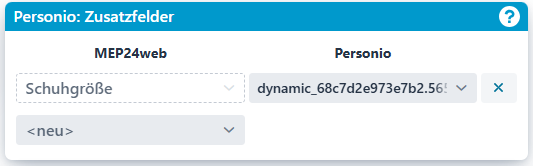
Wenn Sie nun die Schuhgröße bei einem Mitarbeiter hinterlegen, wird diese auch an das andere System übertragen (MEP24web zu Personio oder umgekehrt, je nachdem für welche Richtung des Stammdatenübertrags Sie sich entschieden haben.)
3 Personio: Richtung für Fehlzeiten (Abwesenheiten) (Nach Oben)
Hier legen Sie fest, ob Fehlzeiten von Personio zu MEP24web oder von MEP24web zu Personio übertragen werden sollen. Bei Bedarf kann der Übertrag der Fehlzeiten auch deaktiviert werden.
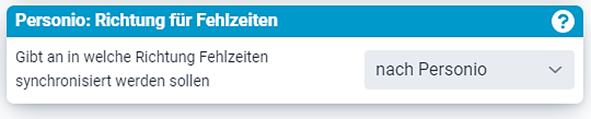
| Deaktivieren | Fehlzeiten werden nicht übertragen. |
| Nach Personio | Ganz- und halbtägige Fehlzeiten werden von MEP24web zu Personio übertragen. |
| Nach MEP24web | Ganz- und halbtägige Fehlzeiten werden von Personio zu MEP24web übertragen. |
Halbtägige Fehlzeiten
Über die Schnittstelle können auch halbtägige Fehlzeiten übertragen werden. Hierbei wird die Fehlzeit immer entweder in der ersten oder zweiten Tageshälfte hinterlegt.
Hierfür muss die stundenweise Fehlzeit (z.B. Anteiliger Urlaubstag) in MEP24web mit einer entsprechenden Fehlzeit von Personio verknüpft werden.
Der Importschlüssel der stundenweisen Fehlzeit in MEP24web muss mit dem Namen der Fehlzeit von Personio übereinstimmen, damit die Übertragung stattfinden kann (die Anleitung hierfür finden Sie weiter unten bei Punkt 6 Fehlzeiten anbinden).

Ist die stundenweise Fehlzeit (z.B. "Anteiliger Urlaubstag") in MEP24web in der zweiten Tageshälfte hinterlegt, so wird die Fehlzeit in Personio entsprechend auch in der zweiten Tageshälfte hinterlegt.
Wenn die stundenweise Fehlzeit in MEP24web in der ersten Tageshälfte hinterlegt ist, wird die Fehlzeit in Personio entsprechend auch in der ersten Tageshälfte hinterlegt.
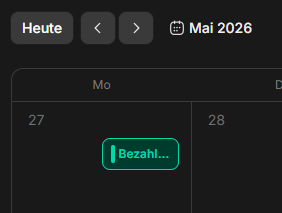
Wenn die stundenweise Fehlzeit „Anteiliger Urlaubstag“ in MEP24web in der zweiten Tageshälfte eingetragen wurde, sieht es in Personio wie folgt aus:
⚠️Hinweis für Fehlzeiten:
Es werden Fehlzeiten übertragen, deren Zeitraum innerhalb eines Fensters von 6 Monaten rückwirkend und 18 Monaten vorausschauend, bezogen auf den aktuellen Kalendermonat, liegen.
Beispiel:
Ist der aktuelle Kalendermonat Januar 2026, umfasst das Übertragungsfenster den Zeitraum von 6 Monaten rückwirkend (ab 01.07.2025) bis 18 Monate vorausschauend (bis einschließlich 30.06.2027).
4 Personio: Richtung für Arbeitszeiten (Anwesenheiten) (Nach Oben)
Hier legen Sie fest, ob Anwesenheiten von Personio zu MEP24web oder von MEP24web zu Personio übertragen werden sollen. Bei Bedarf kann der Übertrag der Anwesenheiten auch deaktiviert werden.
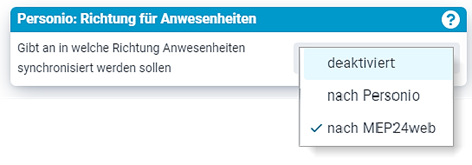
| Deaktivieren | Anwesenheiten werden nicht übertragen. |
| Nach Personio | Die Plan-Zeiten (oder Ist-Zeiten, wenn Sie die Ist-Zeiten-Lizenz besitzen) der Mitarbeiter in MEP24web werden ab dem 1. Tag des letzten Monats bis einschließlich dem aktuellen Tag zu Personio übertragen. |
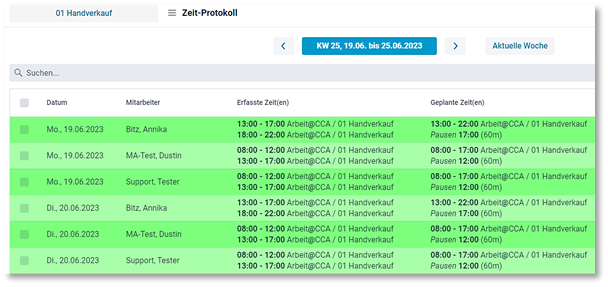
| Nach MEP24web | Erfasste Arbeitszeiten in Personio werden zu MEP24web übertragen und tauchen im Zeit-Protokoll auf. |
Nach MEP24web:
Arbeitszeiten können Sie in Personio direkt auf der Startseite eintragen.
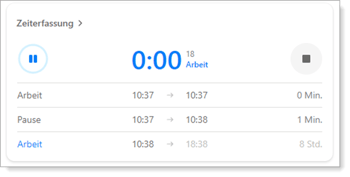
Sie haben auch die Möglichkeit in Personio auf „Zeiterfassung“ zu klicken, um den Kalender der Anwesenheiten zu öffnen. Klicken Sie in den gewünschten Tag, um eine Arbeitszeit zu hinterlegen.
Die in Personio eingetragenen Arbeitszeiten landen zunächst in MEP24web im Zeitprotokoll.
Nach Personio:
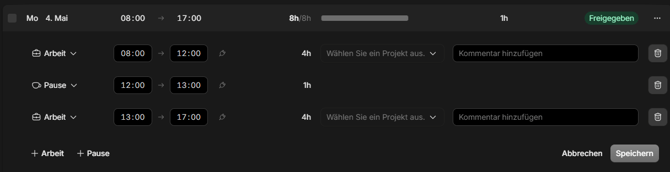
Die in MEP24web hinterlegten Arbeitszeiten (Plan- bzw. Ist-Zeiten) werden zu Personio übertragen und dort bei den Mitarbeitern unter „Anwesenheiten“ angezeigt.
⚠️Hinweis für Anwesenheiten:
Die Schnittstelle übertragt Beginn und Ende der Arbeitszeiten.
Wenn eine Tätigkeit in MEP24web mit einem Zuschlag von 200% berechnet wird, wird lediglich die reine Arbeitszeit (Beginn und Ende) an Personio übertragen - der Zuschlag kann nicht berücksichtigt werden.
Beispiel:
Ein Mitarbeiter ist in MEP24web von 10:00 - 14:00 Uhr mit einer Tätigkeit, für die es einen 200%-Zuschlag gibt, geplant.
In MEP24web werden dem Mitarbeiter 4 Stunden für die reine Arbeitszeit (10:00 - 14:00) + die 4 Stunden für den Zuschlag (200%) im Zeitkonto angerechnet.
An Personio werden in diesem Beispiel also lediglich die 4 Stunden reine Arbeitszeit von 10:00 - 14:00 Uhr übertragen.
Wir empfehlen MEP24web als das führende System für die Zeitkonten der Mitarbeiter zu nutzen und somit die Anwesenheiten von MEP24web zu Personio übertragen zu lassen.
5 Personalnummer anbinden (Nach Oben)
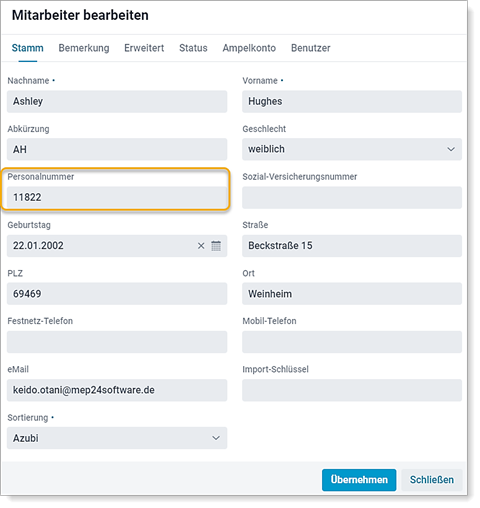
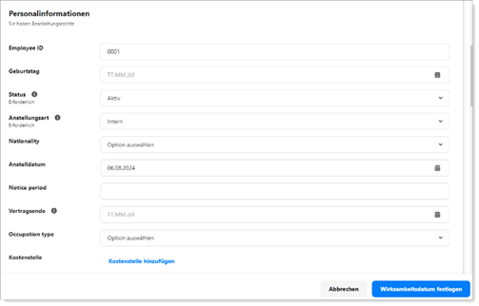
1. Tragen Sie die Personalnummer in MEP24web und Personio ein.
6 Fehlzeiten (Abwesenheiten) anbinden (Nach Oben)
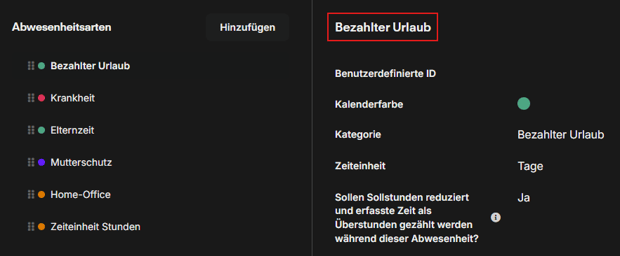
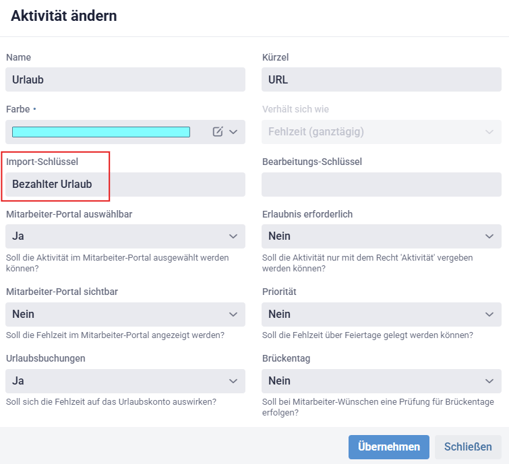
Tragen Sie den Namen der Personio-Abwesenheit bei der gewünschten MEP24web-Fehlzeit als Import-Schlüssel ein.
Personio
Einstellungen -> Abwesenheit -> Abwesenheit auswählen (z.B. "Bezahlter Urlaub") -> Name der Abwesenheit prüfen und kopieren.
MEP24web
Konfiguration -> Aktivitäten -> links, neben dem Namen der gewünschten Fehlzeit, auf den blauen Button (Aktivität bearbeiten) klicken -> Import-Schlüssel: hier tragen Sie den Namen der Personio-Abwesenheit, die verknüpft werden soll, ein -> Übernehmen.
7 Ergebnis nach erfolgreicher Verknüpfung der Fehlzeiten (Nach Oben)
Je nachdem, für welche Übertragungsrichtung Sie sich entschieden haben, können Fehlzeiten bzw. Abwesenheiten nun in MEP24web oder Personio hinterlegt werden, die anschließend automatisch an das gegenüberliegende System übertragen werden.
Übertrag: Personio zu MEP24web
Sie können die Abwesenheiten nun in Personio über Unternehmen -> Personalliste -> Mitarbeiter auswählen -> Reiter: Abwesenheit im Kalender eintragen, indem Sie auf den gewünschten Kalendertag klicken:
- Wählen Sie eine Abwesenheit aus.
- Legen Sie den Zeitraum fest.
- Speichern
- Genehmigung überspringen: Abwesenheit wird eingetragen.
- Abwesenheit beantragen: Warte auf Genehmigung.
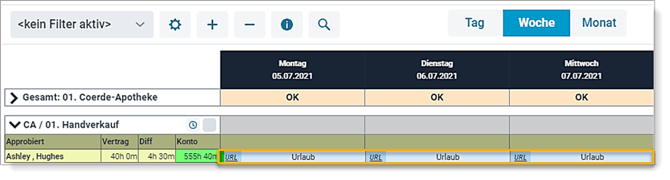
In MEP24web wird die Abwesenheit angezeigt.
(Multiplaner -> Monats- / Wochen- / Tagesplaner)
Übertrag: MEP24web zu Personio
Sie können die Fehlzeiten im Multi-Planer von MEP24web bei den gewünschten Mitarbeitern hinterlegen, damit diese automatisch an Personio übertragen und beim entsprechenden Mitarbeiter hinterlegt werden.
8 Personio: Datenbankfilter (Nach Oben)
Haben Sie mehrere Datenbanken von MEP24web, jedoch lediglich eine Datenbank von Personio oder Sie möchten, dass nur ausgewählte Mitarbeiter über die Schnittstelle übertragen werden sollen, so können Sie in MEP24web einen Filter aktivieren, damit die Mitarbeiter, die in Personio erstellt werden, automatisch in die richtige Datenbank von MEP24web übertragen werden.
Bitte beachten Sie, dass der Stammdatenaustausch für diese Funktion von Personio zu MEP24web aktiviert sein muss (Personio: Richtung für Mitarbeiter = nach MEP24web).
In MEP24web:
(Konfiguration -> Einstellungen -> Reiter: Schnittstelle -> Personio: Filter)
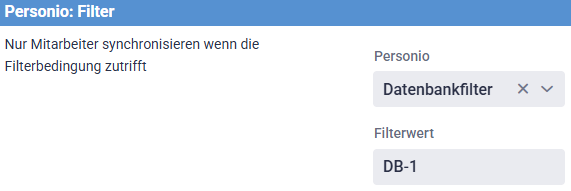
- Wählen Sie im Feld "Personio" ein geeignetes Zusatzfeld aus (siehe Punkt 2.4 Zusatz-Felder, um ein neues Zusatzfeld für den Datenbankfilter in Personio zu erstellen).
- Tragen Sie einen Filterwert ein (dieser kann frei gewählt werden. Es ist jedoch wichtig, dass jede MEP24web-Datenbank ihren eigenen Filterwert erhält).
Nach der Erstellung neuer Mitarbeiter in Personio:
(Unternehmen -> Personalliste -> Mitarbeiter auswählen)
- Klicken Sie auf Bearbeiten.
- Tragen Sie den Filterwert, der in MEP24web festgelegt wurde, in das entsprechende Personio-Feld ein

Ergebnis:
Der Mitarbeiter wird automatisch in der richtigen Datenbank von MEP24web erstellt.
Bitte beachten Sie, dass das korrekte Eintrittsdatum und die Stammabteilung des Mitarbeiters in MEP24web nachträglich eingepflegt werden muss.
9 MEP24web: Datenbankfilter (Nach Oben)
Wenn Sie nicht alle, sondern nur ausgewählte Mitarbeiter über den Stammdatenaustausch von MEP24web zu Personio übertragen lassen möchten, können Sie dies über einen Datenbankfilter steuern.
Bitte beachten Sie, dass der Stammdatenaustausch für diese Funktion von MEP24web zu Personio aktiviert sein muss (Personio: Richtung für Mitarbeiter = nach Personio).
In MEP24web:
(Konfiguration -> Einstellungen -> Reiter: Schnittstelle -> Personio: Filter)
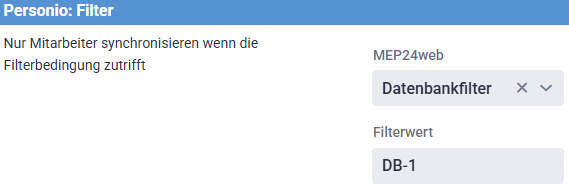
- Wählen Sie im Feld "MEP24web" ein geeignetes Zusatzfeld aus (siehe Punkt 2.4 Zusatz-Felder, um ein neues Zusatzfeld für den Datenbankfilter in MEP24web zu erstellen).
- Tragen Sie einen Filterwert ein (dieser kann frei gewählt werden).
Bei der Erstellung neuer Mitarbeiter in MEP24web:
(Konfiguration -> Stammdaten -> gewünschte Ebene auswählen -> Mitarbeiter erstellen)
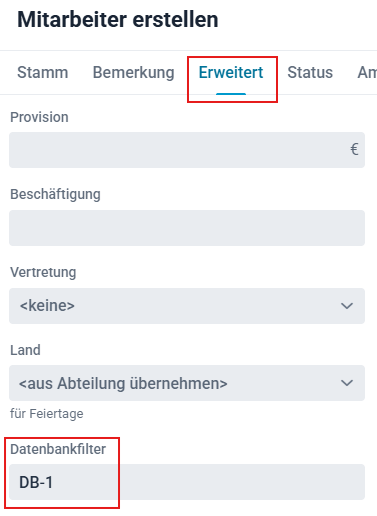
- Im Fenster "Mitarbeiter erstellen" in den Reiter "Erweitert" wechseln.
- Tragen Sie den Filterwert, der in MEP24web festgelegt wurde, in das entsprechende Zusatzfeld-Feld ein
Ergebnis:
Der Mitarbeiter wird an Personio übertragen, wenn der Wert für den Datenbankfilter korrekt hinterlegt wurde.
10 Synchronisationszeiträume (Nach Oben)
Der Übertrag der Daten findet immer zu vollen Stunde (08:00 Uhr, 09:00 Uhr usw.) statt.
Bei erstmaliger Aktivierung der Schnittstelle werden, ausgehend vom aktuellen Datum, alle Fehlzeiten und Plan- bzw. Ist-Zeiten rückwirkend bis zum 01.01. des aktuellen Jahres und bis einschließlich dem aktuellen Tag übertragen.
Danach werden die Arbeitszeiten/Anwesenheiten im laufenden Betrieb immer ausgehend vom aktuellen Monat, jeweils der Zeitraum ab dem 1. des letzten Monats bis einschließlich dem aktuellen Tag übertragen.
Fehlzeiten/Abwesenheiten werden im laufenden Betrieb, immer ausgehend vom aktuellen Monat, für die letzten 6 Monate sowie bis zu 18 Monate in der Zukunft übertragen.