Zu Content springen
Deutsch
  • Es gibt keine Vorschläge, da das Suchfeld leer ist.

MEP24-App für Mitarbeiter und Planer (für Smartphones/Tablets)

MEP

Mit der MEP24-App können Sie sich auch unterwegs über Ihr Smartphone/Tablet in Ihrem MEP24 einloggen.

Herunterladen:
Sie können sich im Google Play Store (Android) oder im App Store (iOS) die Applikation kostenlos herunterladen und so, einfach und bequem jederzeit und überall auf das Mitarbeiterportal, sowie auf MEP24web zugreifen. Auch ist es möglich diese für mehrere Zugänge (z.B. als Mitarbeiter und als Planer) gleichzeitig anzuwenden.

⚠️Voraussetzungen


Mitarbeiter-Zugang


Anmeldung (Konto erstellen)

Schritt 1: Anmelden

  • Tragen Sie zunächst Ihre Anmeldedaten ein.
Server mep24web.de
Kundennummer: Ihre Kundennummer (diese finden Sie im Hauptprogramm, oben links oberhalb Ihres Benutzernamens).
Benutzername: den Benutzernamen, der bei der Registrierung vergeben wurde.
Passwort: das Passwort, das bei der Registrierung vergeben wurde.

⚠️Falls Sie für mehrere Arbeitgeber arbeiten, können weitere Konten hinzugefügt werden, sofern dort ebenfalls MEP24web verwendet wird.


Schritt 2: Code erstellen (Nicht zwingend erforderlich)

  1. Auf Code erstellen tippen.
  2. Geben Sie einen vierstelligen beliebigen Code ein.
  3. Tragen Sie den Code erneut ein.
  4. Anmeldung über die biometrische Authentifizierung: Melden Sie sich per Face ID oder Fingerabdruck an, wenn Ihr Gerät dies unterstützt.

Die Anmeldung erfolgt danach über die gewählte Variante Ihres Smartphones.


Menü-Balken

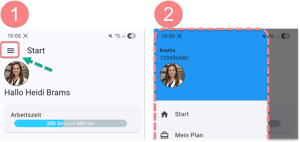
Tippen Sie oben links auf um das Menü zu öffnen.


Start

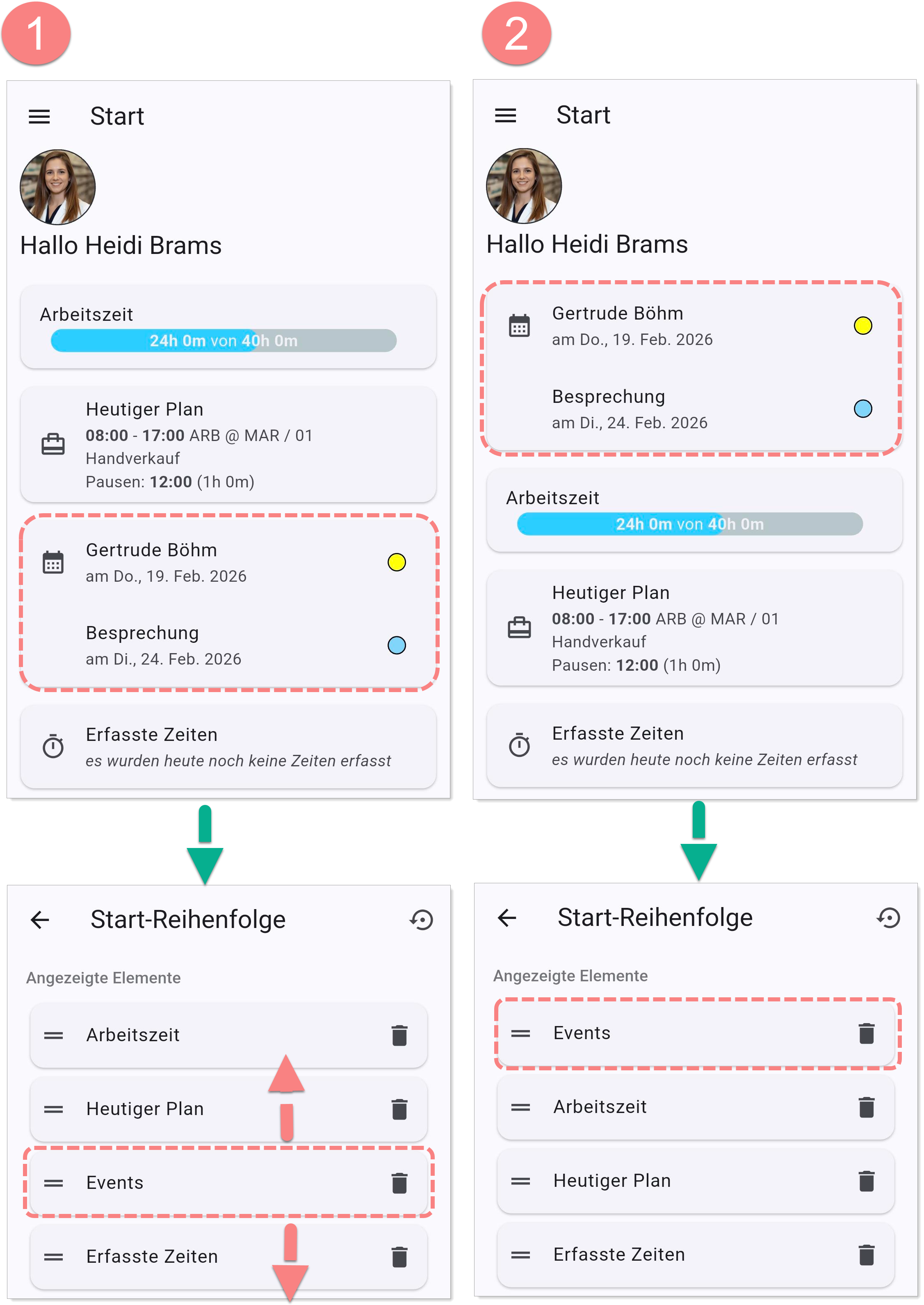
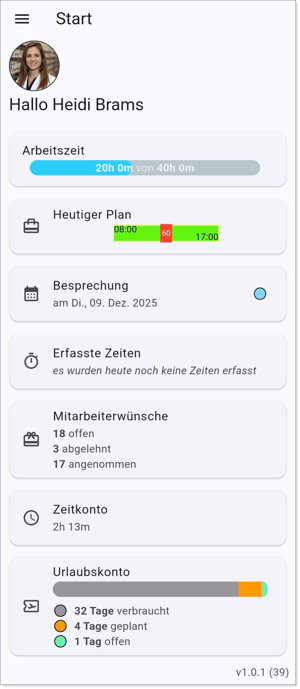
Auf der Startseite erhalten Sie einen Überblick aller wichtigsten Funktionen.

Tippen Sie die gewünschte Funktion an, um in die jeweilige Funktionsansicht zu gelangen.


  • Arbeitszeit: Eine grafische Darstellung der Vertragszeit und der bereits geleisteten Istzeit in blau. Erst wenn der Balken gefüllt ist, wurde die Vertragszeit erfüllt.
  • Heutiger Plan: Zeigt den aktuellen Plan an.
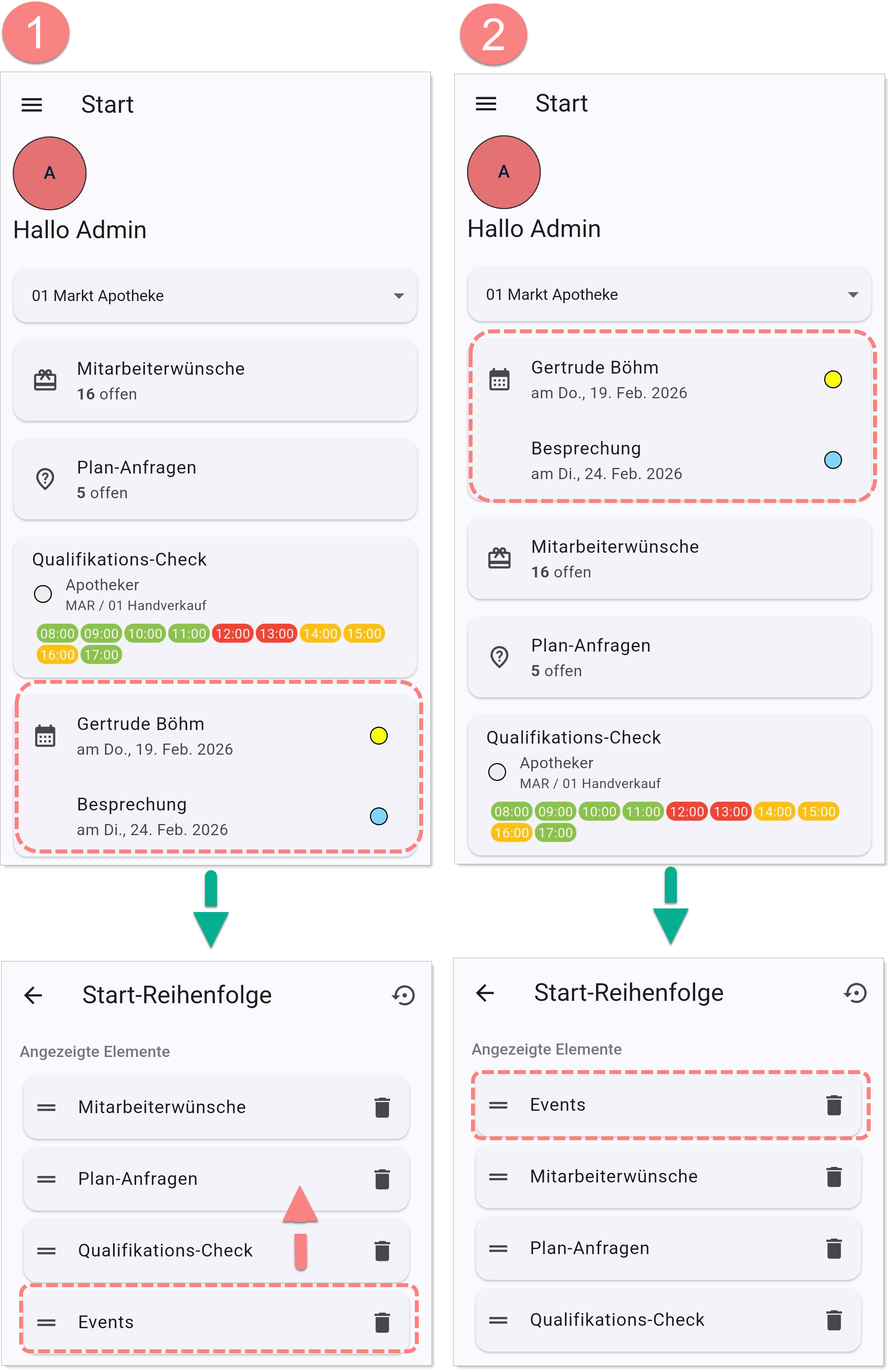
  • Events (Besprechung): Zeigt das nächste Event an.
  • Erfasste Zeiten: Zeigt die aktuell erfassten Zeiten an.
  • Mitarbeiterwünsche: Zeigt die offenen, abgelehnten, sowie angenommenen Wünsche des aktuellen Jahres an.
  • Zeitkonto: Zeigt den aktuellen Zeitkontostand an. (Mehr dazu erfahren Sie hier)
  • Urlaubskonto: Zeigt eine grafische Darstellung der verbuchten, geplanten sowie offenen Urlaub.

Profilbild hochladen:

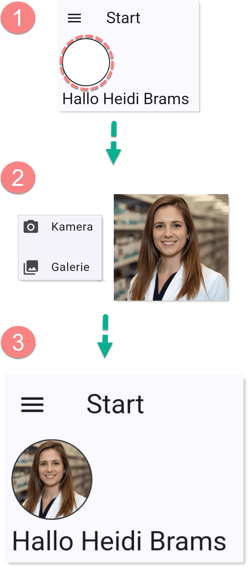
Sie haben die Möglichkeit ein eigenes Profilbild zu erstellen.
(Wie im Hauptprogramm lediglich für den Mitarbeiter-Zugang möglich)

So gehen Sie vor:

  1. -> Start
  2. Oben auf das Bild klicken
  3. Kamera (Sie nehmen ein Bild von sich auf) oder Galerie (Sie laden ein vorhandenes Foto hoch) auswählen
⚠️Wie im Hauptprogramm lediglich für den Mitarbeiter-Zugang möglich.


Mein Plan

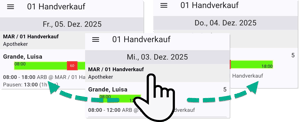
Woche springen:

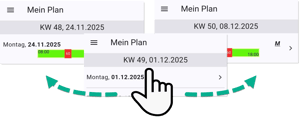
Swipen(Wischen) Sie mit dem Finger nach links oder rechts um die gewünschte Woche anzeigen zu lassen.


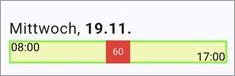
Planzeit und Istzeit:

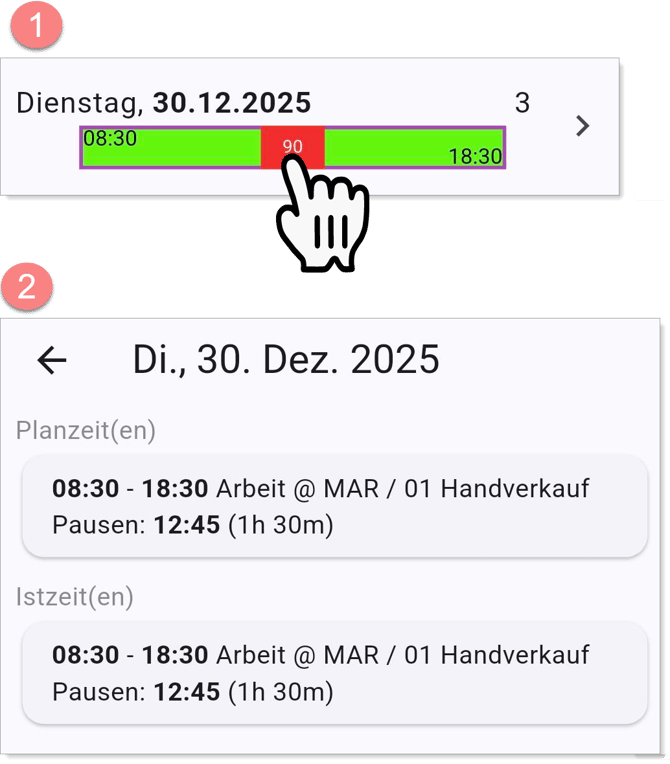
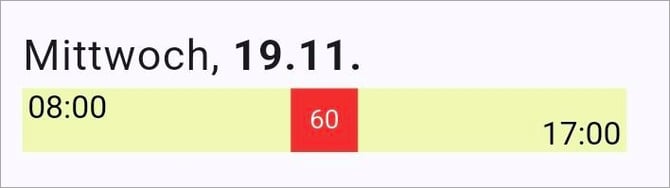
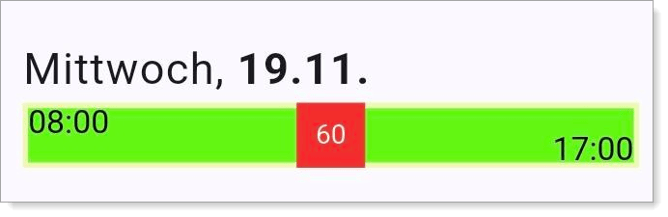
Tippen Sie auf den gewünschten Tag, um Planzeit sowie Istzeit anzeigen zu lassen.

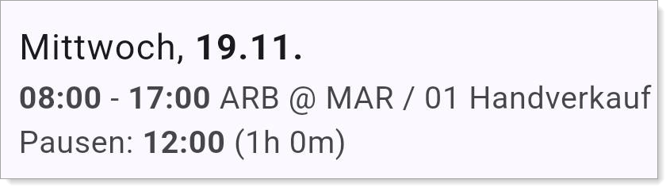
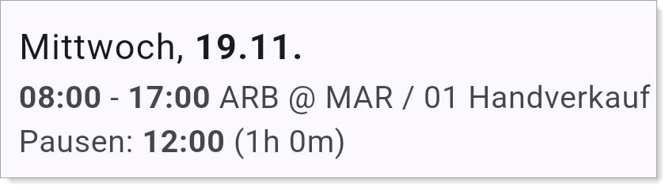
Beispiel:
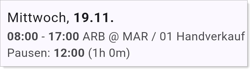
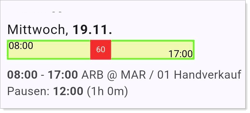
08:00 - 17:00 ARB@MAR/01 Handverkauf

08:00 - 17:00  Plan-/Istzeit
ARB Kürzel einer Aktivität (z.B. Arbeit)
StA Kürzel einer Filiale (z.B. Stadt Apotheke)
01 Handverkauf Abteilung
12:00 (1h 0m) Pause von 12 - 13 Uhr

Was sind Plan- und Istzeit(en)?

Bei der Planzeit handelt sich um die ursprünglich geplante Arbeitszeit. Istzeit ist die tatsächlich erbrachte Arbeitszeit.

  • Mehr zum Thema "Planzeit und Istzeit" erfahren Sie hier.

Events:

Geplante Events des Tages werden angezeigt.


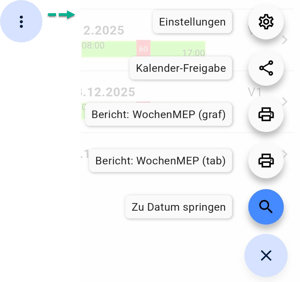
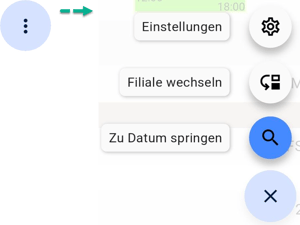
Öffnet weitere Funktionen.


Kalender-Freigabe:

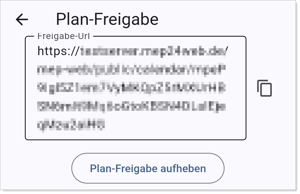
  • Sie können Pläne mit Ihrem Kalender verknüpfen.

So gehen Sie vor:

  1. Unten rechts auf tippen
  2. Plan freigeben
  3. Rechts auf tippen um die Adresse im Zwischenspeicher zu kopieren
  4. Importieren Sie die Adresse in Ihrem Kalender

 
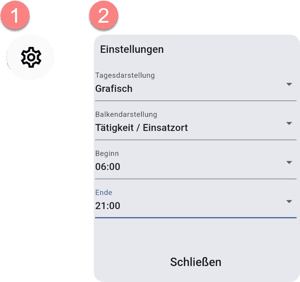
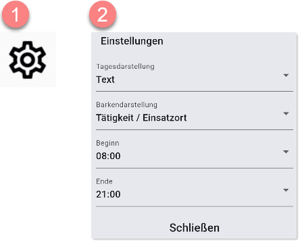
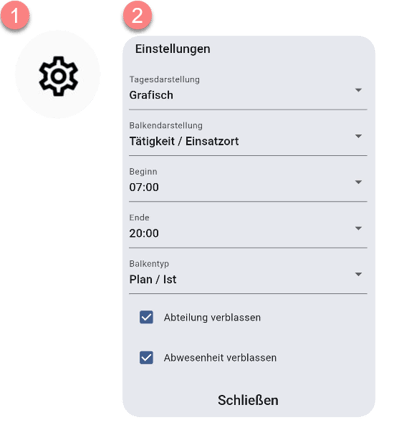
Einstellungen:  
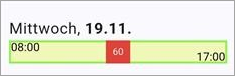
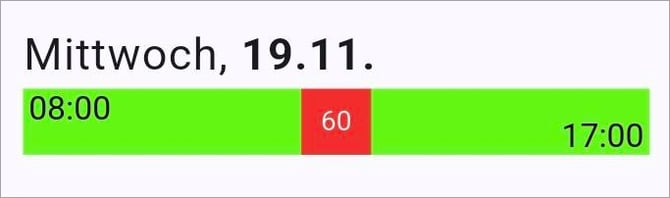
  • Tagesdarstellung:
    • Text:
    • Grafisch:
    • Grafisch/Text:


  • Beginn:
    Legt fest ab wann die Arbeitszeiten angezeigt werden sollen.

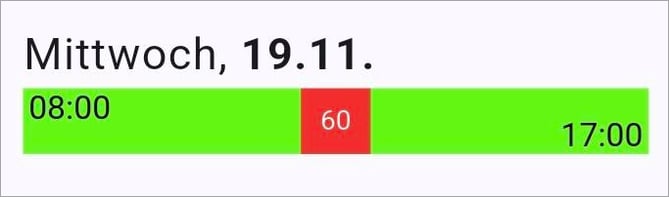
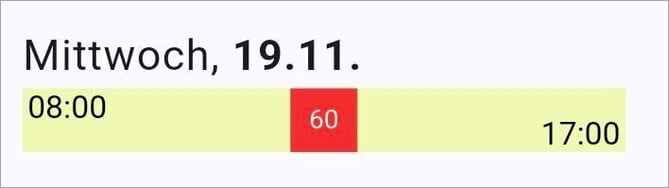
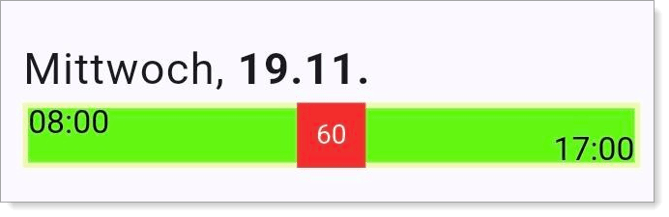
    Beispiel:
    Wenn die Arbeitszeit von 06:00 Uhr bis 16:00 Uhr geht, stellen Sie wie folgt ein:

    • Beginn: 05:00
    • Ende:17:00Ende:
      Legt fest bis wann die Arbeitszeiten angezeigt werden sollen.
  • Balkendarstellung:
    • Tätigkeit:
    • Einsatzort:
    • Tätigkeit/Einsatzort
    • Einsatzort/Tätigkeit:
 

WochenMEP(graf)


  • Dieser Bericht zeigt Ihnen die Arbeitszeiten der Mitarbeiter pro Woche in grafischer Form an. Diese Ansicht ähnelt sehr der Ansicht unter Multi-Planer -> Woche.

Mehr dazu in der Anleitung "MEP24web Berichte". Klicken Sie hier.


WochenMEP(tab)


  • Dieser Bericht zeigt Ihnen die Arbeitszeiten der Mitarbeiter in tabellarischer Form an. Die Ansicht ähnelt sehr einem Stundenplan aus Schulzeiten.

Mehr dazu in der Anleitung "MEP24web Berichte". Klicken Sie hier.


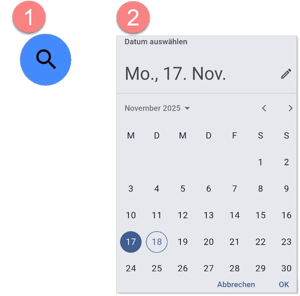
Zum Datum springen:

Tippen Sie auf den gewünschten Tag, zu dem Sie springen wollen.

Hier können Sie das gewünschte Datum eingeben, zu dem Sie springen wollen


Zeitkonto:

Dem Zeitkonto können Sie entnehmen, wie Sie im Vergleich zu Ihrer Vertragszeit eingeplant sind und wie sich das Zeitkonto (Plus- oder Minus-Stunden) im Laufe des Jahres verändert.

  • Vor der ersten Anwendung muss zunächst ein Mitarbeiter ausgewählt werden.

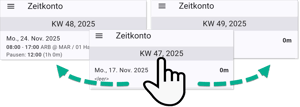
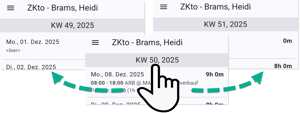
Woche springen:

Swipen(Wischen) Sie mit dem Finger nach links oder rechts um die gewünschte Woche anzeigen zu lassen.

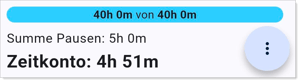
  • Arbeitszeit: Eine grafische Darstellung der Vertragszeit und die bereits geleistete Istzeit in blau. Erst wenn der Balken gefüllt ist, wurde die Vertragszeit erfüllt.
  • Summe Pausen: Gesamtsumme der Pausen einer Woche.
  • Zeitkonto: Hierbei wird die abgeschlossene Woche dargestellt.


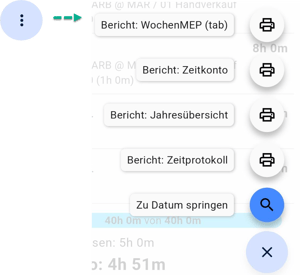
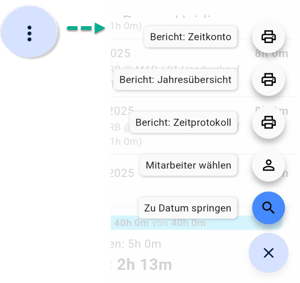
Öffnet weitere Funktionen.
Bericht: WochenMEP (tab)

  • Dieser Bericht zeigt Ihnen die Arbeitszeiten der Mitarbeiter in tabellarischer Form an. Die Ansicht ähnelt sehr einem Stundenplan aus Schulzeiten.

Mehr dazu in der Anleitung "MEP24web Berichte". Klicken Sie hier.

Bericht: Zeitkonto


  • Der Bericht enthält alle auf dem Zeitkonto gebuchten Daten und gibt den Stand der Plus- und Minusstunden an.

Mehr dazu in der Anleitung "MEP24web Berichte". Klicken Sie hier.

Bericht: Jahresübersicht

Die Jahresübersicht enthält alle Arbeits- und Fehlzeiten pro Mitarbeiter separat auf einer Seite kompakt zusammengefasst. Sie erhalten dabei für jeden Monat alle relevanten Daten der Arbeitszeiten, Fehlzeiten und des Zeitkonto, sowie eine statistische Zusammenfassung des kompletten Jahres.

Mehr dazu in der Anleitung "MEP24web Berichte". Klicken Sie hier.

Bericht: Zeitprotokoll


Der Bericht Zeitprotokoll steht lediglich Kunden zur Verfügung, welche die Lizenz Istzeiten oder Zeit im Blick verwenden.

Der Bericht enthält eine tabellarische Übersicht der geplanten und erfassten Zeiten.

Mehr dazu in der Anleitung "MEP24web Berichte". Klicken Sie hier.

Zum Datum springen:

Tippen Sie auf den gewünschten Tag, zu dem Sie springen wollen.

Hier können Sie das gewünschte Datum eingeben, zu dem Sie springen wollen


Urlaubskonto

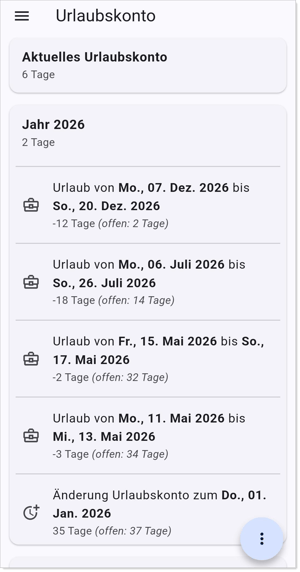
Das Urlaubskonto zeigt Ihnen den Urlaubsanspruch und den laut Multi-Planer genommenen Urlaub an. 

  • Vor der ersten Anwendung muss zunächst ein Mitarbeiter ausgewählt werden.

Aktuelles Urlaubskonto: Zeigt an, wie viel Urlaubsanspruch der Mitarbeiter zum heutigen Tag noch hat. Dies berücksichtig sowohl für die Zukunft geplanten, als auch ungeplanten Urlaub.

Jahr: Zeigt das betreffende Jahr und den ungeplanten Urlaub an.

Urlaub: Es werden Ihnen die Zeiträume der geplanten Urlaube, die Anzahl der Tage/Stunden, sowie noch offenem Urlaub ab dem Zeitraum angezeigt.

Änderung Urlaubskonto zum: Zeigt die Stichtage der Arbeitsverträge an. 


Öffnet weitere Funktionen.


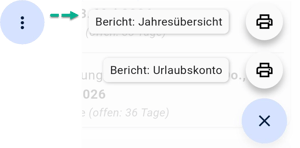
Bericht: Jahresübersicht

Die Jahresübersicht enthält alle Arbeits- und Fehlzeiten pro Mitarbeiter separat auf einer Seite kompakt zusammengefasst. Sie erhalten dabei für jeden Monat alle relevanten Daten der Arbeitszeiten, Fehlzeiten und des Zeitkonto, sowie eine statistische Zusammenfassung des kompletten Jahres.

Mehr dazu in der Anleitung "MEP24web Berichte". Klicken Sie hier.

Bericht: Urlaubskonto

Der Bericht „Urlaubskonto“ enthält alle Daten des Urlaubskontos pro Mitarbeiter.

Mehr dazu in der Anleitung "MEP24web Berichte". Klicken Sie hier.


Nachrichten:

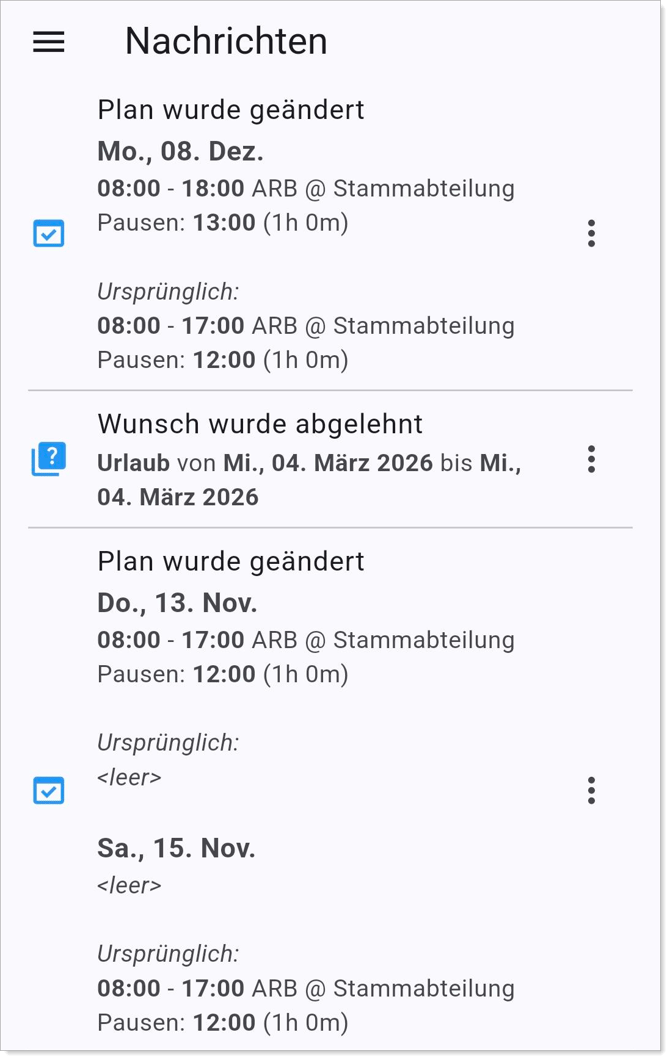
Sie erhalten in Ihrem Mitarbeiterportal Nachrichten über alle Aktionen, die Sie betreffen.

Für folgende Aktionen erhalten die Mitarbeiter je nach Einstellungen eine Benachrichtigung:


•    Arbeitspläne wurden freigegeben
•    Arbeitsplanänderung
•    Wünsche wurden angenommen/abgelehnt
•    Nachrichten erhalten

 
Symbole  
Wünsche
Nachrichten
Planänderungen/Planfreigaben
  • Als gelesen markieren
  • Löschen
Farben:  
Noch nicht gelesen
Gelesen


Nachrichten werden nach 2 Monaten automatisch gelöscht.


Wünsche


Als Wunsch wird die Beantragung eines Freitextes, einer Fehlzeit oder eines Schichttausches durch einen Mitarbeiter bezeichnet. 

Detailansicht:

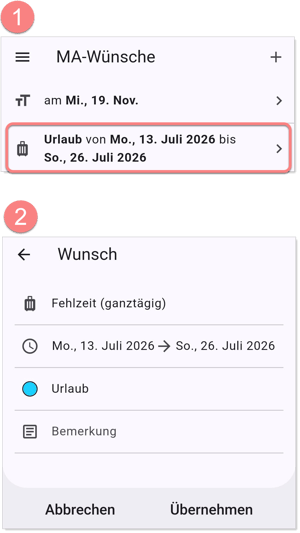
Tippen Sie auf die gewünschte Fehlzeit, um eine Detailansicht Ihres Wunsches zu erhalten.


Symbole  
Über die Funktion „Freitext“ können Sie, den planungsverantwortlichen Benutzern, eine Nachricht bezogen auf ein Datum zukommen lassen. 
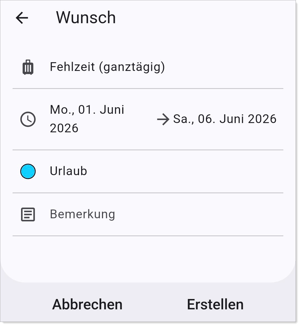
Über die Funktion „Fehlzeit(ganztägig)“ können Sie, eine Fehlzeit wie Urlaub beantragen.
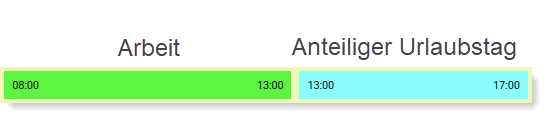
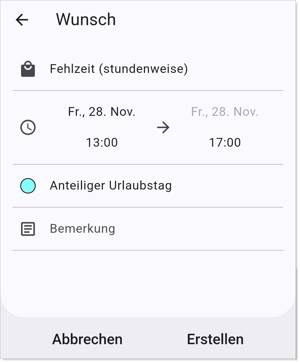
Über die Funktion „Fehlzeit(stundenweise)“ können Sie, eine Fehlzeit wie Anteiliger Urlaubstag stundenweise beantragen.
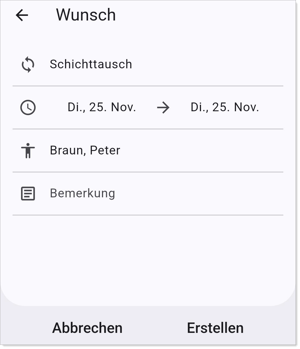
Über die Funktion „Schichttausch“ besteht die Möglichkeit, Schichten mit Kollegen zu tauschen.
Farben  
Wunsch in Arbeit.
Wunsch wurde genehmigt.
Wunsch wurde abgelehnt.


Neuer Wunsch:

Tippen Sie auf das Plus-Symbol, um einen neuen Wunsch zu beantragen.

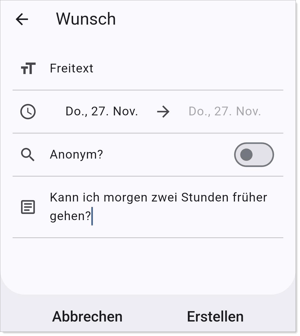
Wunsch "Freitext" senden:

Sie haben die Möglichkeit eine Nachricht an den planungsverantwortlichen Mitarbeiter zu senden.

So gehen Sie vor:

  1. -> Wünsche
  2. Rechts oben auf das Plus-Symbol tippen
  3. Freitext auswählen
  4. Datum eingeben
  5. Anonym: Aktivieren Sie, wenn Sie die Nachricht anonym senden wollen. Der planungsverantwortliche Mitarbeiter sieht den Absender nicht.
  6. Bemerkung: Hier schreiben Sie die Nachricht.
  7. Erstellen

Wunsch "Fehlzeit(ganztägig)" senden:

Sie haben die Möglichkeit eine Fehlzeit wie Urlaub zu beantragen.

So gehen Sie vor:

  1. -> Wünsche
  2. Rechts oben auf das Plus-Symbol tippen
  3. Fehlzeit(ganztägig) auswählen
  4. Datum eingeben
  5. Fehlzeit (z.B. Urlaub) auswählen
  6. Bemerkung: Nicht zwingend erforderlich
  7. Erstellen

Wunsch "Fehlzeit (stundenweise)" senden:

Sie haben die Möglichkeit eine Fehlzeit stundenweise zu beantragen, wenn Sie beispielsweise nur am Nachmittag frei haben wollen.

So gehen Sie vor:

  1. -> Wünsche
  2. Rechts oben auf das Plus-Symbol tippen
  3. Fehlzeit (stundenweise) auswählen
  4. Datum eingeben
  5. Fehlzeit (z.B. Anteiliger Urlaubstag oder Überstundenausgleich (stundenweise)) auswählen
  6. Bemerkung: Nicht zwingend erforderlich
  7. Erstellen

Wunsch "Schichttausch" senden:

Sie haben die Möglichkeit Schichten mit anderen Kollegen zu tauschen.


So gehen Sie vor:

  1. -> Wünsche
  2. Rechts oben auf das Plus-Symbol tippen
  3. Schichttausch auswählen
  4. Datum und Uhrzeit eingeben
  5. Tauschpartner auswählen
  6. Bemerkung: Nicht zwingend erforderlich
  7. Erstellen
⚠️ Hier kann lediglich der komplette Plan  eines  oder mehrerer Tage getauscht werden, keine Zeitabschnitte.


Events:

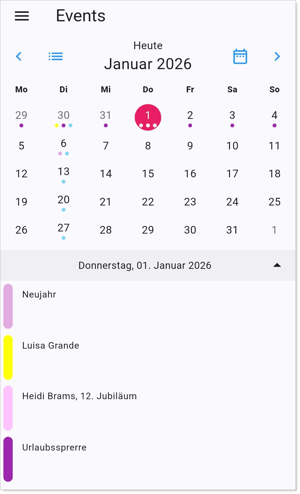
Geburtstage, Feiertage, Jubiläen und wichtige Ereignisse Ihres Unternehmens können in Events dargestellt werden. 

  • ⚠️ Es ist möglich, dass einige Events aufgrund der hinterlegten Einstellungen nicht angezeigt werden. 
Navigation:

 
Tippen Sie, um zum vorherigen sowie nächsten Monat zu springen.
Springen Sie direkt zum gewünschten Monat.

Sie erhalten eine "Listenansicht" in Hochformat.

Tippen Sie auf den gewünschten Tag, um unten die Events anzeigen zu lassen.


Plan-Anfragen:

Mitarbeiter haben nun die Möglichkeit die Plan-Anfragen über das Mitarbeiterportal zu bestätigen. Senden Sie eine Plan-Anfrage an einen oder mehrere Mitarbeiter, wenn z.B. eine Schicht von anderen Kollegen übernommen werden soll. Mitarbeiter können dieser über das Mitarbeiterportal zustimmen und anschließend kann der planungsverantwortliche Mitarbeiter über MEP24web die Pläne dem Mitarbeiter zuweisen. 

So gehen Sie vor:

  1. -> Plan-Anfragen
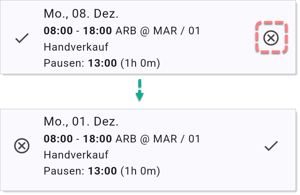
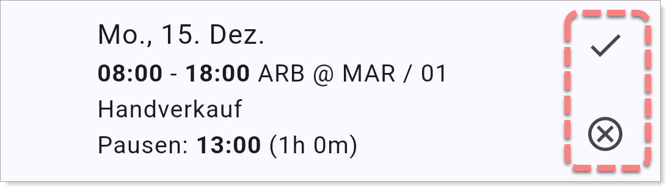
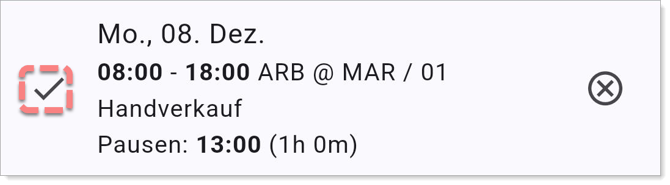
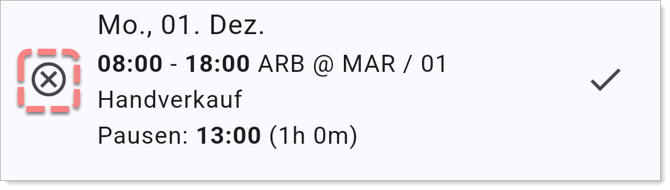
  2. Rechts auf (Zustimmen) oder (ablehnen) tippen.

Nun müssen die Plan-Anfragen nur noch durch den planungsverantwortlichen Mitarbeiter bestätigt werden.

⚠️ Eine bereits zugestimmte Plan-Anfrage kann rechts über wieder zurückgezogen werden.

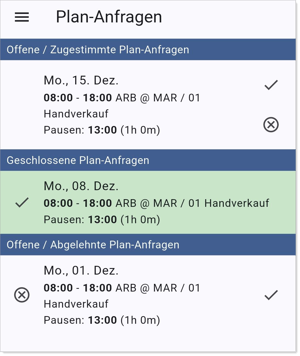
Offene / Zugestimmte Plan-Anfragen
Hier muss die Zustimmung durch Sie erfolgen.
Sie haben der Plan-Anfrage zugestimmt. Diese muss noch durch einen planungsverantwortlichen Mitarbeiter bestätigt werden.
Geschlossene Plan-Anfragen
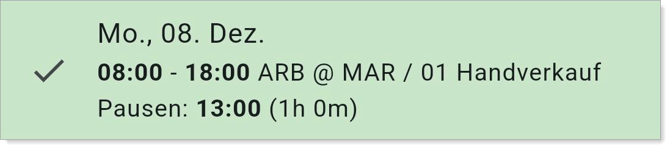
Die Plan-Anfrage wurde durch den planungsverantwortlichen Mitarbeiter bestätigt.
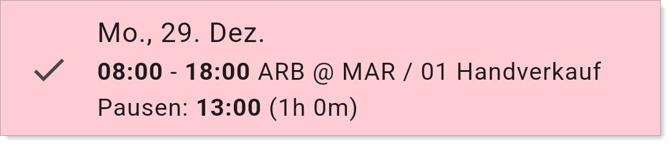
Ein anderer Kollege hat die Schicht erhalten.
Offene / Abgelehnte Plan-Anfragen
Sie haben die Plan-Anfrage abgelehnt.


Erfasste Zeiten:

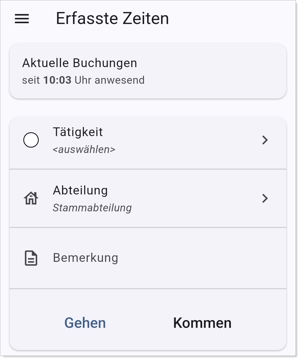
Mit „Zeiten erfassen“ können Sie ihre Arbeitszeiten direkt über das Mitarbeiterportal erfassen. Die erfassten Zeiten können über das Hauptprogramm übernommen werden. 

⚠️Voraussetzung:

Um diese Funktion nutzen zu können, benötigen Sie von uns die „ZiB-Lizenz“ und einige weitere Einstellungen in MEP24web.  

Nehmen Sie bitte Kontakt mit unseren Kolleginnen vom Sales-Team auf, um die Modalitäten zu besprechen:

Telefon: 06220 – 307 99 10 oder per Email: vertrieb@mep24software.de

So gehen Sie vor:

  1. -> Erfasste Zeiten
  2. Auf Kommen tippen, um die Zeit zu erfassen. Wenn Sie Ihre Arbeitszeit beenden, tippen Sie auf Gehen.

Die Buchung wird direkt an MEP24web (Zeit-Protokoll) weitergeleitet, und kann durch den planungsverantwortlichen Mitarbeiter übernommen werden.

Weichen die Tätigkeit und Abteilung vom Plan ab, bzw. werden diese bedingt durch hinterlegte Einstellungen nicht automatisch übernommen, können Sie eine Tätigkeit oder Abteilung auswählen.


Zeiten bearbeiten:

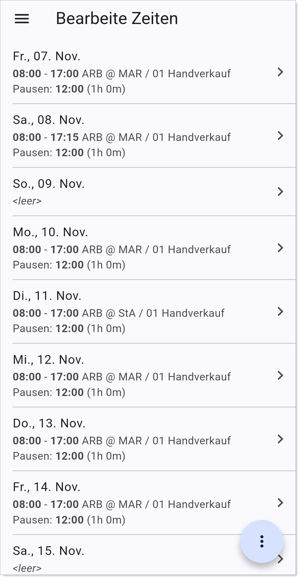
Sie haben die Möglichkeit ursprünglich geplante Arbeitszeiten zu bearbeiten.

⚠️Voraussetzung:

Um diese Funktion nutzen zu können, benötigen Sie evtl. die Erweiterung der „Istzeit-Lizenz“ und einige weitere Einstellungen in MEP24web.  

Nehmen Sie bitte den Kontakt mit unseren Kolleginnen vom Support-Team auf, um diese kostenlose Lizenz freizuschalten.

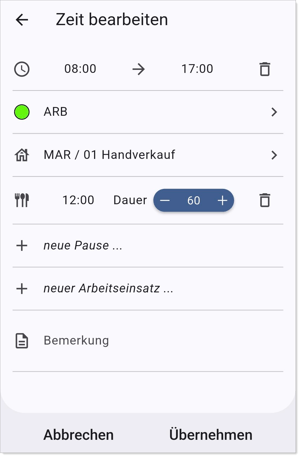
So gehen Sie vor:

  1. -> Zeiten bearbeiten
  2. Auf den gewünschten Tag tippen
  3. Führen Sie die gewünschte Anpassung durch.
  4. Übernehmen
Arbeitszeit anpassen
Arbeitszeiten/Pause löschen
Tätigkeit anpassen
Einsatzort(Filiale/Abteilung) anpassen
Pausendauer anpassen
Weitere Pause hinzufügen
Weitere Arbeitszeit hinzufügen
Bemerkung hinterlegen


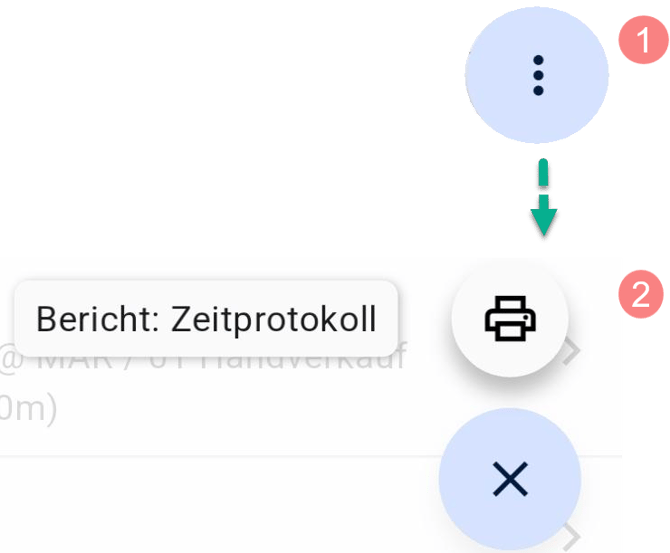
Bericht: Zeitprotokoll:

Im Bericht "Zeitprotokoll" erhalten Sie eine Auflistung der erfassten (gestempelten) sowie übernommenen Istzeiten.

  • Mehr zum Thema "Bericht: Zeitprotokoll"(MEP24web Berichte) erfahren Sie hier.


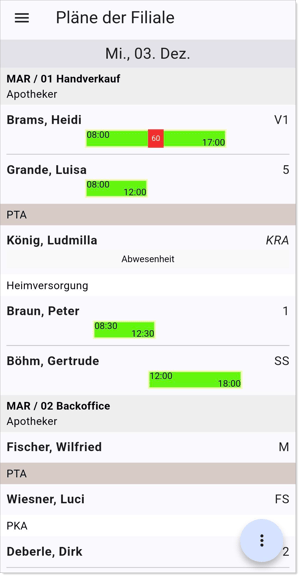
Pläne der Filiale:

Hier können Sie die Arbeitspläne und die Abwesenheiten anderer Filialen in Erfahrung bringen (Hierfür bedarf es einer Einstellung im Hauptprogramm).

So gehen Sie vor:

  •  -> Pläne der Filiale


Öffnet weitere Funktionen.

Einstellungen:
  • Tagesdarstellung:
    • Text:
    • Grafisch:
    • Grafisch/Text:


  • Beginn:
    Legt fest, ab wann die Arbeitszeiten angezeigt werden sollen.
  • Ende:
    Legt fest, bis wann die Arbeitszeiten angezeigt werden sollen.

    Beispiel:
    Wenn die Arbeitszeit von 06:00 Uhr bis 16:00 Uhr geht, stellen Sie wie folgt ein.

    • Beginn: 05:00
    • Ende:17:00


  • Balkendarstellung:
    • Tätigkeit:
    • Einsatzort:
    • Tätigkeit/Einsatzort
    • Einsatzort/Tätigkeit:

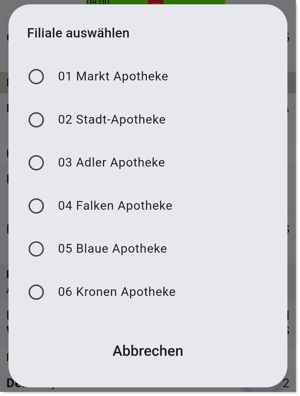
Filiale wechseln:

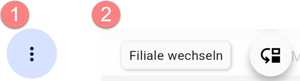
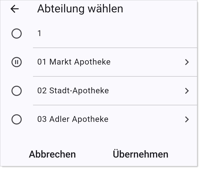
Über Filiale wechseln können Sie eine andere Filiale anzeigen lassen.

Zu Datum springen:

Tippen Sie auf den gewünschten Tag, zu dem Sie springen wollen.

Hier können Sie das gewünschte Datum eingeben, zu dem Sie springen wollen


Dokumente:

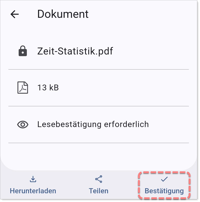
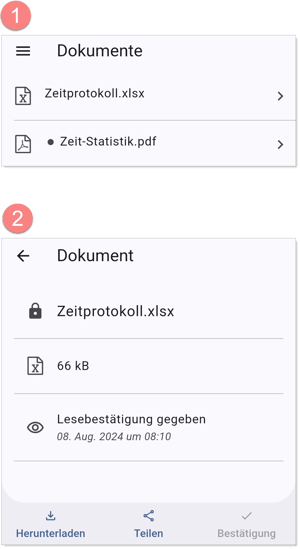
Wird von einem Planer ein Dokument für Sie bereitgestellt, kann dieses über „Dokumente“ aufgerufen werden. Dokumente sind immer verschlüsselt.

So gehen Sie vor:

  1. -> Dokumente
  2. Dokument auswählen
  3. Wenn eine Lesebestätigung gefordert wird, tippen Sie auf Bestätigung.
  4. Herunterladen
  5. Kennwort eingeben: Tragen Sie das Kennwort, dass Sie vom Ihrem planungsverantwortlichen Mitarbeiter erhalten haben ein
  6. OK

Teilen: Sie haben die Möglichkeit das Dokument weiterzuleiten.


Feedbacks:

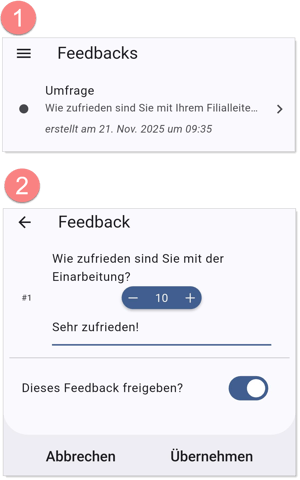
Wenn Sie eine Umfrage erhalten, haben Sie die Möglichkeit diese zu beantworten.

So gehen Sie vor:

  1. -> Feedbacks
  2. Wählen Sie ein Feedback aus
  3. Füllen Sie aus
  4. Dieses Feedback freigeben: aktivieren
  5. Übernehmen -> Freigeben

Was passeiert, wenn ich auf Übernehmen klicke, ohne das Feedback freizugeben?

  • Der Vorgang wird gespeichert. Es ist für den Verantwortlichen noch nicht sichtbar.

Was passiert, wenn ich das Feedback freigebe?

  • Feedback wird veröffentlicht und ist für den Bearbeiter sichtbar. Um zu verhindern, dass ein Feedback zeitlich zu früh veröffentlicht wird, erscheint beim Bestätigen der Veröffentlichung noch eine Sicherheitsabfrage, die explizit beantwortet werden muss. 


  • Mehr zum Thema "Feedbacks" erfahren Sie hier.

Neues Feedback steht Ihnen zur Verfügung.
Umfrage wurde freigegeben.
Umfrage wurde durch den planungsverantwortlichen Benutzer veröffentlicht.


Rollierung: 

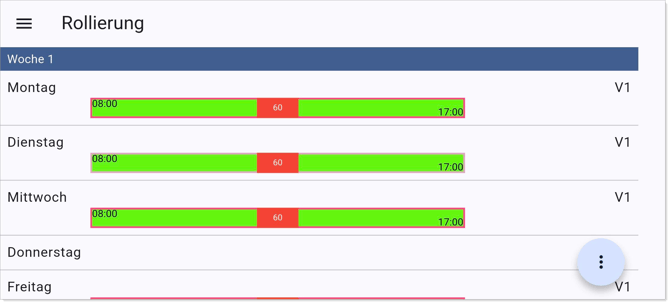
Wenn ein Mitarbeiter einen wiederkehrenden Arbeitsrhythmus hat, wird dieser „Rollierung“ genannt. Hier wird Ihre aktuelle Rollierung angezeigt.

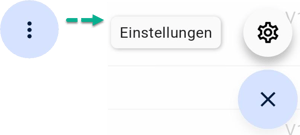
Einstellungen:


  • Tagesdarstellung:
    • Text:
    • Grafisch:
    • Grafisch/Text:


  • Balkendarstellung:
    • Tätigkeit:
    • Einsatzort:
    • Tätigkeit/Einsatzort
    • Einsatzort/Tätigkeit:

    • Beginn:
      Legt fest, ab wann die Arbeitszeiten angezeigt werden sollen.
    • Ende:
      Legt fest, bis wann die Arbeitszeiten angezeigt werden sollen.

      Beispiel:
      Wenn die Arbeitszeit von 06:00 Uhr bis 16:00 Uhr geht, stellen Sie wie folgt ein:

      • Beginn: 05:00
      • Ende:17:00


    Sperrzeiten:

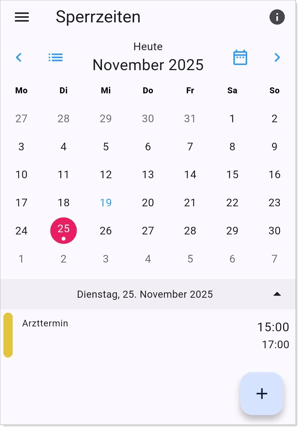
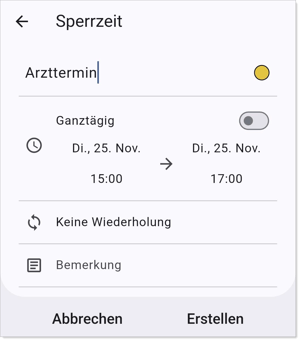
    Zeiträume, in denen Sie nicht eingeplant werden möchte, können von Ihnen als Sperrzeit über das Mitarbeiterportal angelegt werden. Sperrzeiten dienen planungsverantwortlichen Mitarbeitern als Hinweis, dass ein Mitarbeiter nach Möglichkeit nicht eingeplant werden möchte, hindern diese aber nicht daran, den Mitarbeiter dennoch einzuplanen. Benötigen Sie explizit Freizeit, empfehlen wir für den jeweiligen Tag die Beantragung einer Fehlzeit.

     Navigation:


    Tippen Sie, um zum vorherigen sowie nächsten Monat zu springen.
    Springen Sie direkt zum gewünschten Monat.

    Sie erhalten eine "Listenansicht" in Hochformat.

    Oben rechts erhalten Sie Informationen zur Funktion der Sperrzeit.

    So gehen Sie vor:

    1. -> Sperrzeiten
    2. Unten rechts auf tippen.
    3. Daten eingeben
    4. Erstellen


    Name z.B. "Arzttermin" oder "Yoga"
    Farbe Wählen Sie eine beliebige Farbe aus
    Ganztägig Deaktivieren, wenn eine Uhrzeit hinterlegt werden soll-

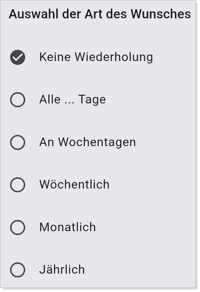
    Sie haben die Möglichkeit, die Sperrzeit wiederholen zu lassen.

    Bemerkung Die Bemerkung wird angezeigt, sobald der planungsverantwortliche Mitarbeiter die Sperrzeit öffnet.


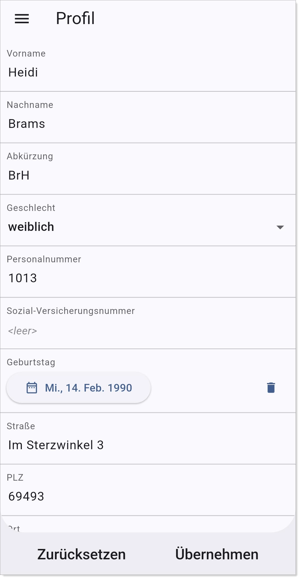
    Profil


    ⚠️

    Voraussetzung:

    Um diese Funktion zu nutzen wird folgende Einstellung in MEP24web benötigt.

    Konfiguration -> Einstellungen -> Reiter: Mitarbeiterportal -> Mitarbeiter Felder sehen/bearbeiten: gewünschte Anhaken -> Änderungen übernehmen


    Sie haben hier die Möglichkeit als Mitarbeiter Ihre persönlichen Daten einzusehen und ggf. zu bearbeiten.


    Konten

    Tragen Sie zunächst Ihre Anmeldedaten ein.

    Weitere Konten hinzufügen

    Falls Sie für mehrere Arbeitgeber arbeiten, können weitere Konten hinzugefügt werden, sofern dort ebenfalls MEP24web verwendet wird.

    So gehen Sie vor:

    1. -> Konten
    2. Oben rechts auf das Plus-Symbol klicken
    3. Zugangsdaten eingeben
    4. Speichern
    Server mep24web.de
    Kundennummer: Ihre Kundennummer (diese finden Sie im Hauptprogramm, oben links oberhalb Ihres Benutzernamens).
    Benutzername: den Benutzernamen, der bei der Registrierung vergeben wurde.
    Passwort: das Passwort, das bei der Registrierung vergeben wurde.


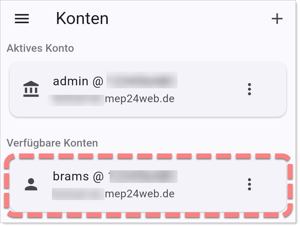
    Konto wechseln

    Indem Sie auf den Zugang tippen, legen Sie fest, welchen Zugang Sie aktuell nutzen wollen.


    Einstellungen

    Hier können weitere Einstellungen vorgenommen werden.

    Code erstellen

    So gehen Sie vor:

    1. -> Einstellungen
    2. Auf Code erstellen tippen.
    3. Geben Sie einen vierstelligen beliebigen Code ein.
    4. Tragen Sie den Code erneut ein.
    5. Anmeldung über die biometrische Authentifizierung: Melden Sie sich per Face ID oder Fingerabdruck an, wenn Ihr Gerät dies unterstützt.

    Die Anmeldung erfolgt danach über die gewählte Variante Ihres Smartphones.

    -

    Darstellung:

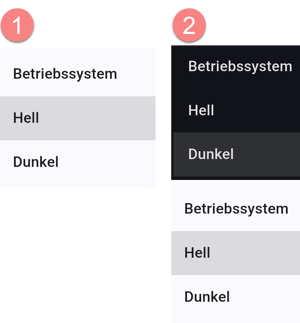
    Sie können jetzt zwischen Dark Mode und Light Mode entscheiden.

    So gehen Sie vor: 

    1. -> Einstellungen
    2. Wählen Sie eine Darstellung aus.

    •    Betriebssystem: Wählt die bereits auf Ihrem Gerät hinterlegte Einstellung.
    •    Hell: Helle Farben mit dunklem Text.
    •    Dunkel: Dunkle Farben mit hellem Text.


    Planer-Zugang

    Anmeldung (Konto erstellen)

    Schritt 1: Anmelden

    • Tragen Sie zunächst Ihre Anmeldedaten ein.
    Server mep24web.de
    Kundennummer: Ihre Kundennummer (diese finden Sie im Hauptprogramm, oben links oberhalb Ihres Benutzernamens).
    Benutzername: Der Benutzer, welcher unter Konfiguration -> Sicherheit erstellt wurde.
    Passwort: Das Passwort, welches unter Konfiguration -> Sicherheit erstellt wurde.

    ⚠️Falls Sie für mehrere Arbeitgeber arbeiten, können weitere Konten hinzugefügt werden, sofern dort ebenfalls MEP24web verwendet wird.

    Schritt 2: Code erstellen (Nicht zwingend erforderlich)

    1. Auf Code erstellen tippen.
    2. Geben Sie einen vierstelligen beliebigen Code ein.
    3. Tragen Sie den Code erneut ein.
    4. Anmeldung über die biometrische Authentifizierung: Melden Sie sich per Face ID oder Fingerabdruck an, wenn Ihr Gerät dies unterstützt.
                                                                                                                                      
      Die Anmeldung erfolgt danach über die gewählte Variante Ihres Smartphones.


    Start

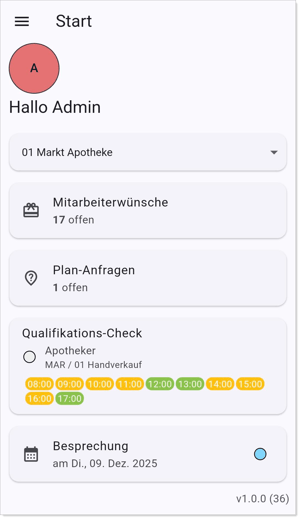
    Auf der Startseite erhalten Sie einen Überblick der wichtigsten Funktionen.
    Tippen Sie die gewünschte Funktion an, um in die jeweiligen Funktionsansicht zu gelangen.

    • Filiale: Sie erhalten auf der Start-Seite die entsprechende Informationen zur Filiale, die Sie hier ausgewählt haben.
    • Mitarbeiterwünsche: Zeigt die Anzahl der offenen Mitarbeiterwünsche an.
    • Plan-Anfragen: Zeigt die Anzahl der offenen Plan-Anfragen an.
    • Qualifikations-Check: Zeigt den Zeitraum sowie die Besetzung(Farben) des hinterlegten Qualifikations-Check an.
    • Events (Besprechung): Zeigt das nächste Event an.
    • v1.0.0: Hier wird die aktuelle Versionsnummer angezeigt.


    Planer


    Hier können Sie sich Einblick in die Planung verschaffen und ggf. Änderungen vornehmen.

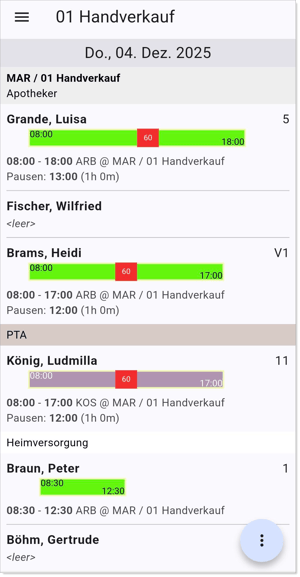
    Plan- und Istzeit anzeigen:

    So gehen Sie vor:

    1. Tippen Sie länger auf den gewünschten Tag, um die Plan- sowie Istzeit anzeigen zu lassen.
    2. Auf Details anzeigen tippen


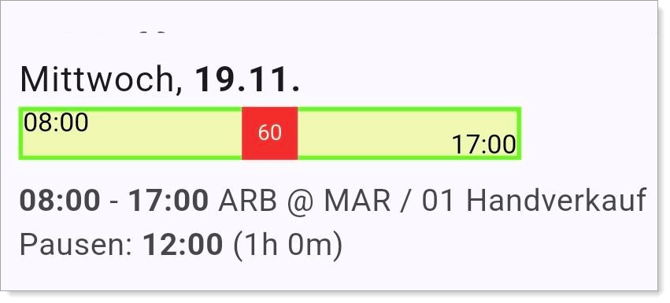
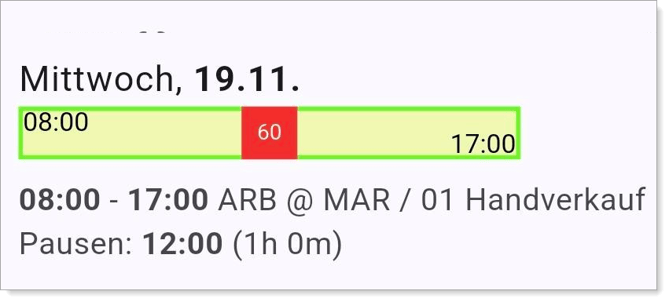
    Beispiel:
    08:00 - 17:00 ARB@MAR/01 Handverkauf
    Pausen: 12:00 (1h 0m)
    08:00 - 17:00  Planzeit
    ARB Kürzel der Aktivität (z.B. Arbeit)
    MAR Kürzel der Filiale (z.B. Marktapotheke)
    01 Handverkauf Name der Abteilung
    12:00(1h 0m) Pause von 12 - 13 Uhr
    Kürzel(rechts) Ganz rechts wird das Kürzel des Arbeitsplans angezeigt.

    Plan bearbeiten:

    • Bearbeiten Sie den bestehenden Plan nachträglich.

    So gehen Sie vor:

    1. Tippen Sie länger auf den gewünschten Tag.
    2. Auf Plan bearbeiten tippen.
    3. Bearbeiten Sie den Plan.
    4. Übernehmen

    ⚠️ Hierbei wird die Planzeit bearbeitet, jedoch nicht die Istzeit.

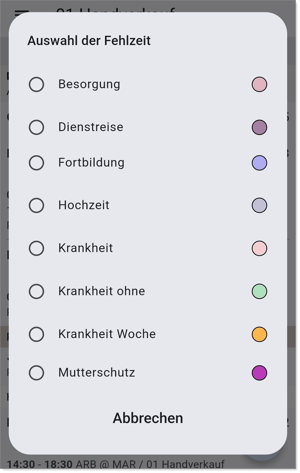
    Fehlzeit zuweisen:

    • Hinterlegen Sie eine Fehlzeit.

    So gehen Sie vor:

    1. Tippen Sie länger auf den gewünschten Tag.
    2. Auf Fehlzeit zuweisen tippen.
    3. Wählen Sie die gewünschte Fehlzeit aus.

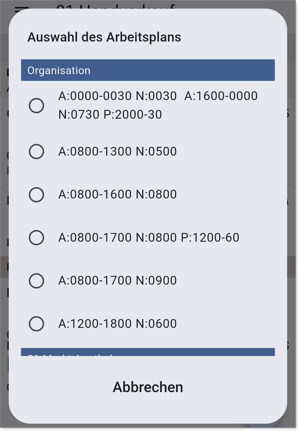
    Arbeitsplan zuweisen:

    • Hinterlegen Sie einen Arbeitsplan, der in MEP24web als Vorlage hinterlegt ist.
    So gehen Sie vor:
    1. Tippen Sie länger auf den gewünschten Tag.
    2. Auf Arbeitsplan zuweisen tippen.
    3. Wählen Sie den gewünschten Arbeitsplan aus.

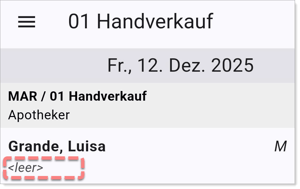
    Leeren Plan zuweisen:

    • Der Tag wird geleert.

    So gehen Sie vor:

    1. Tippen Sie länger auf den gewünschten Tag.
    2. Auf Leeren Plan zuweisen tippen.

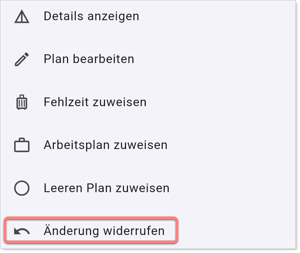
    Änderung widerrufen:

    • Zeigt den zuvor hinterlegten Plan oder die Fehlzeit wieder an.

    So gehen Sie vor:

    1. Tippen Sie länger auf den gewünschten Tag.
    2. Auf Änderung widerrufen tippen.

    ⚠️ Diese Funktion wird nur angezeigt, wenn der Plan zuvor manuell angepasst wurde.

    Woche springen:

    Swipen(Wischen) Sie mit dem Finger nach links oder rechts, um die gewünschte Woche anzeigen zu lassen.

    Öffnet weitere Funktionen.

    Einstellungen:

    • Tagesdarstellung:
      • Text:
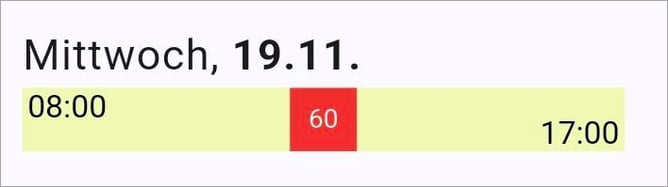
      • Grafisch:
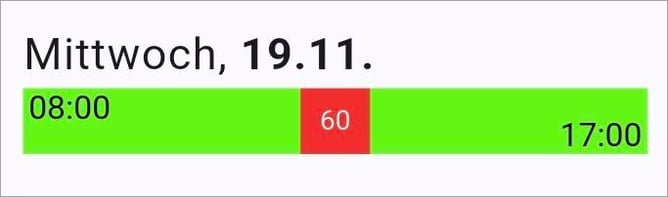
      • Grafisch/Text:
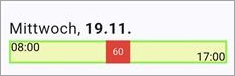
      • Balkendarstellung:
        • Tätigkeit:
        • Einsatzort:
        • Tätigkeit/Einsatzort
        • Einsatzort/Tätigkeit:
      • Beginn:
        Legt fest, ab wann die Arbeitszeiten angezeigt werden sollen.
      • Ende:
        Legt fest, bis wann die Arbeitszeiten angezeigt werden sollen.

        Beispiel:
        Wenn die Arbeitszeit von 06:00 Uhr bis 16:00 Uhr geht, stellen Sie wie folgt ein.

        • Beginn: 05:00
        • Ende:17:00


        Plan: Zeigt im Multi-Planer die Planzeit an.
        Ist: Zeigt im Multi-Planer die Istzeit an. (Liegt keine Istzeit vor, bleibt das Feld leer)
        Plan/Ist: Wenn eine Istzeit vorliegt, wird diese angezeigt. Liegt keine Istzeit vor, wird die Planzeit angezeigt.

      Filiale wechseln:

      Über Filiale wechseln können Sie eine andere Filiale anzeigen lassen.

      Zu Datum springen:

      Tippen Sie auf den gewünschten Tag, zu dem Sie springen wollen.

      Hier können Sie das gewünschte Datum manuell eingeben, zu dem Sie springen wollen


      Zeitkonto:


      Dem Zeitkonto können Sie entnehmen, wie Sie im Vergleich zu Ihrer Vertragszeit eingeplant sind und wie sich das Zeitkonto (Plus- oder Minus-Stunden) im Laufe des Jahres verändert.

      • Vor der ersten Anwendung muss zunächst ein Mitarbeiter ausgewählt werden.

      Woche springen:

      Swipen(Wischen) Sie mit dem Finger nach links oder rechts, um die gewünschte Woche anzeigen zu lassen.

      • Arbeitszeit: Eine grafische Darstellung der Vertragszeit und der bereits geleisteten Istzeit in blau. Erst wenn der Balken gefüllt ist, wurde die Vertragszeit erfüllt.
      • Summe Pausen: Gesamtsumme der Pausen einer Woche.
      • Zeitkonto: Hierbei wird die abgeschlossene Woche dargestellt.
      Öffnet weitere Funktionen.

      Bericht: Zeitkonto


      • Der Bericht enthält alle auf dem Zeitkonto gebuchten Daten und gibt den Stand der Plus- und Minusstunden an.

      Mehr dazu in der Anleitung "MEP24web Berichte". Klicken Sie hier.

      Bericht: Jahresübersicht

      Die Jahresübersicht enthält alle Arbeits- und Fehlzeiten pro Mitarbeiter separat auf einer Seite kompakt zusammengefasst. Sie erhalten dabei für jeden Monat alle relevanten Daten der Arbeitszeiten, Fehlzeiten und des Zeitkontos, sowie eine statistische Zusammenfassung des kompletten Jahres.

      Mehr dazu in der Anleitung "MEP24web Berichte". Klicken Sie hier.

      Bericht: Zeitprotokoll

      Der Bericht Zeitprotokoll steht nur Kunden zur Verfügung, welche die Lizenz Istzeiten oder Zeit im Blick verwenden.

      Der Bericht enthält eine tabellarische Übersicht der geplanten und erfassten Zeiten.

      Mehr dazu in der Anleitung "MEP24web Berichte". Klicken Sie hier.

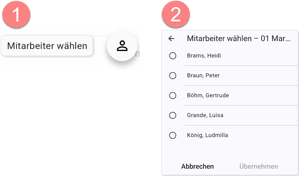
      Mitarbeiter wählen:

      Wählen Sie den gewünschten Mitarbeiter aus, um dessen Zeitkonto anzeigen zu lassen.


      Zu Datum springen:

      Tippen Sie auf den gewünschten Tag, zu dem Sie springen wollen.

      Hier können Sie das gewünschte Datum manuell eingeben, zu dem Sie springen wollen


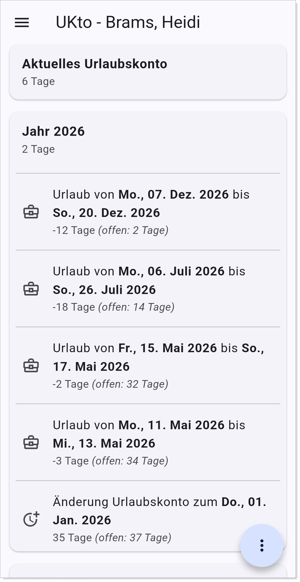
      Urlaubskonto

      Das Urlaubskonto zeigt Ihnen den Urlaubsanspruch und den laut Multi-Planer genommenen Urlaub an. 

      • Vor der ersten Anwendung muss zunächst ein Mitarbeiter ausgewählt werden.

      Aktuelles Urlaubskonto: Zeigt an, wie viel Urlaubsanspruch der Mitarbeiter zum heutigen Tag noch hat. Dies berücksichtig sowohl für die Zukunft geplanten, als auch ungeplanten Urlaub.

      Jahr: Zeigt das kommende Jahr und den dort noch ungeplanten Urlaub an.

      Urlaub: Es werden Ihnen der Zeitraum des geplanten Urlaubs, die Anzahl der Tage/Stunden, sowie noch offener Urlaub ab dem Zeitraum angezeigt.

      Änderung Urlaubskonto zum: Zeigt die Stichtage der Arbeitsverträge mit dem dort errechnetem anteiligen Urlaub an. 


      Öffnet weitere Funktionen.

      Mitarbeiter wählen:

      Wählen Sie den gewünschten Mitarbeiter aus, um das Urlaubskonto anzeigen zu lassen.


      Bericht Jahresübersicht:

      • Die Jahresübersicht enthält alle Arbeits- und Fehlzeiten pro Mitarbeiter separat auf einer Seite kompakt zusammengefasst. Sie erhalten dabei für jeden Monat alle relevanten Daten der Arbeitszeiten, Fehlzeiten und des Zeitkonto, sowie eine statistische Zusammenfassung des kompletten Jahres.

      Bericht Urlaubskonto:

      • Der Bericht „Urlaubskonto“ enthält alle Daten des Urlaubskontos pro Mitarbeiter.

      Mehr dazu in der Anleitung "MEP24web Berichte". Klicken Sie hier.


      Berichte:

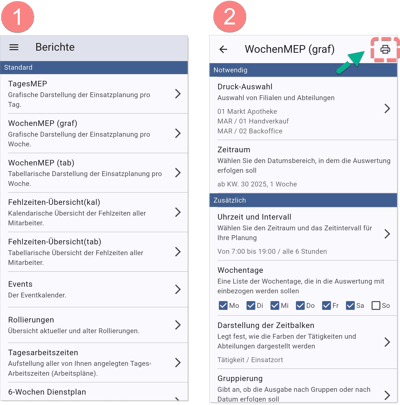
      Hier haben Sie die Möglichkeit, alle Arten der Berichte auszugeben. Wählen Sie hierfür einen Bericht aus und führen die gewünschte Einstellung durch. Klicken Sie auf das Drucker-Symbol oben rechts, um den Bericht zu öffnen. 

      So gehen Sie vor:

      1. -> Berichte
      2. Wählen Sie einen Bericht aus
      3. Druck-Auswahl: Wählen Sie eine Gruppe oder Mitarbeiter aus
      4. Beachten Sie die weiteren Einstellungen (Z.B. Zeitraum, Wochentage...)
      5. Tippen Sie oben rechts auf das Drucker-Symbol um den Bericht auszugeben.

      Ausgabenformat:

      • PDF-Dokument
      • XLS-Dokument (Excel 2007 - 2003)
      • XSLX-Dokument (Excel 2007 und neuer)
      • XML-Dokument

      Mehr dazu in der Anleitung "MEP24web Berichte". Klicken Sie hier.


      Wünsche

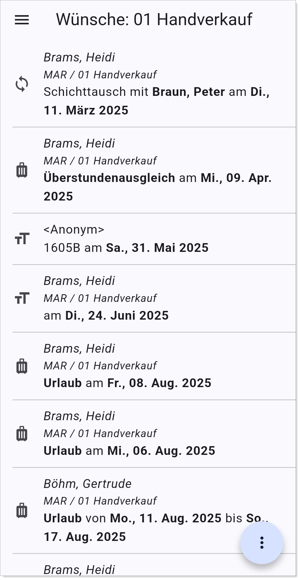
      Wenn Ihre Mitarbeiter das Mitarbeiterportal (MEP24-App) nutzen, können diese Ihnen Mitarbeiterwünsche zukommen lassen. So können die Mitarbeiter Fehlzeiten, wie zum Beispiel Urlaub beantragen oder auch einen Schichttausch vermerken. Diese Mitarbeiterwünsche können Sie direkt annehmen bzw. ablehnen. 

      So gehen Sie vor:

      1. -> Wünsche
      2. Tippen (1 Sekunde) Sie auf den passenden Wunsch
      3. Wählen Sie unten die gewünschte Funktion aus
      Annehmen/im Planer eintragen Trägt den Wusch im Multi-Planer automatisch ein. Mitarbeiter erhält eine Benachrichtigung.
      Annehmen/für manuelle Übernahme Der Wunsch wird nicht automatisch im Multi-Planer übernommen. Dies wird vom planungsverantwortlichen Mitarbeiter händisch durchgeführt. Mitarbeiter erhält eine Benachrichtigung.
      Annehmen + manuelle Werte Sie können die Berechnung der Fehlzeit vor der Annahme anpassen (Berechtigung „Zeitkontenberechnung überschreiben“ wird benötigt). Mitarbeiter erhält eine Benachrichtigung.
      Ablehnen Der Wunsch wird abgelehnt. Mitarbeiter erhält eine Benachrichtigung.


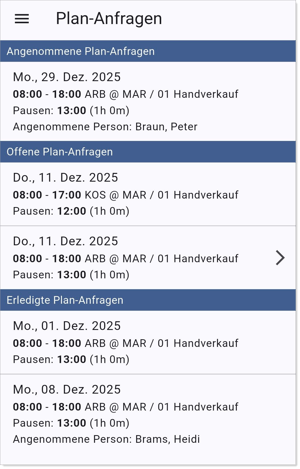
      Plan-Anfragen

      Senden Sie eine Plan-Anfrage über MEP24web an einen oder mehrere Mitarbeiter, wenn z.B. eine Schicht von anderen Kollegen übernommen werden soll. Mitarbeiter können dieser über das Mitarbeiterportal oder über die MEP24App zustimmen und anschließend kann die Zuweisung erfolgen.

      So gehen Sie vor:

      1. -> Plan-Anfragen
      2. Wenn Rechts unter Offene Plan-Anfragen das zusehen ist, auf den Vorgang tippen.
      3. Mitarbeiter auswählen.

      Nun wurde die Schicht dem Mitarbeiter zugewiesen.

      Angenommene Plan-Anfragen
      Die Anfrage wurde bereits einem Mitarbeiter zugewiesen.
      Offene Plan-Anfragen
      Die Anfrage ist noch offen.
      Hat ein Mitarbeiter die Anfrage bestätigt, wird rechts das Symbol angezeigt.
      Erledigte Plan-Anfragen
      Anfragen aus der Vergangenheit.


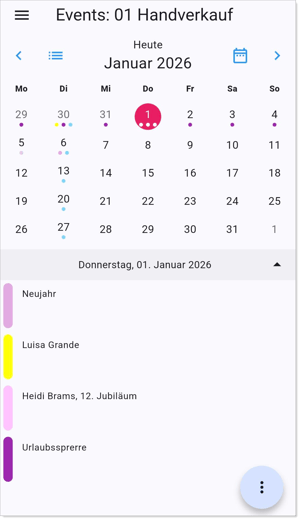
      Events:

      Geburtstage, Feiertage, Jubiläen und wichtige Ereignisse Ihres Unternehmens können in Events dargestellt werden. 

      • ⚠️ Es ist möglich, dass einige Events aufgrund der hinterlegten Einstellungen nicht angezeigt werden. 

      Navigation:

       
      Tippen Sie, um zum vorherigen sowie nächsten Monat zu springen.
      Springen Sie direkt zum gewünschten Monat.

      Sie erhalten eine "Listenansicht" in Hochformat.

      Tippen Sie auf den gewünschten Tag, um unten die Events anzeigen zu lassen.


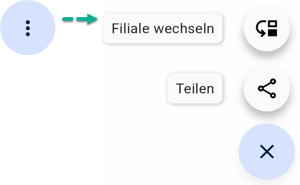
      Öffnet weitere Funktionen.

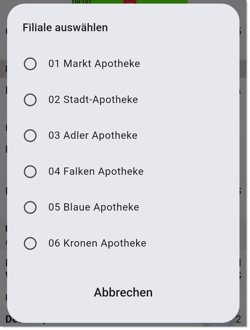
      Filiale wechseln:

      Über Filiale wechseln können Sie eine andere Filiale anzeigen lassen.


      Teilen:
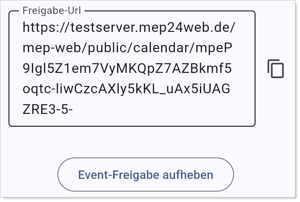
      • Sie können Events mit Ihrem Kalender verknüpfen.

      So gehen Sie vor:

      1. Unten rechts auf tippen
      2. Plan freigeben
      3. Rechts auf tippen, um die Adresse in den Zwischenspeicher zu kopieren
      4. Importieren Sie die Adresse in Ihren Kalender


      ZiB

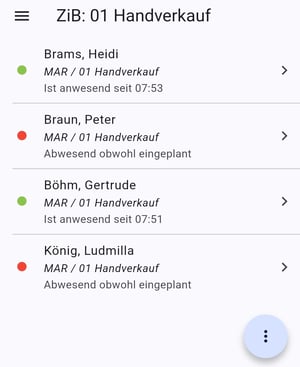
      Über ZiB (Zeit im Blick) verschaffen Sie sich einen Überblick über die aktuelle An- und Abwesenheit der Mitarbeiter.

      Mitarbeiter ist aktuell anwesend.
      Mitarbeiter ist aktuell abwesend.

      Sie können eine E-Mail an den Mitarbeiter senden.


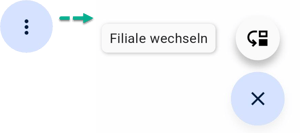
       Öffnet weitere Funktionen.

      Filiale wechseln:

      Über Filiale wechseln können Sie eine andere Filiale anzeigen lassen.


      Konten

      Tragen Sie zunächst Ihre Anmeldedaten ein.
      Weitere Konten hinzufügen

      Falls Sie für mehrere Arbeitgeber arbeiten, können weitere Konten hinzugefügt werden, sofern dort ebenfalls MEP24web verwendet wird.

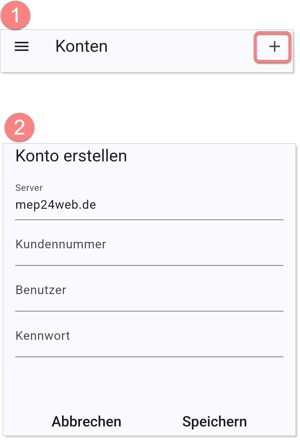
      So gehen Sie vor:

      1. -> Konten
      2. Oben rechts auf das Plus-Symbol klicken
      3. Zugangsdaten eingeben
      4. Speichern
      Server mep24web.de
      Kundennummer: Ihre Kundennummer (diese finden Sie im Hauptprogramm, oben links oberhalb Ihres Benutzernamens).
      Benutzername: den Benutzernamen, der bei der Registrierung vergeben wurde.
      Passwort: das Passwort, das bei der Registrierung vergeben wurde.


      Konto wechseln

      Indem Sie auf den Zugang tippen, legen Sie fest, welchen Zugang Sie aktuell nutzen wollen.


      Einstellungen

      Hier können weitere Einstellungen vorgenommen werden.
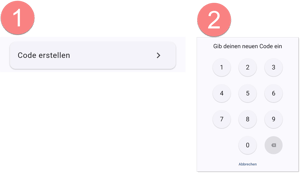
      Code erstellen

      So gehen Sie vor:

      1. -> Einstellungen
      2. Auf Code erstellen tippen.
      3. Geben Sie einen vierstelligen beliebigen Code ein.
      4. Tragen Sie den Code erneut ein.
      5. Anmeldung über die biometrische Authentifizierung: Melden Sie sich per Face ID oder Fingerabdruck an, wenn Ihr Gerät dies unterstützt.

      Die Anmeldung erfolgt danach über die gewählte Variante Ihres Smartphones.

      -

      Darstellung:

      Sie können jetzt zwischen Dark Mode und Light Mode entscheiden.

      So gehen Sie vor: 

      1. -> Einstellungen
      2. Wählen Sie eine Darstellung aus.

      •    Betriebssystem: Wählt die bereits auf              Ihrem Gerät hinterlegte Einstellung.
      •    Hell: Helle Farben mit dunklem Text.
      •    Dunkel: Dunkle Farben mit hellem Text.