.png?width=200&height=150&name=Ebene%201%20(2).png)
Das Stempelprogramm „MEP24ZiB“ können Sie mit der passenden Lizenz, wie folgt,
herunterladen:
MEP24web öffnen -> links in der Seitenleiste auf „Hilfe“ klicken -> 2. Reiter
„Werkzeuge“ -> die gewünschte Version anklicken, um sie herunterzuladen.
|
Bitte beachten: Ist bereits eine ältere Version von MEP24ZiB auf Ihrem Computer
Deinstallation unter macOS: |
Bei der Installation muss nichts beachtet werden, Sie können auf „Weiter“ klicken,
bis die Installation abgeschlossen ist. Nach der Installation öffnen Sie MEP24ZiB über einen Doppelklick links auf die, auf dem Desktop erstellte, Verknüpfung.
Im sich öffnenden Fenster klicken Sie auf den Button „Einstellungen“ und nehmen
folgende Änderungen vor:
1. Reiter „Verbindung“:
| Server-Adresse | mep24web.de |
| Kunden-ID | Ihre Kundennummer (diese finden Sie im Hauptprogramm, oben links oberhalb Ihres Benutzernamens) |
| Benutzername | ZiB |
| Passwort | ZeitimBlick |
2. Reiter „Lesegerät“:
• Typ des Lesegeräts: Handeingabe (Tastatur)
|
Weitere Module:
|
Bestätigen Sie die Änderungen mit einem Klick auf „OK“.
Zusätzlich muss in MEP24web eine Anpassung vorgenommen werden:
Konfiguration -> Stammdaten -> Organisation (oder andere Ebene auswählen) ->
Zeiterfassung -> Reiter: Berechtigungen -> ZiB: anhaken -> Übernehmen
Wenn Sie MEP24ZiB schon auf anderen Computern nutzen oder genutzt haben,
können die Mitarbeiter ihre bereits eingelernten Handeingabe-Kürzel in MEP24ZiB
neben „Direkteingabe“ eingeben, mit Enter bestätigen und anschließend auf
„Kommen“ oder „Gehen“ klicken, um zu stempeln.
Wenn Sie neue Handeingabe-Kürzel für die Mitarbeiter vergeben möchten, gehen
Sie, wie folgt, vor:
Button „Lesegerät“ anklicken -> Zuweisen -> im sich öffnenden Fenster das
Kürzel, welches der Mitarbeiter zukünftig zum Stempeln benutzen möchte,
eintragen -> Weiter -> im nächsten Fenster klicken Sie auf „Auswählen“ und
wählen den gewünschten Mitarbeiter aus, sodass dieser blau hinterlegt ist -> Ok -
> Speichern
Funktionen
 |
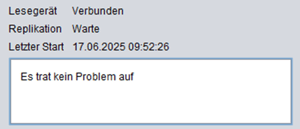
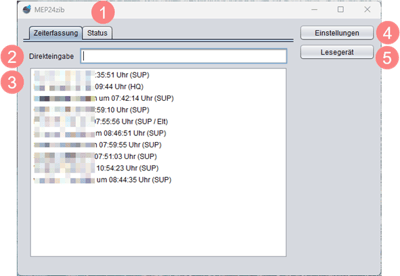
Zeigt den Status der Verbindung an.
|
 |
Wenn für die Stempelung die „Handeingabe“ gewählt wurde, tragen Sie unter Direkteingabe Ihren Code für die Stempelung ein. |
 |
Hier werden die anwesenden Mitarbeiter aufgelistet. Sobald sich ein Mitarbeiter ausgestempelt hat, wird sein Name ausgeblendet. |
 |
Hier werden die Einstellungen bezüglich der Verbindung und Lesegerät vorgenommen. |
 |
Hier erfolgt die Zuweisung der Mitarbeiter. |