.png?width=200&height=150&name=Ebene%201%20(2).png)
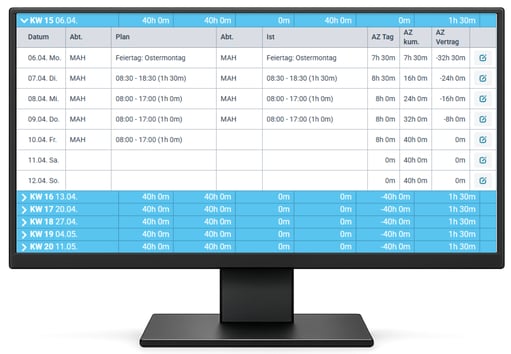
Dem Zeitkonto können Sie entnehmen, wie der Mitarbeiter im Vergleich zu seiner vertraglichen Arbeitszeit eingeplant ist und wie sich das Zeitkonto (Plus- oder Minusstunden) im Laufe des Jahres entwickelt.
Inhalt
Zeitkonto
Wo finde ich das Zeitkonto?
| MEP24web (Planer) | MEP24web - Dienstplan & Portal (Als Planer) |
Mitarbeiterportal (Mitarbeiter) |
MEP24web - Dienstplan & Portal (Mitarbeiter) |
|
1: Planung -> Zeitkonto 2: Konfiguration -> Stammdaten -> Mitarbeiter auswählen -> Zeitkonto |
|
1: Zeitkonto 2: Start -> Details (Mein Zeitkonto) |
|
 -> Zeitkonto
Wie ist das Zeitkonto aufgebaut?
In MEP24web wird das Zeitkonto immer wochenweise abgeschlossen. Da nicht jeder Monat an einem Montag beginnt und an einem Sonntag endet, kommt es im Ausdruck des Zeitkontos zu einer anteiligen Wochenberechnung.
MEP24web und Mitarbeiterportal am PC
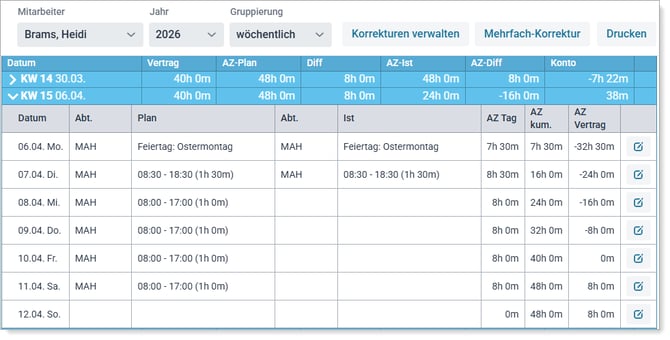
Hinweis: Die obere Abbildung zeigt das Zeitkonto von MEP24web (Planer).
| Mitarbeiter | Wählen Sie aus der Liste den gewünschten Mitarbeiter aus, dessen Bericht angezeigt werden soll. | ||||||||||||||||
| Jahr | Hier wechseln Sie das Jahr. | ||||||||||||||||
| Gruppierung |
|
||||||||||||||||
|
|
|||||||||||||||||
|
Detail-Ansicht: Hierfür klicken Sie links auf den Pfeil unter Datum.
|
|||||||||||||||||
|
|
Hier haben Sie die Möglichkeit Berichte auszudrucken. Zeitkonto / Jahresübersicht / Zeitprotokoll (⚠️ Benötigt das Recht "Berichte einsehen") |
||||||||||||||||
|
Korrekturen Verwalten / Mehrfachkorrektur (⚠️ Nur für Planer) |
Über die Korrekturbuchung besteht die Möglichkeit, den Wert des Zeitkontos beliebig zu einem ausgewählten Stichtag anzupassen. Mehr dazu erfahren Sie hier. |
||||||||||||||||
|
Istzeit bearbeiten (⚠️ Nur für Planer) |
Ist eine Woche aufgeklappt, wird Ihnen rechts ein blauer Button angezeigt. Klicken Sie auf den Button, um Istzeiten nachträglich zu bearbeiten. |
||||||||||||||||
|
Linien-Diagramm
Unter dem Zeitkonto können Sie die Entwicklung des Zeitkontos über einen Zeitraum visualisieren. Links sehen Sie die Plus-Minus-Stunden des Zeitkontos, während unten die Monate angezeigt werden.
|
|||||||||||||||||
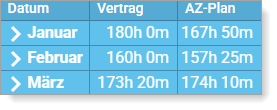



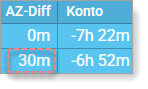
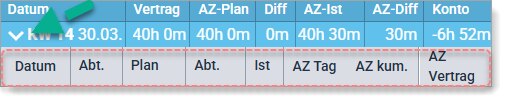
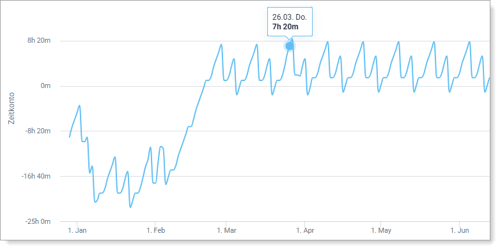
MEP24web - Dienstplan & Portal
|
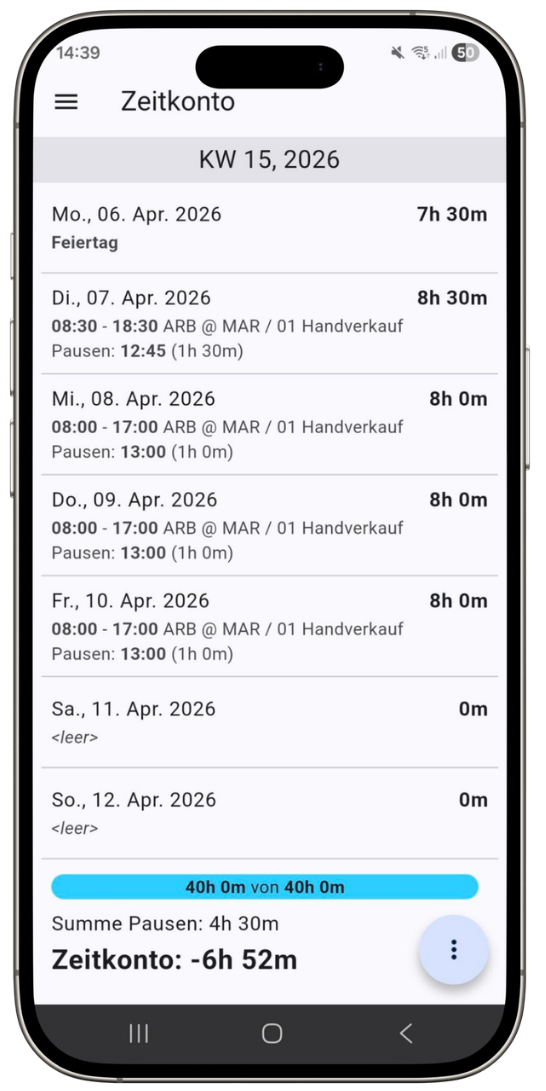
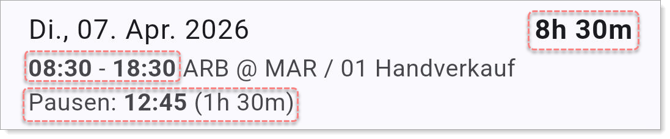
Planzeit & Istzeit
Hier werden die Planzeit bzw. die Istzeit dargestellt. Wird im Zeitkonto die Istzeit (Arbeitszeit sowie Pausenzeit) angepasst, ändert sich die Darstellung auch in der App.
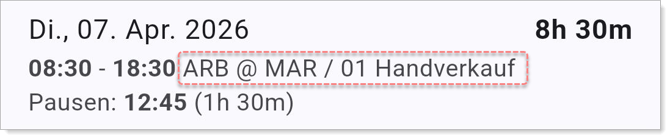
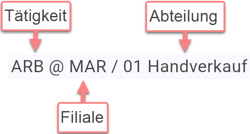
Tätigkeit und Einsatzort
Hier wird das Kürzel der Tätigkeit sowie der Einsatzort angezeigt.
|
 |
||||||
|
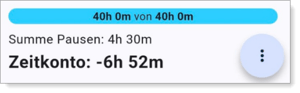
Summe & Zeitkonto
|
|||||||
Bericht: Zeitkonto
- Der Bericht enthält alle auf dem Zeitkonto gebuchten Daten und gibt den Stand der Plus- bzw. Minusstunden an.
Wo finde ich den Bericht Zeitkonto?
| MEP24web (Planer) |
MEP24web - Dienstplan & Portal (Als Planer) |
Mitarbeiterportal (Mitarbeiter) | MEP24web - Dienstplan & Portal (Mitarbeiter) |
|
1: Planung -> Zeitkonto -> Rechts oben auf Drucken 2: Planung -> Berichte -> Reiter: Mitarbeiter -> Zeitkonto |
1. 2:
|
1: Zeitkonto -> Drucken 2: Start -> Details (Mein Zeitkonto) -> Drucken |
1.
|
 -> Bericht: Zeitkonto
Wie erstelle ich den Bericht "Zeitkonto"?
-
Bevor der Bericht ausgedruckt werden kann, muss er zunächst konfiguriert werden.
MEP24web und Mitarbeiterportal am PC
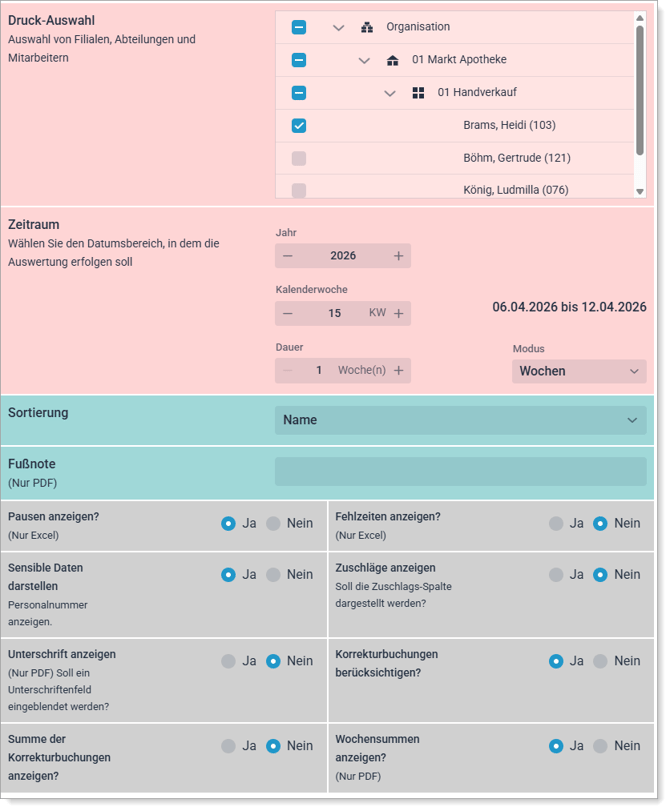
| Druck-Auswahl |
Wählen Sie hier die Filiale/Abteilungen/einzelne Mitarbeiter aus. ⚠️ Nur als Planer über Planung -> Berichte möglich. Mitarbeiter haben über ihren Zugang lediglich Zugriff auf eigene Daten. |
| Zeitraum | Hier stellen Sie den Zeitraum ein. Der Zeitraum bestimmt die Daten, auf die sich die Auswertungen in dem Bericht beziehen sollen. |
| Sortierung | Es kann nach Namen oder Qualifikation sortiert werden. |
| Fußnote (Nur PDF) | Unterhalb des Blattes wird eine Fußnote angezeigt. (Max. 554 Zeichen) |
| Pausen anzeigen? | Pausen werden angezeigt. (Nur für Excel) |
| Fehlzeiten anzeigen? | Fehlzeiten werden angezeigt? (Nur für Excel) |
| Sensible Daten darstellen | Personalnummern werden angezeigt. |
| Zuschläge anzeigen | Zuschläge, welche durch die uhrzeitabhängige Berechnung hinterlegt wurden, werden in einer weiteren Spalte angezeigt. |
| Unterschrift anzeigen | Unten wird ein Unterschriftenfeld angezeigt. (Nur PDF) |
| Korrekturen berücksichtigen? | Es werden Korrekturbuchungen nicht nur im Konto, sondern auch in der Wochensumme und Differenz mitberücksichtigt. |
| Summen anzeigen? | Zeigt die Summe der Korrekturbuchungen an. |
| Wochensummen anzeigen? | Zeigt die wöchentliche Vertragszeit, Differenz sowie das Zeitkonto an. (Nur PDF) |
Klicken Sie auf Drucken, um den Bericht anzeigen zu lassen.
MEP24web - Dienstplan & Portal:
|
Auch wenn sich die visuelle Darstellung von der Web-Version unterscheidet, bleiben die Funktionen weitgehend mit MEP24web identisch. Mitarbeiter: Als Mitarbeiter führen Sie die Konfiguration durch und tippen anschließend oben rechts auf Planer: Wählen Sie zunächst den gewünschten Mitarbeiter aus der Liste aus. Führen Sie anschließend die notwendige Konfiguration durch und tippen Sie auf den Button
|
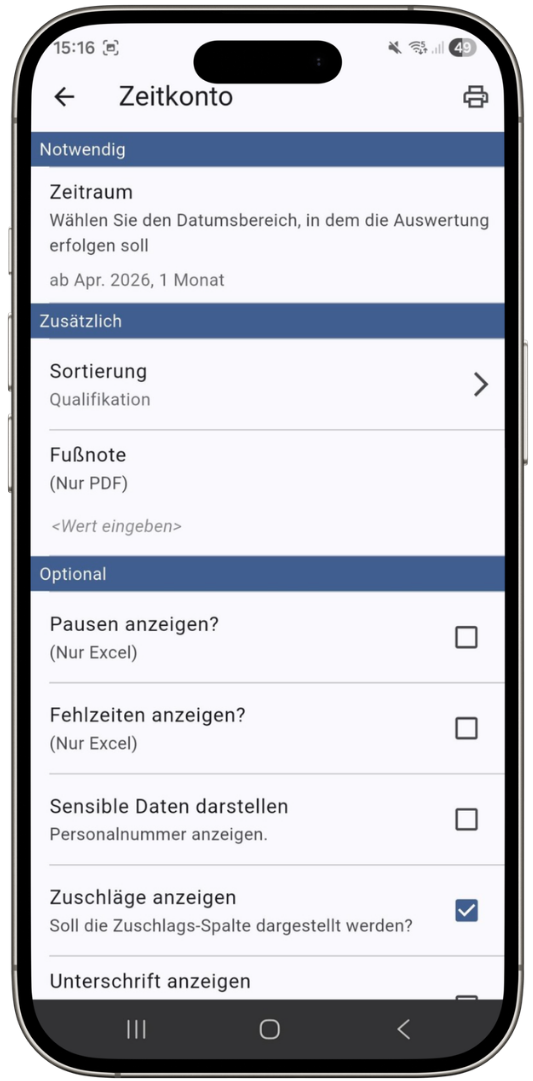 |
 , um den Bericht anzeigen zu lassen.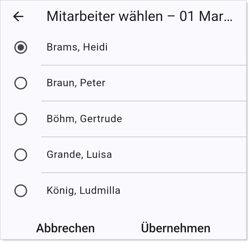
Bericht auswerten
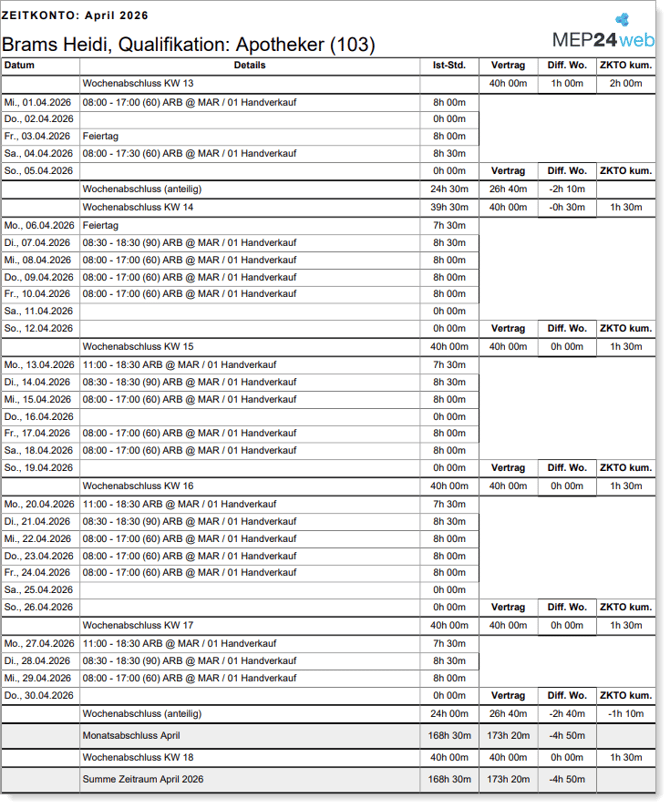
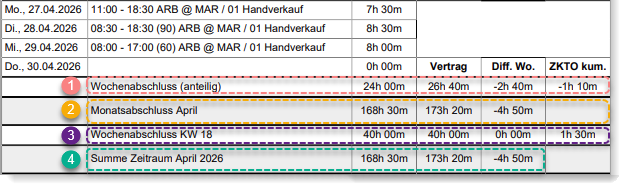
In diesem Beispiel handelt es sich um einen Monatsbericht. Da MEP24web "wochenweise" abgeschlossen wird, werden im Bericht Zeitkonto die anteiligen Tage berücksichtigt, die noch zum Monat gehören.
Monatsbeginn
 |
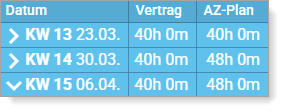
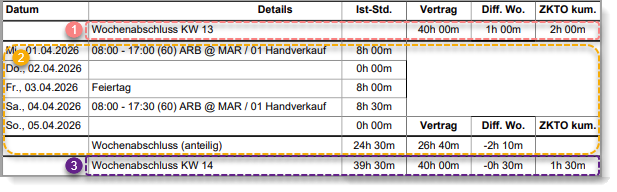
Zeigt zunächst die wöchentliche Vertragszeit, die Differenz zwischen der vertraglich vereinbarten wöchentlichen Arbeitszeit und der tatsächlichen Istzeit (AZ-Ist) sowie das Zeitkonto der letzten Woche vor dem ausgewählten Monat an. In diesem Beispiel hatte der Mitarbeiter in der KW 13 eine Vertragszeit von 40 Stunden und eine Differenz von +1 Stunde. Da das Zeitkonto in der Vorwoche (KW 12) bereits +1 Stunde betrug, ergibt sich durch die Verrechnung der Differenzen ein Zeitguthaben von insgesamt +2 Stunden. |
 |
Hierbei handelt es sich um die ‚anteilige‘ Aufstellung der ersten Woche (KW 14) eines Monats. Da der erste Tag (01.04.) auf einen Mittwoch fällt, wird lediglich dieser Zeitraum berücksichtigt.
|
 |
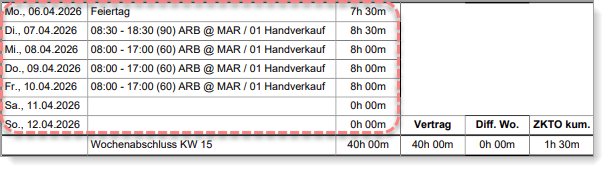
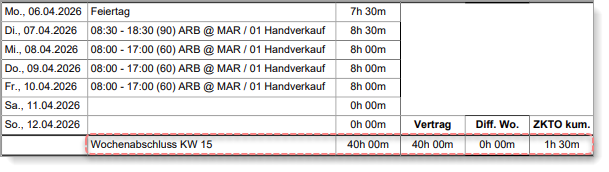
Hierbei handelt es sich um die erste Woche (KW 14) des ausgewählten Monats, in der auch die Tage (Montag und Dienstag) des Vormonats berücksichtigt werden.
|
Woche
|
|




Monatsabschluss
 |
|
 |
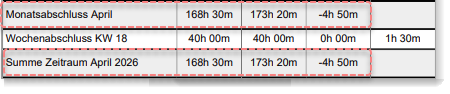
Hierbei handelt sich um den Monatsabschluss. |
 |
|
 |
Hierbei handelt es sich um die Summen des ausgewählten Zeitraums. Wenn der Bericht also nur für einen Monat erstellt wurde, stimmt der Wert mit dem
|
 Monatsabschluss überein.