---
title: Elternzeit für Väter (Urlaubsanspruch wird im Arbeitsvertrag hinterlegt)
description: MEP
---
[Zu Content springen](https://hilfe.mep24software.de/mep24web/elternzeit-fuer-vaeter-urlaubsanspruch-wird-im-arbeitsvertrag-hinterlegt#main-content)
Deutsch
Untermenü für Übersetzungen anzeigen
[.png?width=200&height=150&name=Ebene%201%20(2).png)](https://hilfe.mep24software.de/mep24web?hsLang=de)
Hauptnavigation öffnen
Hauptnavigation schließen
- Deutsch
Untermenü für Übersetzungen anzeigen
Wie können wir Ihnen helfen?
- Es gibt keine Vorschläge, da das Suchfeld leer ist.
1. [MEP24web](https://hilfe.mep24software.de/mep24web?hsLang=de)
2. [Häufig gestellte Fragen](https://hilfe.mep24software.de/mep24web/h%C3%A4ufig-gestellte-fragen?hsLang=de)
3. [Weitere Fragen](https://hilfe.mep24software.de/mep24web/h%C3%A4ufig-gestellte-fragen?hsLang=de#weitere-fragen)
# Elternzeit für Väter (Urlaubsanspruch wird im Arbeitsvertrag hinterlegt)
## MEP
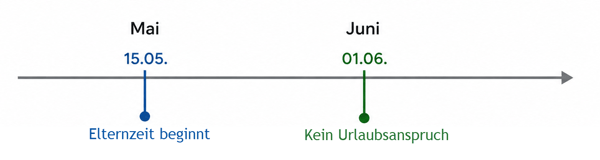
Auch während der Elternzeit entstehen grundsätzlich Ansprüche auf Urlaub, das Arbeitsverhältnis besteht währenddessen fort. Diese Ansprüche kann der Arbeitgeber allerdings kürzen. Dies ist im Bundeselterngeld- und Elternzeitgesetz – [**BEEG § 17**](https://www.gesetze-im-internet.de/beeg/__17.html) geregelt. Für jeden vollen Kalendermonat der Elternzeit kann der Urlaubsanspruch um ein Zwölftel gekürzt werden.
Beispiel:
| Hinweis: Die folgende Anleitung ist für die Berechnung **Pro Arbeitsvertrag.** Bitte prüfen Sie welche Berechnung in Ihrem MEP24web für Urlaub ausgewählt ist. Das Urlaubsmodell können Sie wie folgt in Erfahrung bringen: **Konfiguration** -\> **Stammdaten** -\> Mitarbeiter auswählen -\> **Arbeitsvertrag bearbeiten** 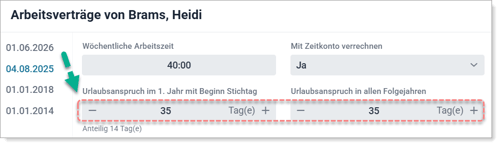 Klicken Sie [**hier**](https://hilfe.mep24software.de/mep24web/elternzeit-fuer-vaeter-pro-urlaubsjahr?hsLang=de), sollten Sie die Button Urlaubsanspruch nicht im Arbeitsvertrag sehen. |
| --- |
### Variante 1: Kein Urlaubsanspruch während der Elternzeit
#### **Schritt 1:Arbeitsvertrag: Beschäftigungsverhältnis auf "Elternzeit" stellen**
Sie erstellen im Arbeitsvertrag einen neuen Stichtag und ändern das Beschäftigungsverhältnis in „Elternzeit“. Der Arbeitsvertrag, sowie das Zeit- und Urlaubskonto werden dadurch unterbrochen.
1\. **Konfiguration** -\> **Stammdaten** -\> **Filiale** -\> **Abteilung** -\> Mitarbeiter auswählen
2\. im Nebenfeld „**Arbeitsvertrag bearbeiten**“ -\> unten links den blauen Plus-Button anklicken und den 1. des Folgemonats auswählen (da lediglich volle Kalendermonat für die Kürzung des Urlaubsanspruchs herangezogen werden, wählen Sie zum Beispiel: bei Beginn Elternzeit 14.04. den 01.05.)
3\. „Beschäftigungsverhältnis“ auf „Elternzeit“ setzen
4\. **Übernehmen**
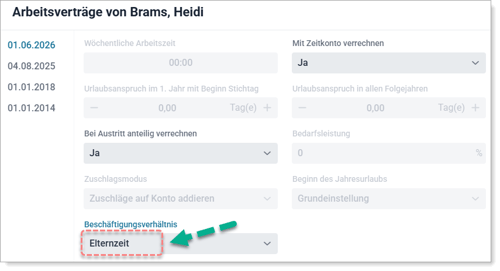
| - Die Rollierung wird gestoppt - Der wird Urlaub anteilig berechnet - Auf dem Zeitkonto laufen keine Stunden mehr auf - Die MEP24-Lizenz sinkt für die Anzahl der aktiven Mitarbeiter |
| --- |
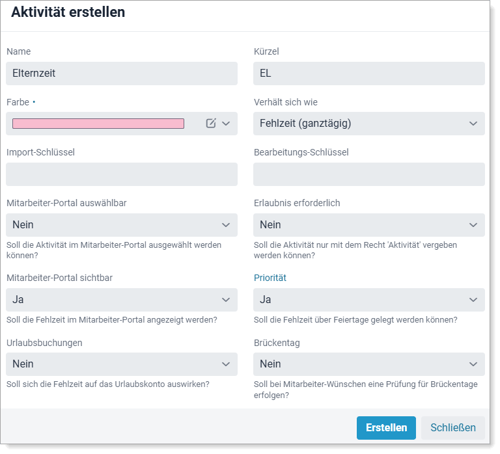
#### **Schritt 2: Fehlzeit "Elternzeit" erstellen** Für den Zeitraum vom Stichtag bis zum 1. des nächsten Monats hinterlegen Sie eine Fehlzeit:
1\. **Konfiguration** -\> **Aktivitäten** -\> rechts oben auf den kleinen, **blauen Plus-Button** klicken
2\. **Name** der neuen Fehlzeit (z. B. *Elternzeit*), **Kürzel** vergeben
3\. in dem Feld „**Verhält sich wie**“ "eine Fehlzeit" anklicken
4\. **Farbe** wählen -\> **Priorität**: Ja -\> evtl. andere Einstellungen vornehmen
| **Priorität** | Dies bewirkt, dass die Fehlzeit "Elternzeit" über den Feiertag gelegt werden kann. |
| --- | --- |
| 💡Hinweis: Im Kapitel "Abteilung "Elternzeit" mit einer Berechnungseinstellung für den Feiertag versehen" erfahren Sie, wie die Berechnung des Feiertags durch die der "Elternzeit" überschrieben wird. | |
5\. mit „**Erstellen**“ bestätigen
6\. Berechnungseinstellung bei „Typ“ wählen Sie die für Sie passende Einstellung, so dass die einzelnen Tage korrekt berechnet werden (z.B. laut Plan mit „Plan=Fehlzeit“, 1/X, mit “Unterbrechung” - so dass die wöchentliche Vertragszeit anteilig gekürzt wird).
| **Speziell für APOTHEKEN:** laut „Regelmäßige Arbeitszeit“, welche im Arbeitsvertrag definiert wurde (so bleibt der Urlaubsanspruch unberührt) |
| --- |
7\. mit **Erstellen** bestätigen
Nun können Sie über den Multi-Planer dem Mitarbeiter die neue Fehlzeit (z.B. *"Elternzeit")* für den Zeitraum bis zum Tag des Beginn der Elternzeit hinterlegen. 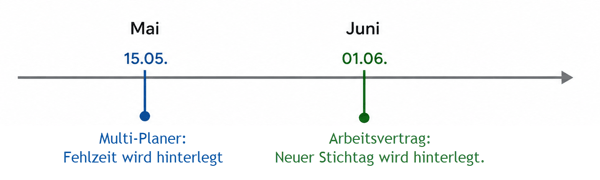
(***Beispiel:** Wenn die Elternzeit am 15.05. beginnt, tragen Sie die Fehlzeit „Elternzeit“ bitte im Multi-Planer vom 15.05. bis 31.05. ein. Da die Elternzeit im Arbeitsvertrag erst mit Wirkung zum 01.06. hinterlegt wurde, erfolgt die Unterbrechung des Urlaubskontos ebenfalls erst ab diesem Datum.*)

Wichtig ist hierbei, dass jede Unterbrechung der Elternzeit auf diese Weise dokumentiert wird (vom Ersten bis letzten des Kalendermonats über den Arbeitsvertrag und für anteilige Kalendermonate über die Planung der Fehlzeit „Elternzeit“).
### Darstellung des Mitarbeiters im Multi-Planer
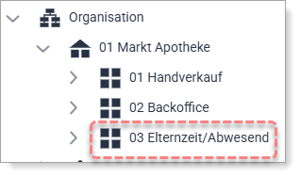
Soll der Mitarbeiter während der Abwesenheit nicht im Plan der Anwesenden angezeigt werden, empfehlen wir eine neue Abteilung anzulegen.
**Abteilung "Elternzeit" anlegen:**
1\. **Konfiguration** -\> **Stammdaten** -\> Ebene der Apotheke auswählen
2\. **Untergruppe erstellen**
3\. geben Sie der neuen Gruppe einen **Namen** ("Elternzeit") -\> sowie eine **Abkürzung** (z.B. EZ) -\> wählen Sie eine **Farbe** für die neue Abteilung aus
4\. mit **„Erstellen“** bestätigen
#### Mitarbeiter in die Abteilung "Elternzeit" versetzen:
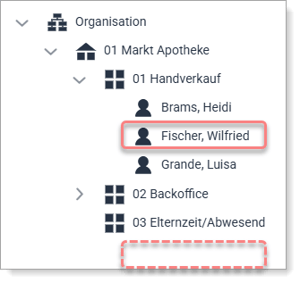
Nun kann der Mitarbeiter in die Abteilung "Mutterschutz/Elternzeit" versetzt werden.
1\. **Stammdaten** -\> **Filiale** -\> **Abteilung** -\> Mitarbeiter auswählen
2\. im Nebenfeld **Mitarbeiter umziehen** -\> Datum und Abteilung wählen, zu welchem Datum der Mitarbeiter umziehen wird (erster oder letzter Tag Mutterschutz)
3\. mit **Umziehen** bestätigen
### Abteilung "Elternzeit" mit einer Berechnungseinstellungen für den Feiertag versehen:
Da sich das Zeitkonto in der Zeit der Elternzeit nicht durch unterschiedliche Berechnungen der Fehlzeiten bewegen darf (Plus-/Minusstunden), muss folgende Einstellung hinterlegt werden:
1\. **Konfiguration** -\> **Stammdaten** -\> Abteilung **"Elternzeit"** auswählen
2\. **Berechnungseinstellungen** -\> Stichtag "Start Elternzeit" auswählen
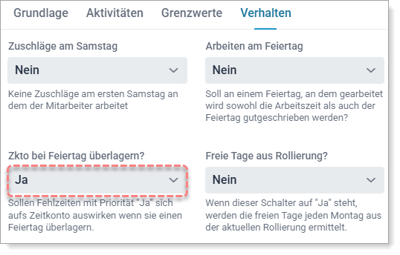
3\. Reiter "**Verhalten**" -\> Zkto bei Feiertag überlagern: "Ja"
| Verhalten | "Zkto bei Feiertag überlagern" bewirkt, dass die Berechnung der Fehlzeit (Elternzeit) die Berechnung des Feiertags überschreibt. Dadurch wird vermieden, dass durch die abweichende Berechnung von „Elternzeit“ und „Feiertagen“ Differenzen im Zeitkonto entstehen. |
| --- | --- |
4\. **Übernehmen
**
#### Eigene Einstellungen für den Mitarbeiter:
Prüfen Sie, ob für den Mitarbeiter ggf. eine eigene Berechnungseinstellung hinterlegt ist. Ist dies der Fall und steht die Funktion „Zkto bei Feiertag überlagern“ auf „Nein“, aktivieren Sie diese über einen neuen Stichtag.
1\. **Konfiguration** -\> **Stammdaten** -\> Mitarbeiter auswählen
2\. im Nebenfeld „**Berechnungseinstellungen**“ wählen
3\. unten links auf das „**Kopieren**“ klicken -\> neuer Stichtag -\> **Erstellen** -\>
4\. Reiter: Verhalten -\> "Zkto bei Feiertag überlagern" : Ja -\>
5\. **Übernehmen**
### Variante 2: Urlaubsanspruch besteht während der Elternzeit
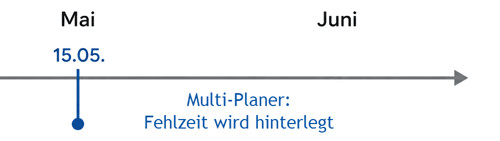
Besteht bei dem Mitarbeiter während der Elternzeit weiterhin Urlaubsanspruch, gehen Sie wie folgt vor: Sie hinterlegen für den Zeitraum der Elternzeit eine Fehlzeit (z.B. „Elternzeit“) im Multi-Planer. Dadurch kürzt sich der Arbeitsvertrag um diesen Zeitraum, ohne dass der Urlaubsanspruch dadurch berührt wird.
Beispiel:
#### Neue Fehlzeiten legen Sie wie folgt an:
1\. **Konfiguration** -\> **Aktivitäten**
2\. rechts oben auf das kleine, blaue Plussymbol klicken
3\. Name der neuen Fehlzeit (z. B. Elternzeit), **Kürzel** vergeben
4\. in dem Feld „**Verhält sich wie**“ "eine Fehlzeit" anklicken
5\. evtl. andere Einstellungen vornehmen
6\. mit „**Erstellen**“ bestätigen
7\. **Berechnungseinstellung** bei „**Typ**“ wählen Sie „**Unterbrechung**“ (die Arbeitszeit wird anteilig gekürzt und der Urlaubsanspruch bleibt unberührt)
8\. mit „**Erstellen**“ bestätigen
### Rückkehr des Mitarbeiters
Mit Ende der Elternzeit und Rückkehr des Mitarbeiters versetzen Sie diesen wieder in diejenige Abteilung, in der er künftig eingesetzt werden soll.
#### Von der Abteilung "Elternzeit" in die gewünschte Abteilung versetzen:
1\. **Stammdaten** -\> **Filiale** -\> **Abteilung** -\> Mitarbeiter auswählen
2\. im Nebenfeld **Mitarbeiter umziehen** -\> Datum und Abteilung wählen, zu welchem Datum der Mitarbeiter umziehen wird
3\. mit **Umziehen** bestätigen
#### Arbeitsvertrag von "Elternzeit" auf "Normal" umstellen:
1\. **Konfiguration** -\> **Stammdaten** -\> **Filiale** -\> **Abteilung**
2\. Mitarbeiter auswählen -\> im Nebenfeld „**Arbeitsvertrag bearbeiten**“
4\. unten links den blauen Plus-Button anklicken und den ersten Tag des Arbeitsbeginns auswählen
5\. **Erstellen** -\> Wöchentliche Arbeitszeit eingeben
6\. „**Beschäftigungsverhältnis**“ auf „**Normal**“ setzen
7\. **Übernehmen**
💡Beachten Sie bitte auch, dass Sie evtl. geänderte Arbeitszeiten in einer **[neuen Rollierung](https://hilfe.mep24software.de/mep24web/wie-erstelle-ich-eine-neue-rollierung?hsLang=de)** hinterlegen.
- [Erste Schritte](https://hilfe.mep24software.de/mep24web/erste-schritte?hsLang=de)
- [Anleitungen zu unseren Funktionen](https://hilfe.mep24software.de/mep24web/anleitungen-zu-unseren-funktionen?hsLang=de)
- [Häufig gestellte Fragen](https://hilfe.mep24software.de/mep24web/h%C3%A4ufig-gestellte-fragen?hsLang=de#main-content)
- [Anmeldung](https://hilfe.mep24software.de/mep24web/h%C3%A4ufig-gestellte-fragen?hsLang=de#anmeldung)
- [Planer- /Administrator-Zugang](https://hilfe.mep24software.de/mep24web/h%C3%A4ufig-gestellte-fragen?hsLang=de#planer-administrator-zugang)
- [Mitarbeiterportal (MEP24web-App)](https://hilfe.mep24software.de/mep24web/h%C3%A4ufig-gestellte-fragen?hsLang=de#mitarbeiterportal-mep24web-app)
- [Apps für Smartphones und Tablets](https://hilfe.mep24software.de/mep24web/h%C3%A4ufig-gestellte-fragen?hsLang=de#apps-f%C3%BCr-smartphones-und-tablets)
- [Support / Schulungen](https://hilfe.mep24software.de/mep24web/h%C3%A4ufig-gestellte-fragen?hsLang=de#support-schulungen)
- [Zeitkonto](https://hilfe.mep24software.de/mep24web/h%C3%A4ufig-gestellte-fragen?hsLang=de#zeitkonto)
- [Urlaub](https://hilfe.mep24software.de/mep24web/h%C3%A4ufig-gestellte-fragen?hsLang=de#urlaub)
- [Zeiterfassung](https://hilfe.mep24software.de/mep24web/h%C3%A4ufig-gestellte-fragen?hsLang=de#zeiterfassung)
- [Benachrichtigungen & Mail-Reporting](https://hilfe.mep24software.de/mep24web/h%C3%A4ufig-gestellte-fragen?hsLang=de#benachrichtigungen-mail-reporting)
- [Planung](https://hilfe.mep24software.de/mep24web/h%C3%A4ufig-gestellte-fragen?hsLang=de#planung)
- [Stammdaten](https://hilfe.mep24software.de/mep24web/h%C3%A4ufig-gestellte-fragen?hsLang=de#stammdaten)
- [Rollierung](https://hilfe.mep24software.de/mep24web/h%C3%A4ufig-gestellte-fragen?hsLang=de#rollierung)
- [Mitarbeiterwünsche](https://hilfe.mep24software.de/mep24web/h%C3%A4ufig-gestellte-fragen?hsLang=de#mitarbeiterw%C3%BCnsche)
- [Berechnungseinstellungen](https://hilfe.mep24software.de/mep24web/h%C3%A4ufig-gestellte-fragen?hsLang=de#berechnungseinstellungen)
- [Berichte](https://hilfe.mep24software.de/mep24web/h%C3%A4ufig-gestellte-fragen?hsLang=de#berichte)
- [Events](https://hilfe.mep24software.de/mep24web/h%C3%A4ufig-gestellte-fragen?hsLang=de#events)
- [Tätigkeiten und Fehlzeiten](https://hilfe.mep24software.de/mep24web/h%C3%A4ufig-gestellte-fragen?hsLang=de#t%C3%A4tigkeiten-und-fehlzeiten)
- [Multi-Planer](https://hilfe.mep24software.de/mep24web/h%C3%A4ufig-gestellte-fragen?hsLang=de#multi-planer)
- [Bedarfsplanung](https://hilfe.mep24software.de/mep24web/h%C3%A4ufig-gestellte-fragen?hsLang=de#bedarfsplanung)
- [Dokumente](https://hilfe.mep24software.de/mep24web/h%C3%A4ufig-gestellte-fragen?hsLang=de#dokumente)
- [Feedbacks](https://hilfe.mep24software.de/mep24web/h%C3%A4ufig-gestellte-fragen?hsLang=de#feedbacks)
- [Weitere Fragen](https://hilfe.mep24software.de/mep24web/h%C3%A4ufig-gestellte-fragen?hsLang=de#weitere-fragen)
- [Integrationen](https://hilfe.mep24software.de/mep24web/integrationen?hsLang=de#main-content)
- [Partner](https://hilfe.mep24software.de/mep24web/integrationen?hsLang=de#partner)
- [Software](https://hilfe.mep24software.de/mep24web/integrationen?hsLang=de#software)
- [Informationen](https://hilfe.mep24software.de/mep24web/informationen?hsLang=de)
- [Zeiterfassung](https://hilfe.mep24software.de/mep24web/zeiterfassung?hsLang=de#main-content)
- [Zeiten erfassen und bearbeiten](https://hilfe.mep24software.de/mep24web/zeiterfassung?hsLang=de#zeiten-erfassen-und-bearbeiten)
- [Terminals & Software](https://hilfe.mep24software.de/mep24web/zeiterfassung?hsLang=de#terminals-software)
- [Fragen & Antworten](https://hilfe.mep24software.de/mep24web/zeiterfassung?hsLang=de#fragen-antworten)
- [Fehlermeldungen](https://hilfe.mep24software.de/mep24web/zeiterfassung?hsLang=de#fehlermeldungen)
- [MEP24web: Baustelle](https://hilfe.mep24software.de/mep24web/mep24web-baustelle?hsLang=de)
- [Wissenswertes](https://hilfe.mep24software.de/mep24web/wissenswertes?hsLang=de)
- [Abmelden](https://kundenportal.mep24software.de/_hcms/mem/logout)
# MEP24 Software GmbH
Im Sterzwinkel 3 | D-69493 Hirschberg an der Bergstraße
[mailto:email@email.com](mailto:email@email.com)
Copyright © 2025, MEP24 Software GmbH