.png?width=200&height=150&name=Ebene%201%20(2).png)
Sie haben die Möglichkeit Dokumente hochzuladen.
Die hochgeladenen Dokumente werden den Mitarbeitern im Mitarbeiterportal zur Verfügung gestellt. Sie können dabei Dokumente für alle Mitarbeiter des Unternehmens, für eine einzelne Filiale, für bestimmte Abteilungen oder gezielt für einzelne Mitarbeiter bereitstellen. Beim Hochladen einer Datei muss immer ein Passwort vergeben werden. Es empfiehlt sich, für alle Dokumente dasselbe Passwort zu verwenden, da dieses den Mitarbeitern ansonsten jeweils neu mitgeteilt werden müsste. Das vergebene Passwort müssen Sie den vorgesehenen Empfängern separat mitteilen.
Das Passwort dient der Verschlüsselung der Datei. Die Datei wird vor dem Hochladen verschlüsselt und erst beim Herunterladen wieder entschlüsselt. Dadurch haben wir von MEP24 zu keinem Zeitpunkt Zugriff auf den Inhalt der Datei.
Hochladen:
So gehen Sie vor:
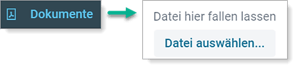
1.Linksklick Konfiguration -> Dokumente und dann auf Datei auswählen …
Es öffnet sich das Fenster
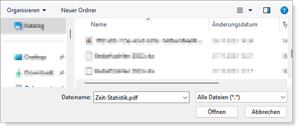
2.Datei auswählen und auf Öffnen klicken
Es öffnet sich das Fenster -> wählen Sie das gewünschte Dokument
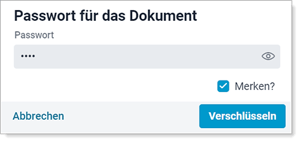
3.Passwort eingeben und mit Verschlüsseln bestätigen.
(Merken: Passwort bleibt gespeichert, und somit können Mitarbeiter das Dokument öffnen, ohne das Passwort einzugeben.)
Es öffnet sich das Fenster
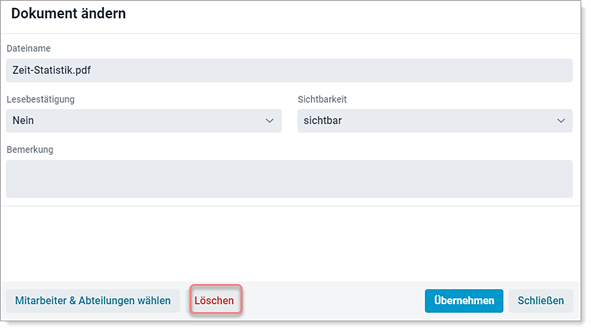
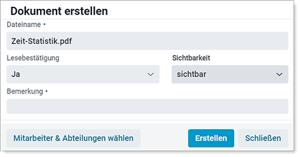
4.Führen Sie die gewünschte Anpassung durch.
| Lesebestätigung: | In der Übersicht erhalten Sie unter der Spalte „Lesebestätigung“ eine Meldung. |
| Sichtbarkeit: | Für Mitarbeiter sichtbar oder unsichtbar speichern. |
| Bemerkung: | Kommentare können hinterlegt werden. |
| Mitarbeiter & Abteilung wählen: | Wählen Sie die Abteilung, sowie die Mitarbeiter aus, die dieses Dokument sehen dürfen. |
5. Erstellen
Herunterladen
Alle zur Verfügung stehenden Dokumente können jederzeit von Benutzern des Hauptprogrammes heruntergeladen, sowie bearbeitet werden.
 |
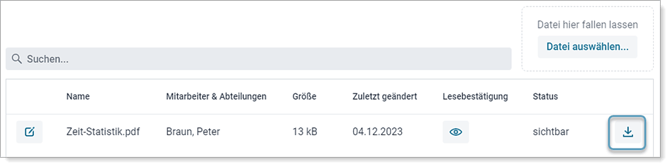
Hier haben Sie die Möglichkeit Einstellungen für das Dokument anzupassen. Sie können den Namen, Lesebestätigung, Sichtbarkeit, Bemerkung, sowie die Abteilung und Mitarbeiter anpassen. |
| Name | Name des Dokuments. |
| Mitarbeiter & Abteilungen | Abteilung, sowie die Mitarbeiter, für die das Dokument freigegeben wurde. |
| Größe | Größe der Datei. Es stehen Ihnen standardmäßig 10 MB Speicherplatz für Dokumente zur Verfügung. |
| Zuletzt geändert | Zeigt an, wann das Dokument zuletzt bearbeitet wurde. |
| Lesebestätigung | Hier prüfen Sie, ob bereits eine Lesebestätigung erfolgte, falls Sie diese angefordert haben. |
| Status | Zeigt an, ob das Dokument für die ausgewählte Abteilung sowie Mitarbeiter sichtbar oder unsichtbar ist. |
 |
Sie können das Dokument herunterladen. Zum Herunterladen eines Dokuments wird das Passwort, mit dem das Dokument verschlüsselt wurde, benötigt. Klicken Sie hierzu das Symbol  an. an. |
Mitarbeiter können über Ihr Mitarbeiterportal sowie die MEP24web-App das Dokument öffnen.
Dokumente bearbeiten:
1. Konfiguration -> Dokumente
2. im sich öffnenden Fenster, klicken Sie in der Liste links bei dem Dokument auf das Bearbeiten-Symbol
3. im neuen Fenster, können Sie den Namen ändern, eine Lesebestätigung anfordern, wählen ob sichtbar oder unsichtbar, sowie wo hinterlegt (Filialen, Abteilungen oder einzelne Mitarbeiter) wählen
4. Mit Übernehmen speichern
Mitarbeiter-Portal & MEP24web-APP:
| Mitarbeiter-Portal | MEP24web-App | ||||||
|
Links auf Dokumente klicken.
Dokumente öffnen:Rechts auf
Lesebestätigung: |
Links auf
Dokument öffnen:Klicken Sie das Dokument an, um es herunterzuladen.
|
 -> Passwort eingeben -> Entschlüsseln.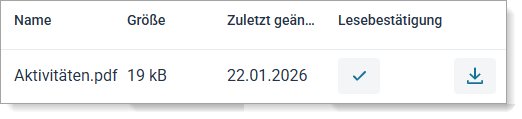
 klicken -> Bestätigen
 klicken -> Dokument.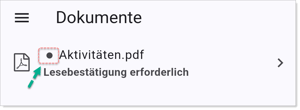
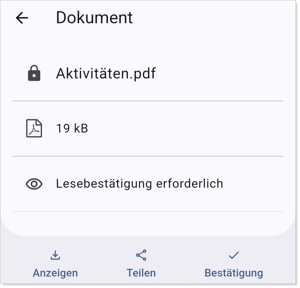
Dokumente löschen:
1. Linksklick auf Konfiguration -> Dokumente -> Auf das Bearbeiten-Symbol klicken.
2. Löschen
3. Übernehmen