.png?width=200&height=150&name=Ebene%201%20(2).png)
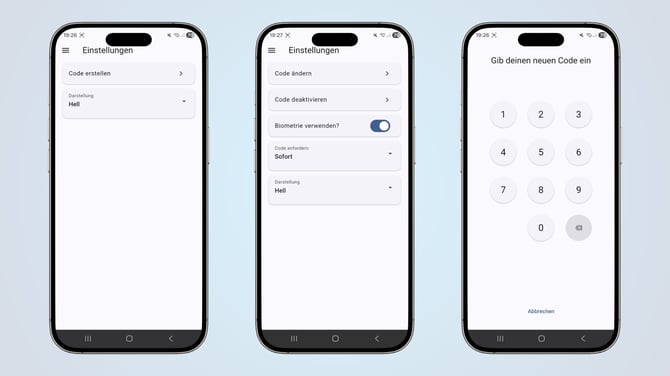
Frage:
Der eingegebene Code in der MEP24-App wird nicht angenommen.
Lösungen:
Der von den Mitarbeitern beim erstmaligen Anmelden vergebene Code ist direkt mit der MEP24web-Dienstplan&Portal verbunden.
-
Wenn die Mitarbeiter die MEP24web-Dienstplan&Portal einmal deinstallieren und neu herunterladen, sollten sie sich wieder ohne Code-Eingabe anmelden können. Danach kann ein neuer Code hinterlegt werden.
-
Wenn die MEP24web-Dienstplan&Portal trotz Deinstallation weiterhin im Hintergrund den Code speichert, ist ein Leeren des Caches erforderlich.
-
Der Cache (Zwischenspeicher) von Android-Apps lässt sich über "Einstellungen > Apps > [App auswählen] > Speicher > Cache leeren" löschen, um Speicherplatz freizugeben und Leistungsprobleme zu beheben. Persönliche Daten, Logins oder Einstellungen gehen dabei nicht verloren. Alternativ kann das App-Symbol lange gedrückt werden, um über das „i“-Symbol direkt zu den Speicheroptionen zu gelangen.
-
Zum Löschen von Cache-Daten auf dem iPhone gibt es keine universelle Taste, hier müssen Apps lediglich deinstalliert werden.