.png?width=200&height=150&name=Ebene%201%20(2).png)
Die Bedarfsplanung helfen Ihnen Mitarbeiter effizient zu planen. In diesem Beitrag erklären wir Ihnen, wie sie die Daten korrekt auswerten können.
|
Für den folgenden Beitrag muss die Bedarfsplanung eingerichtet sein. |
Wie werte ich die Daten aus?
Um sich Einblick in die Details der Planwerte zu verschaffen, setzen Sie den Haken im Kästchen hinter der Abteilung, dadurch erhalten Sie eine genaue Ansicht der Zahlen der Bedarfsplanung und der hinterlegten Events für den ausgewählten Zeitraum.
Planung -> Multi-Planer -> das Kästchen neben der Abteilung anhaken

 |
|
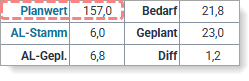
| Planwert | Planwert: Hierbei handelt es sich um die aus den Istwerten importierten Planwerte. Die Anzeige variieren je nach ausgewählt Zeitraum (Tag/Woche/Monat). |
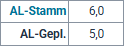
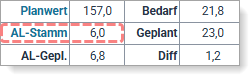
| AL-Stamm | Hier sehen Sie die Arbeitsleistung, die Sie unter Bedarfsanalyse/Arbeitsleistung hinterlegt haben. In diesem Beispiel wurde 3 Stunden je 30 Minuten hinterlegt (6 Arbeitsleistung/Stunde). |
| AL-Gepl. |
Hier sehen Sie die tatsächliche Arbeitsleistung laut Planung. In diesem Beispiel wird in der Abteilung in Al-Gepl. 1 Arbeitsleitung weniger geleistet wie angegeben. Wird weniger Mitarbeiter geplant, steigt der Wert von Al-Gepl., da dafür mehr geleistet werden muss.
|
| Bedarf |
Hier sehen Sie die benötigten Mitarbeiterstunden, die auf der Grundlage der eingetragenen Arbeitsleistung/Planwerte und Frequenzen ermittelt wurden. Auch diese ändert sich je nach ausgewählten Zeitraum (Tag/Woche/Monat). Steht dort z.B. 36,0, so wird erwartet, dass in der Abteilung so geplant wird, dass diese Stunden erfüllt wird. |
| Geplant | Hier sehen Sie die tatsächlich geplanten Mitarbeiterstunden. |
| Diff |
Differenz zwischen „Bedarf“ und „Geplant“. Wird z.B. -4,5 Stunden angezeigt, wurden an dem Tag in der Abteilung zu wenig Mitarbeiter geplant. In der Monatsansicht kann es vorkommen, dass Minusstunden entstehen. Dies kann auch daran liegen, dass auch Feiertage in dem das Geschäft geschlossen ist mit berücksichtigt werden. |
Über die Leiste im Multi-Planer erhalten Sie Einblick in die detaillierte Informationen zur Unter- und Überbesetzung. Je nach ausgewählten Zeitraum (Tag/Woche/Monat) ändern sich die Angaben. Für eine detaillierte Auswertung empfehlen wir Ihnen Tag auszuwählen.
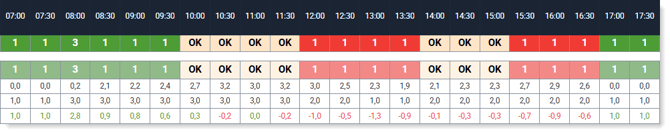
| Über - und Unterbesetzung | |
 |
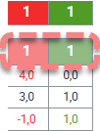
Die Anzahl der geplanten Mitarbeiter entspricht dem Bedarf. |
 |
Überbesetzt. In diesem Beispiel um einen Mitarbeiterstunden. |
 |
Unterbesetzt. In diesem Beispiel um einen Mitarbeiterstunden. |

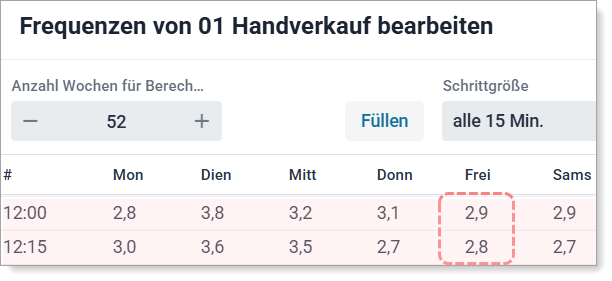
Wie errechnet MEP24web den Bedarf?
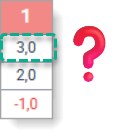
Detailansicht zur Bedarfsplanung
Über die Detailansicht können Sie die einzelnen Werte der Bedarfsplanung detailliert einsehen und sich einen schnellen Überblick über die relevanten Informationen verschaffen.
So Öffnen Sie die Detailansicht:

Auswertung:
 |
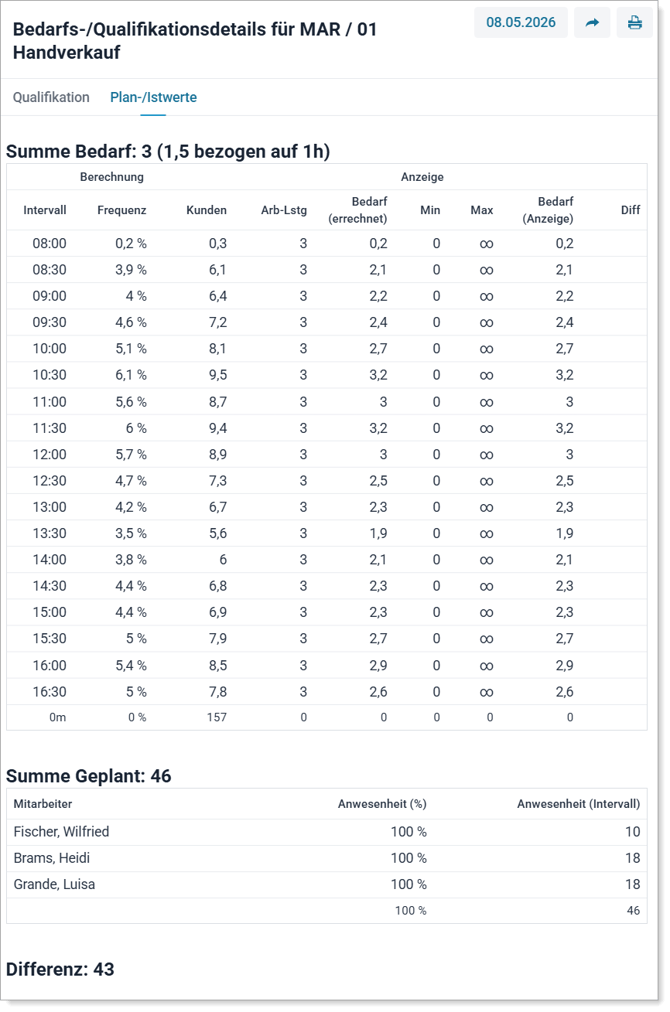
Zeigt den Bedarf des Tages, Woche sowie Monats an, der im Multi-Planer angeklickt wurde. In diesem Beispiel, wäre dann 1,5 bezogen auf 1 Stunde, da 30 Minuten als Intervall hinterlegt wurde. |
| Intervall: | Zeigt den hinterlegten Zeitintervall an. Hier wurde 30 Minuten eingestellt. |
| Frequenz: | Hierbei handelt sich um die prozentualen Verteilung der Anzahl der Kassier-Vorgänge oder des Umsatzes, der für den jeweiligen gesamten Tag hinterlegt ist. |
| Kunden: | Anzahl der Kunden eines Zeitraumes pro Intervall. |
| Arb-Lstg: | Anzahl der hinterlegten Arbeitsleistung pro Intervall. |
| Bedarf (errechnet): | Es handelt sich hierbei um den errechneten bedarf. Dies kann für die Planung als Orientierung dienen. |
| Min: | Zeigt die hinterlegte Mindestbesetzung an. (Im Beispiel wurde nichts hinterlegt) |
| Max: | Zeigt die hinterlegte Höchstbesetzung an. (Im Beispiel wurde nichts hinterlegt) |
| Bedarf (Anzeige): | Zeigt den Bedarf an. Hierbei werden die Mindest- sowie Höchstbesetzung berücksichtigt. |
| Diff: | Differenz zwischen Bedarf (errechnet) und Bedarf (Anzeige). |
Summe Geplant:
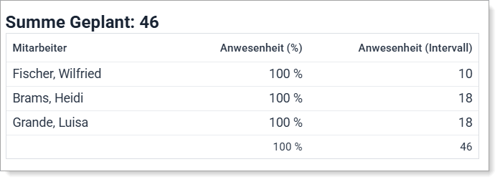
Zeigt die Mitarbeiter sowie deren hinterlegte Anwesenheit in Prozent und die Anwesenheit bezogen auf die definierten Intervalle an.
Die Anwesenheit in Prozent bezieht sich auf die im Arbeitsvertrag hinterlegte Bedarfsleistung. Ist dort beispielsweise ein Wert von 100 % hinterlegt, wird der Mitarbeiter vollständig in der Bedarfsplanung berücksichtigt.
Die Anwesenheit (Intervall) zeigt die Anzahl der geplanten Intervalle an. In diesem Beispiel ist ein Intervall von 30 Minuten definiert. Wird ein Mitarbeiter für 5 Stunden eingeplant, entspricht dies 10 Intervallen.
Differenz:

Weitere Funktionen:
 |
Sie können ein anderes Datum wählen. |
 |
Springt zurück in den Multi-Planer. |
 |
Sie können den Bericht "Bedarfs- & Qualifikationsdetails" erstellen. |