---
title: Anleitung MEP24web ZiB - Zeiterfassung
description: MEP
---
[Zu Content springen](https://hilfe.mep24software.de/mep24web/anleitung-mep24web-zib-zeiterfassung#main-content)
Deutsch
Untermenü für Übersetzungen anzeigen
[.png?width=200&height=150&name=Ebene%201%20(2).png)](https://hilfe.mep24software.de/mep24web?hsLang=de)
Hauptnavigation öffnen
Hauptnavigation schließen
- Deutsch
Untermenü für Übersetzungen anzeigen
Wie können wir Ihnen helfen?
- Es gibt keine Vorschläge, da das Suchfeld leer ist.
1. [MEP24web](https://hilfe.mep24software.de/mep24web?hsLang=de)
2. [Zeiterfassung](https://hilfe.mep24software.de/mep24web/zeiterfassung?hsLang=de)
# Anleitung MEP24web ZiB - Zeiterfassung
## MEP
### Inhalt
| - [**Wie funktioniert die Zeiterfassung in MEP24web?**](https://hilfe.mep24software.de/mep24web/anleitung-mep24web-zib-zeiterfassung#wiefunktioniertdiezeiterfassung) - [**Zeiterfassung (ZiB-Einstellungen) konfigurieren**](https://hilfe.mep24software.de/mep24web/anleitung-mep24web-zib-zeiterfassung#zeiterfassungzibeinstellungenkonfigurieren) - [**Übersicht Zeiterfassung (ZiB-Einstellungen)**](https://hilfe.mep24software.de/mep24web/anleitung-mep24web-zib-zeiterfassung#uebersichtzeiterfassung) - [Verhalten](https://hilfe.mep24software.de/mep24web/anleitung-mep24web-zib-zeiterfassung#verhalten) - [Übernahme & Toleranzen](https://hilfe.mep24software.de/mep24web/anleitung-mep24web-zib-zeiterfassung#uebernahmeundtoleranzen) - [Automatische Übernahme](https://hilfe.mep24software.de/mep24web/anleitung-mep24web-zib-zeiterfassung#automatischeuebernahme) - [Gleitzeit](https://hilfe.mep24software.de/mep24web/anleitung-mep24web-zib-zeiterfassung#gleitzeit) - [Toleranzen](https://hilfe.mep24software.de/mep24web/anleitung-mep24web-zib-zeiterfassung#toleranzen) - [Sofortabzug der Toleranz](https://hilfe.mep24software.de/mep24web/anleitung-mep24web-zib-zeiterfassung#sofortabzugdertoleranzen) - [Buchungen innerhalb der Toleranzen wie geplant übernehmen](https://hilfe.mep24software.de/mep24web/anleitung-mep24web-zib-zeiterfassung#buchunginnerhalbdertoleranzen) - [Tätigkeiten kommen / Tätigkeiten gehen](https://hilfe.mep24software.de/mep24web/anleitung-mep24web-zib-zeiterfassung#taetigkeitenkommen) - [Rüstzeiten](https://hilfe.mep24software.de/mep24web/anleitung-mep24web-zib-zeiterfassung#ruestzeit) - [Grenzwerte](https://hilfe.mep24software.de/mep24web/anleitung-mep24web-zib-zeiterfassung#grenzwerte) - [Aktive Grenzen](https://hilfe.mep24software.de/mep24web/anleitung-mep24web-zib-zeiterfassung#aktivegrenze) - [Berechtigungen](https://hilfe.mep24software.de/mep24web/anleitung-mep24web-zib-zeiterfassung#berechtigungen) - - [Zeiten erfassen erlaubt?](https://hilfe.mep24software.de/mep24web/anleitung-mep24web-zib-zeiterfassung#zeitenerfassenerlauben) - [Manuelle Buchungen](https://hilfe.mep24software.de/mep24web/anleitung-mep24web-zib-zeiterfassung#manuellebuchungen) | - [Einstellungen – Gutschrift von Zeiten](https://hilfe.mep24software.de/mep24web/anleitung-mep24web-zib-zeiterfassung#einstellungengutschriftvonzeiten) - [**Zeit-Protokoll**](https://hilfe.mep24software.de/mep24web/anleitung-mep24web-zib-zeiterfassung#zeitprotokoll) - [Übersicht: Zeit-Protokoll](https://hilfe.mep24software.de/mep24web/anleitung-mep24web-zib-zeiterfassung#uebersichtzeitprotokoll) - [Übernehmen – Zeiten direkt übernehmen](https://hilfe.mep24software.de/mep24web/anleitung-mep24web-zib-zeiterfassung#uebernehmenzeitendirektuebernehmen) - [Korrektur – Zeiten nachträglich anpassen](https://hilfe.mep24software.de/mep24web/anleitung-mep24web-zib-zeiterfassung#korrekturzeitennachtraeglichanpassen) - [Manuelle Zeitbuchung](https://hilfe.mep24software.de/mep24web/anleitung-mep24web-zib-zeiterfassung#manuellezeitbuchung) - [**Bericht „Zeitprotokoll“**](https://hilfe.mep24software.de/mep24web/anleitung-mep24web-zib-zeiterfassung#berichtzeitprotokoll) - [**Terminals**](https://hilfe.mep24software.de/mep24web/anleitung-mep24web-zib-zeiterfassung#terminals) - [Datafox-Terminals](https://hilfe.mep24software.de/mep24web/anleitung-mep24web-zib-zeiterfassung#datafoxterminals) - [Terminal bearbeiten](https://hilfe.mep24software.de/mep24web/anleitung-mep24web-zib-zeiterfassung#terminalbearbeiten) - [ZiB-Terminals](https://hilfe.mep24software.de/mep24web/anleitung-mep24web-zib-zeiterfassung#zibterminals) - [**Fragen und Antworten**](https://hilfe.mep24software.de/mep24web/anleitung-mep24web-zib-zeiterfassung#fragenundantworten) |
| --- | --- |
### Wie funktioniert die Zeiterfassung in MEP24web?
Die Einstellungen zur Zeiterfassung stehen Ihnen bei der Lizenzerweiterung „Zeit im Blick“ zur Verfügung. Nach der Freischaltung stehen Ihnen die Funktionen, welche Sie für die Erfassung der Arbeitszeiten benötigen, bereit.
##### Wo kann ich in MEP24web die Lizenzen überprüfen?
Unter **Konfiguration** -\> **Einstellungen** -\> Reiter: **Lizenzen** -\> Spalte: **Erweiterungen** erhalten Sie Einblick in die eingespielten Lizenzen.
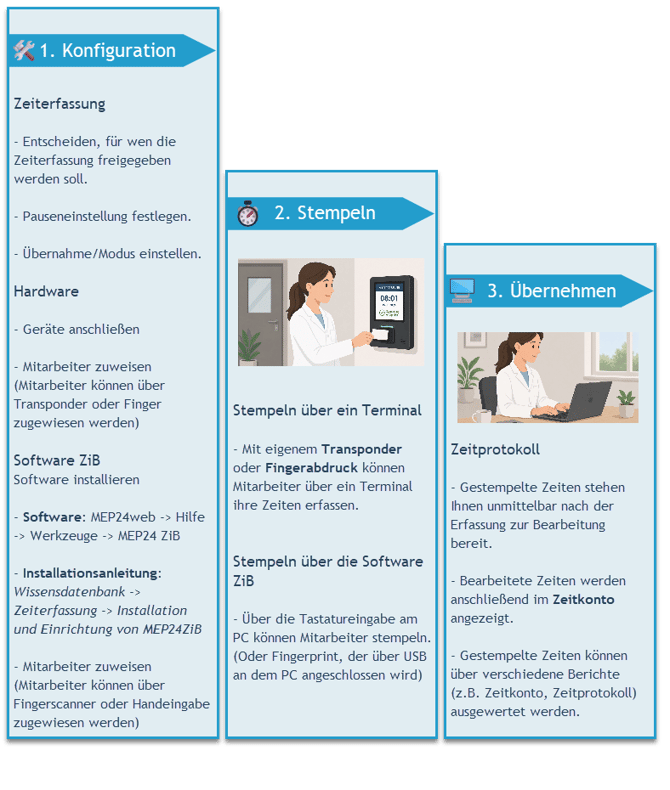
### Zeiterfassung (ZiB-Einstellungen) konfigurieren
*Pfad: Konfiguration -\> Stammdaten -\> Organigramm (passende Ebene auswählen) -\> Einstellungen -\> Zeiterfassung.*
In den Einstellungen der Zeiterfassung nehmen Sie die gewünschte Konfiguration zur Erfassung von Arbeitszeiten durch Mitarbeiter vor. Diese Einstellungen sind auf der Organisationsebene für alle Mitarbeiter, auf der Ebene der Filiale/ Abteilung nur für die Mitarbeiter dieser Ebenen, oder auch nur auf der Ebene eines einzelnen Mitarbeiters möglich.
Wählen Sie zunächst „Einstellungen überschreiben“, um festzulegen, ob die Mitarbeiter der jeweiligen Ebene überhaupt die Zeiten erfassen müssen, ob Sie, die, wie im Multiplaner hinterlegten, Abteilungen und Tätigkeiten direkt übernehmen lassen, oder der Mitarbeiter dies beim Erfassen der Zeiten selbstständig hinterlegt (lediglich beim Stempeln am PC möglich), ob Pausen wie geplant übernommen oder gestempelt werden sollen. Im nächsten Schritt müssen Sie überlegen, welche der erfassten Zeiten Sie automatisch in das Zeitkonto übernehmen möchten.
So gehen Sie vor:
1\. Stammdaten -\> Die gewünschte Ebene  , ,  oder „Mitarbeiter“ auswählen
| Die hinterlegten Einstellungen für die Zeiterfassung werden automatisch für darunterliegende Ebenen bzw. Mitarbeiter übernommen (Vererbungsprinzip). Werden unterschiedliche Einstellungen für Gruppen oder Mitarbeiter benötigt, wählen Sie die gewünschte Ebene aus. |
| --- |
2\. **Einstellungen** -\> **Zeiterfassung** auswählen
*Ein neues Fenster öffnet sich*
3\. + „Erstellen“ -\> Neuer Stichtag -\> Erstellen -\> „Einstellungen aus übergeordneter Gruppe übernehmen“ in „Einstellungen überschreiben“ ändern
| **Einstellungen überschreiben:** | Soll hier eine eigene Einstellung hinterlegt werden, wählen Sie „Einstellungen überschreiben“. |
| --- | --- |
| **Von übergeordneter Gruppe übernehmen:** | Übernimmt automatisch die Einstellungen der übergeordneten Gruppe. |

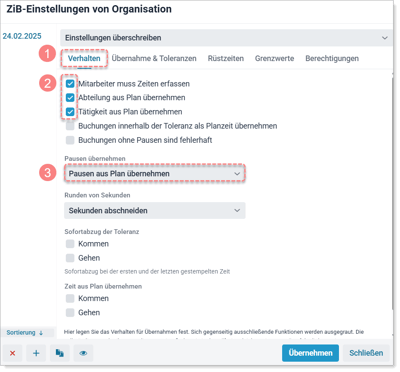
4\. Klicken Sie auf den Reiter **Verhalten** 
4\. Wählen Sie **Mitarbeiter muss Zeiten erfassen** 
5\. Abteilung aus **Plan übernehmen** und **Tätigkeiten aus Plan übernehmen** auswählen 
6\. **Pausen übernehmen**: Legen Sie die gewünschte Übernahmeform fest 
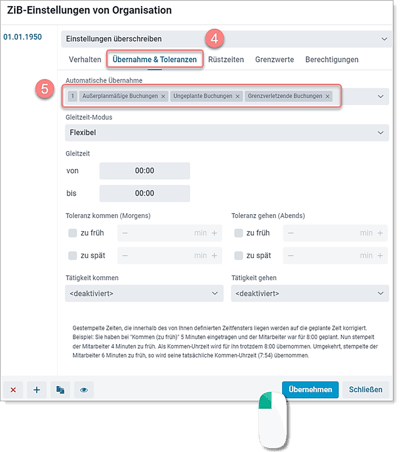
7\. Reiter: **Übernahme & Toleranz** anklicken 
8\. **Automatische Übernahme**: Legen Sie die gewünschte Übernahmeform fest 
9\. **Übernehmen**
### Übersicht Zeiterfassung (ZiB-Einstellungen)
##### Allgemeine Funktionen
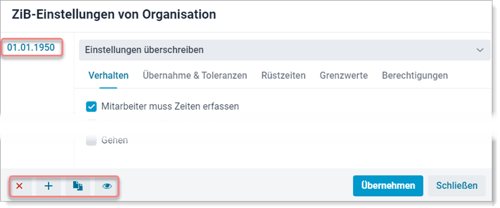
| Funktionen | |
| --- | --- |
|  | Hier löschen Sie den hinterlegten Stichtag. |
|  | Hier erstellen Sie einen neuen Stichtag, wenn die Einstellungen der Zeiterfassung angepasst werden sollen. |
|  | Hier kopieren Sie die Einstellungen des ausgewählten Stichtags zum neuen Datum. |
|  | Hier können Sie die bereits hinterlegten Einstellungen der Zeiterfassung (Vergangenheit sowie Zukunft) in Erfahrung bringen. |
#### Verhalten
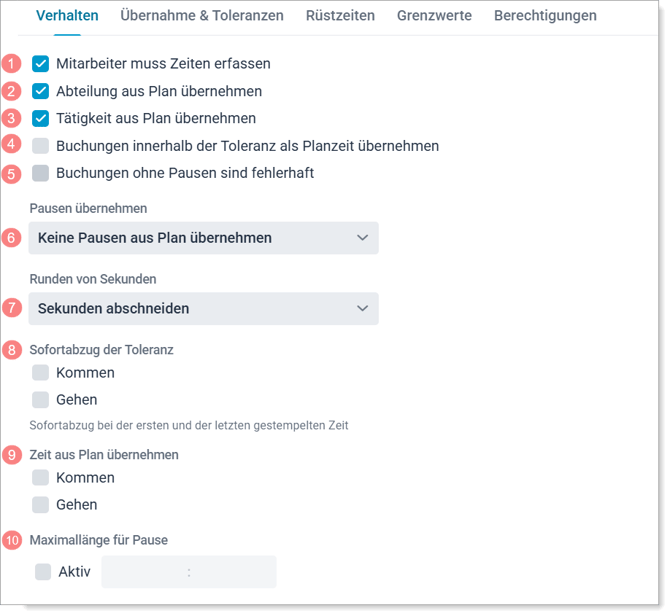
| | Funktionen | |
| --- | --- | --- |
|  | Mitarbeiter muss Zeiten erfassen | Wenn hier ein Häkchen gesetzt wird, müssen Mitarbeiter die Zeiten erfassen. |
|  | Abteilung aus Plan übernehmen | Hier wählen Sie aus, ob Abteilungen direkt aus dem Plan übernommen werden sollen, oder die Mitarbeiter diese beim Erfassen der Zeiten, selbst hinterlegen (Nicht bei allen Zeiterfassungsvarianten möglich). |
|  | Tätigkeit aus Plan übernehmen | Hier wählen Sie aus, ob Tätigkeiten direkt aus dem Plan übernommen werden sollen, oder Sie diese beim Zeiten erfassen, selbst hinterlegen (Nicht bei allen Zeiterfassungsvarianten möglich). |
|  | Buchungen innerhalb der Toleranz als Planzeit übernehmen | Für alle Tätigkeiten eines Arbeitsplans werden bis auf den „Arbeitsbeginn“ und dem „Arbeitsende“ immer die Planzeiten übernommen. |
|  | Buchungen ohne Pausen sind fehlerhaft | Wird die Pause nicht gestempelt, gilt die Buchung als fehlerhaft. Dies gilt auch, wenn eine Pause in der Planung nicht vorliegt. |
|  | Pausen übernehmen | - **Keine Pausen aus Plan übernehmen:** Pausen müssen erfasst werden. - **Pausen aus Plan übernehmen:** Geplante Pausen werden automatisch übernommen. Daher ist es nicht nötig die Pausenzeiten zu erfassen. - **Mindestens Pausen aus Plan übernehmen:** Sind die erfassten Pausen kürzer als die geplanten Pausen, werden bei der Übernahme automatisch die geplanten Pausen berücksichtigt. Längere Pausen bleiben unverändert und werden nicht automatisch angepasst. - **Pausen aus Grenzwerten:** Mitarbeiter müssen mindestens die Pause nehmen, die, im Reiter: Grenzwerte, hinterlegt ist. Stempelt der Mitarbeiter weniger Pause als in den Grenzwerten vorgesehen, wird im Zeitkonto automatisch die, unter *Grenzwerte* -\> *Pausen,* hinterlegte Pausenzeit verrechnet. ⚠️Achtung: Diese Funktion wird deaktiviert, sobald „Buchungen innerhalb der Toleranz als Planzeit übernehmen“ gewählt wird. |
|  | Runden von Sekunden | - **Sekunden abschneiden:** Die erfassten Sekunden werden nach der Zeiterfassung im Zeitprotokoll angezeigt. Bei der Übernahme in das Zeitkonto werden die Sekunden automatisch nach den hinterlegten Rundungsregeln abgerundet. - **Mathematisch:** Die erfassten Sekunden werden nach der Zeiterfassung im Zeitprotokoll angezeigt. Bei der Übernahme in das Zeitkonto werden die Sekunden automatisch nach den hinterlegten Rundungsregeln auf- bzw. abgerundet. |
|  | Sofortabzug der Toleranz | Hier wählen Sie, ob nur die Zeiten, welche über die voreingestellte Toleranzzeit hinausgehen, übernommen werden sollen. Die Funktion bezieht sich auf die Toleranzen beim „Kommen (zu früh)“ und „Gehen (zu spät)“. Die zugrundeliegenden Zeiten hinterlegen Sie unter „Übernahme & Toleranzen“ -\>Toleranzen kommen / Toleranzen gehen. |
|  | Zeit aus Plan übernehmen | Wird der Haken gesetzt, erfolgt die Buchung automatisch und der Mitarbeiter muss nicht Buchen. Beispiel: Wenn „Kommen“ angehakt ist, wird automatisch die Planzeit gutgeschrieben. Der Mitarbeiter muss lediglich für „Gehen“ seine Zeit erfassen. |
|  | Maximale Unterbrechung | Voraussetzung: Pausen übernehmen muss auf „Keine Pausen aus Plan übernehmen“, „Mindestens Pausen aus Plan übernehmen“ oder „Pausen aus Grenzwerten“ eingestellt sein.  Setzen Sie bei „Aktiv“ einen Haken und tragen Sie die gewünschte Zeitdauer ein. Pausen und Lücken innerhalb des festgelegten Arbeitsplans werden automatisch als Pause angenommen. Ist die zeitliche Lücke größer als die festgelegte Zeitdauer, gilt diese als „Abwesenheit“. ⚠️Wird der Haken NICHT gesetzt, werden alle Lücken als Unterbrechung bewertet und nicht als Pause. |
##### Übernahme & Toleranzen:
Hier erfahren Sie die Auswirkung einzelner Funktionen in der Zeiterfassung.
##### Automatische Übernahme:
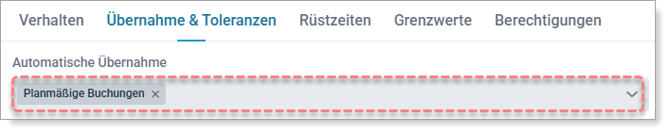
| Funktionen | |
| --- | --- |
| Planmäßige Buchungen | Korrekt erfasste Zeiten fließen direkt ins „Zeitkonto“. Außerplanmäßige Zeiten hingegen, stehen im „Zeitprotokoll“ zur Überprüfung bereit. |
| Außerplanmäßige Buchungen | Alle außerplanmäßig erfassten Zeiten fließen automatisch als Ist-Zeit ins „Zeitkonto“. |
| Ungeplante Buchungen | Alle ungeplante Zeiten fließen automatisch als Ist-Zeit ins „Zeitkonto“. |
| Manuelle Buchungen | Alle manuellen Zeiten fließen direkt ins „Zeitkonto“. Über „Berechtigungen“ -\> „Manuelle Buchungen“ aktivieren Sie diese Funktion. Dies erlaubt den Mitarbeitern nachträglich ihre Zeiten zu stempeln. |
| Grenzverletzende Buchungen | Buchungen, welche die Pausengrenze verletzen, werden automatisch übernommen. Die Grenze wird unter „Grenzwerte“ -\> „Pausen“ verwaltet. Im Bericht „Zeitprotokoll“ erfahren Sie, ob eine grenzverletzende Buchung vorliegt. |
##### Gleitzeit:
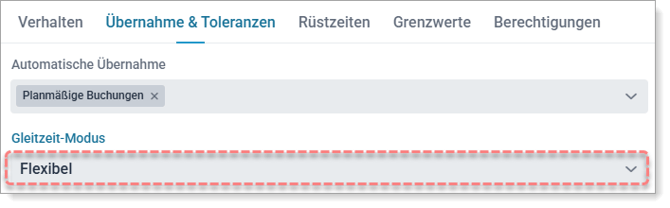
Im Rahmen der Gleitzeit, kann sich der Mitarbeiter ein- und ausstempeln.
| Flexibel | Unter „von“ und „bis“ hinterlegen Sie den Zeitraum, welcher für die Gleitzeit berücksichtigt werden soll. |
| --- | --- |
| Starr (Planzeit) | Legt die erlaubte „Planabweichung“ sowie „Plandauer“ fest, die unter- oder überschritten werden darf. |
| Starr (Gleitzeit) | Legt die erlaubte Abweichung der „Gleitzeit“ sowie „Plandauer“ fest, die unter- oder überschritten werden darf. |
| Experte | Erlaubt, mehrere Modi wie "Planmäßig kommen/gehen", "Plandauer", "Gleitzeit", "Toleranzen" sowie "Tätigkeit kommen/gehen" zu hinterlegen. |
##### Flexibel:
Mitarbeiter können innerhalb der hinterlegten Zeiten ein- und ausstempeln. Die Toleranzzeiten beziehen sich nicht mehr auf die Planzeit, sondern auf die Gleitzeit.
##### Beispiel:
| Gleitzeit: Ein Mitarbeiter hat eine Gleitzeit von **07:00 Uhr bis 19:00 Uhr**. Seine Arbeitszeit beträgt **8 Stunden**. Der Mitarbeiter kann innerhalb der Gleitzeit kommen und gehen, wie er möchte. Eventuell eingestellte Toleranzzeiten werden im Anschluss der Gleitzeiten mitberücksichtigt. | 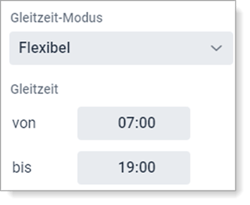 |
| --- | --- |
##### Gleitzeit:
| 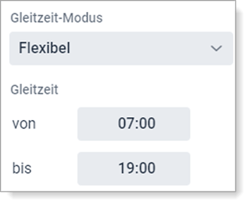 Grün = Im Rahmen der Gleitzeit Rot = Außerhalb der Gleitzeit | Kommen (morgens) Planzeit 08:00 Uhr Erfasst Im Rahmen 07:04 Uhr 07:04 Uhr (Ja) 09:07 Uhr 09:07 Uhr (Ja) 06:36 Uhr 06:36 Uhr (Nein) Gehen (abends) Planzeit Erfasst Im Rahmen 17:00 Uhr 18:57 Uhr 18:57 Uhr (Ja) 17:09 Uhr 17:09 Uhr (Ja) 20:34 Uhr 20:34 Uhr (Nein) |
| --- | --- |
| Beispiel: 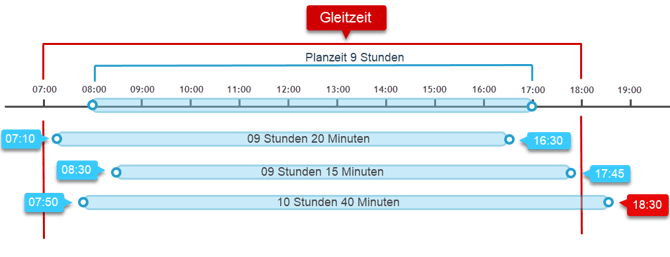 | |
##### Gleitzeit + Toleranzzeit:
| 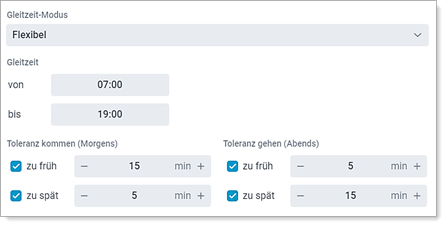 Grün = Im Rahmen der Toleranzzeit Rot = Außerhalb der Toleranzzeit | Kommen (morgens) Planzeit Erfasst 08:00 Uhr 06:55 Uhr 07:00 Uhr (Ja) 07:03 Uhr 07:00 Uhr (Ja) 06:36 Uhr 06:36 Uhr (Nein) Gehen (abends) Planzeit Erfasst 17:00 Uhr 18:57 Uhr 19:00 Uhr (Ja) 19:09 Uhr 19:00 Uhr (Ja) 20:34 Uhr 20:34 Uhr (Nein) |
| --- | --- |
| ⚠️ | Die Toleranzen greifen auch dann ein, wenn keine Automatische Übernahme ausgewählt ist. In diesem Fall muss die Übernahme im Zeitprotokoll über Übernehmen -\> Erfasste Zeit ins Zeitkonto übernommen werden, damit die hinterlegten Toleranzen mitberücksichtigt werden. |
| --- | --- |
##### Starr (Planzeit)
| **Planabweichung (+/-)** | Legt fest, um wie viele Minuten die Startzeit (kommen) von der Planzeit abweichen darf. Beispiel: **Planzeit: 08:00 – 13:00** - **Planabweichung: 60 Minuten** 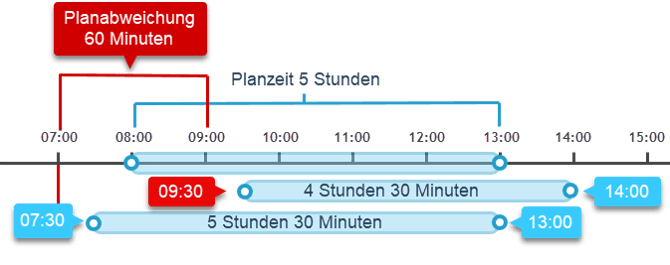 |
| --- | --- |
| **Plandauer** | Minus: Legt die maximale Dauer fest, die bezogen auf die Planzeit unterschritten werden darf. Plus: Legt die maximale Dauer fest, die bezogen auf die Planzeit überschritten werden darf. Beispiel: Planzeit: 08:00 – 13:00 Plandauer Minus: 10 Minuten, Plandauer Plus: 30 Minuten Die Plandauer definiert ausschließlich die zulässige Über- bzw. Unterschreitung der geplanten Arbeitszeit. Sie ist nicht an die konkret geplanten Uhrzeiten gebunden. Beispiel: Ein Mitarbeiter ist von 08:00 Uhr bis 13:00 Uhr eingeplant. Die Plandauer beträgt −10 Minuten / +30 Minuten. Das bedeutet, dass der Mitarbeiter bis zu 10 Minuten kürzer oder bis zu 30 Minuten länger arbeiten darf als ursprünglich vorgesehen. ⚠️Hinweis: Solange sich die Buchung innerhalb des festgelegten Zeitraums bewegt, kann sie unabhängig von der tatsächlichen Uhrzeit erfolgen. Selbst eine Stempelung um 20:00 Uhr kann in diesem Fall automatisch berücksichtigt werden. Um den zulässigen Zeitraum für Buchungen zusätzlich einzuschränken, empfiehlt sich die Kombination mit der Funktion „Planabweichung“. Diese definiert, um wie viele Minuten die tatsächliche Stempelung von der ursprünglich geplanten Zeit abweichen darf. Beispiel: |
##### Starr (Planzeit)
##### Beispiel:
Ein Mitarbeiter hat eine Planzeit von **08:00 Uhr bis 13:00 Uhr**. Seine Arbeitszeit beträgt **5 Stunden**.
Hinterlegte Einstellungen:
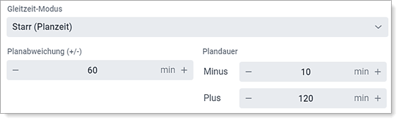
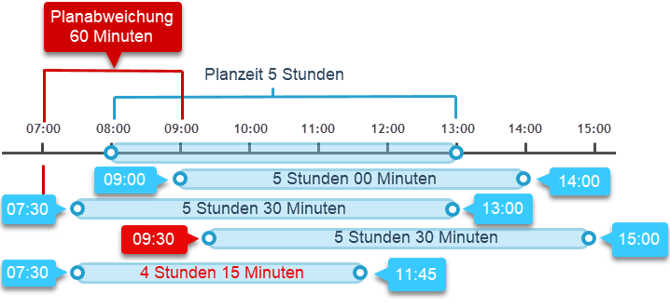
Geplante Zeit: 08:00 – 13:00
| Erfasste Zeit | |
| --- | --- |
| 09:00 – 14:00 | 09:00 kommen Planabweichung 14:00 gehen Plandauer |
| 07:30 – 13:00 | 07:00 kommen Planabweichung 13:00 gehen Plandauer |
| 09:30 – 15:00 | 09:30 kommen Planabweichung 15:00 gehen Plandauer |
| 07:30 – 11:45 | 07:30 kommen Planabweichung 11:45 gehen Plandauer |
##### Starr (Planzeit) mit Toleranzen
Wenn neben Planabweichung sowie Plandauer die Toleranzen aktiviert werden, beziehen sich die Toleranzen auf die Planzeit und nicht auf Planabweichung und Plandauer.
Beispiel:
- Ein Mitarbeiter hat eine Planzeit von 08:00 Uhr bis 13:00 Uhr. Seine Arbeitszeit beträgt 5 Stunden.
Hinterlegte Einstellungen:
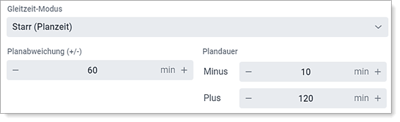

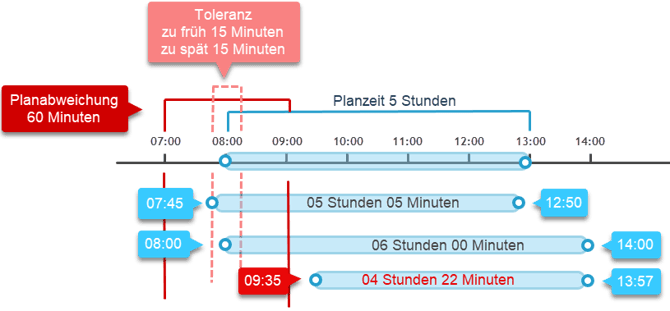
Geplante Zeit: **08:00 – 13:00**
| Erfasste Zeit | |
| --- | --- |
| 07:45 – 12:50 | 07:45 kommen Planabweichung Toleranzen (zu früh) Toleranzen (zu spät) 12:50 gehen Plandauer |
| 08:00 – 14:00 | 08:00 kommen Planabweichung Toleranzen (zu früh) Toleranzen (zu spät) 14:00 gehen Plandauer |
| 09:35 – 13:57 | 09:35 kommen Planabweichung Toleranzen (zu früh) Toleranzen (zu spät) 13:57 gehen Plandauer |
| ⚠️ | Die Toleranzen greifen auch dann ein, wenn keine **Automatische Übernahme** ausgewählt ist. In diesem Fall muss die Übernahme im Zeitprotokoll über **Übernehmen** -\> **Erfasste Zeit** ins Zeitkonto übernommen werden, damit die hinterlegten Toleranzen mitberücksichtigt werden. |
| --- | --- |
##### Starr (Gleitzeit)
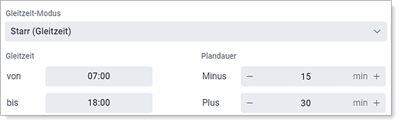
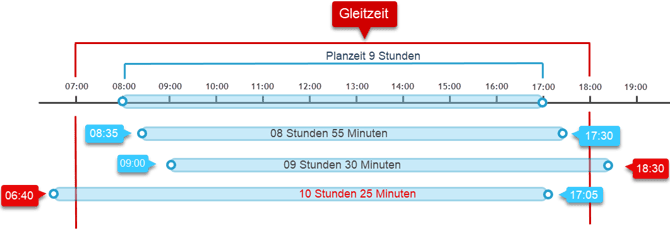
| Gleitzeit | Legt einen Zeitrahmen fest, in dem die Mitarbeiter ihre Arbeitszeiten buchen dürfen. Beispiel: Gleitzeit: 07:00 – 18:00 Planzeit: 08:00 – 17:00 Gebucht werden darf nur zwischen 07:00 und 18:00. Wird der Zeitrahmen überschritten, liegt eine Fehlbuchung vor. |
| --- | --- |
| Plandauer | Minus: Legt die maximale Dauer fest, die bezogen auf die Planzeit unterschritten werden darf. Plus: Legt die maximale Dauer fest, die bezogen auf die Planzeit überschritten werden darf. Beispiel: Planzeit: 08:00 – 17:00 Plandauer Minus: 15 Minuten Plandauer Plus: 30 Minuten Der Plan darf maximal um 15 Minuten gekürzt, und maximal um 30 Minuten verlängert werden. Jedoch müssen die Buchungen im Rahmen der Gleitzeit erfolgen. |
##### Beispiel:
Ein Mitarbeiter hat eine Planzeit von 08:00 Uhr bis 17:00 Uhr. Seine Arbeitszeit beträgt **9 Stunden**.
Hinterlegte Einstellungen
| Erfasste Zeit | |
| --- | --- |
| 08:35 – 17:30 | 08:35 kommen Gleitzeit 17:30 gehen Gleitzeit Plandauer |
| 09:00 – 18:30 | 09:00 kommen Gleitzeit 18:30 gehen Gleitzeit Plandauer |
| 06:40 – 17:05 | 06:40 kommen Gleitzeit 17:05 gehen Gleitzeit Plandauer |
##### Starr (Gleitzeit) mit Toleranzen
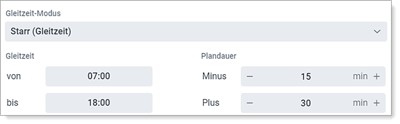
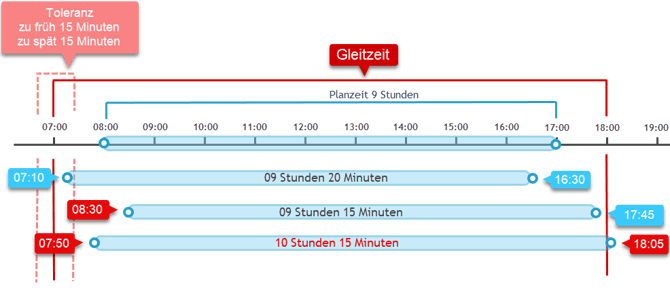
Wenn neben **Gleitzeit** sowie **Plandauer** die **Toleranzen** aktiviert werden, beziehen sich die Toleranzen auf die **Gleitzeit** und nicht auf die **Plandauer**.
Beispiel:
Ein Mitarbeiter hat eine Planzeit von 08:00 Uhr bis 17:00 Uhr. Seine Arbeitszeit beträgt 9 Stunden.
Hinterlegte Einstellungen

Geplante Zeit: **08:00 – 17:00**
| Erfasste Zeit | |
| --- | --- |
| 07:10 – 16:30 | 07:10 kommen Gleitzeit Toleranz kommen (zu früh) Toleranzen kommen (zu späht) 16:30 gehen Gleitzeit Plandauer |
| 08:30 – 17:45 | 08:30 kommen Gleitzeit Toleranz kommen (zu früh) Toleranzen kommen (zu späht) 17:45 gehen Gleitzeit Plandauer |
| 07:50 – 18:05 | 07:50 kommen Gleitzeit Toleranz kommen (zu früh) Toleranzen kommen (zu späht) 18:05 gehen Gleitzeit Plandauer |
| ⚠️ | Die Toleranzen greifen auch dann ein, wenn keine Automatische Übernahme ausgewählt ist. In diesem Fall muss die Übernahme im Zeitprotokoll über Übernehmen -\> Erfasste Zeit ins Zeitkonto übernommen werden, damit die hinterlegten Toleranzen mitberücksichtigt werden. |
| --- | --- |
#### Experte
Hier werden mehrere Einstellmöglichkeiten gleichzeitig angezeigt. Es ist auch möglich, einzelne Funktionen miteinander zu kombinieren.
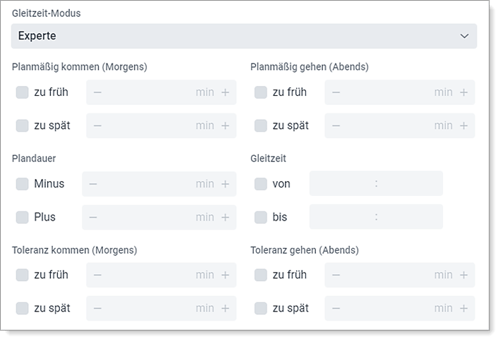
| **Planmäßig kommen/gehen** | Funktioniert ähnlich wie „Planabweichung“ unter „Starr (Planzeit)“. Sie haben hier die Möglichkeit, „kommen“ und „gehen“ mit unterschiedlichen Werten zu versehen. |
| --- | --- |
| Beispiel: Planzeit: 08:00 - 13:00 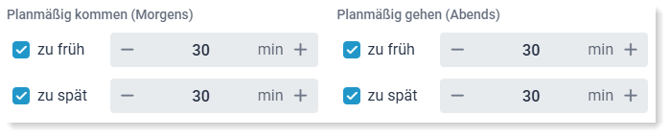 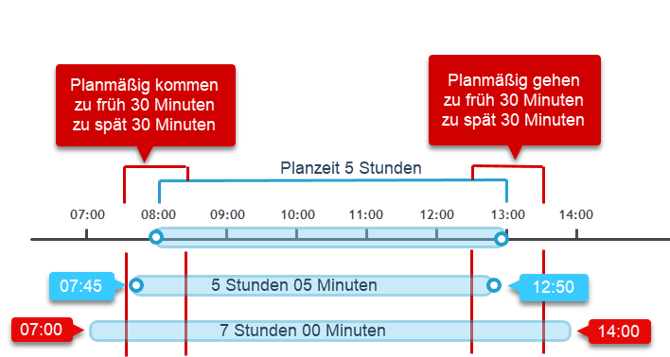 | |
| **Plandauer** | Legt die maximale Dauer fest, die bezogen auf die Planzeit überschritten werden darf. |
| Beispiel: Planzeit: 08:00 – 13:00 Plandauer Minus: 10 Minuten, Plandauer Plus: 30 Minuten Die Plandauer definiert ausschließlich die zulässige Über- bzw. Unterschreitung der geplanten Arbeitszeit. Sie ist nicht an die konkret geplanten Uhrzeiten gebunden. Beispiel: Ein Mitarbeiter ist von 08:00 Uhr bis 13:00 Uhr eingeplant. Die Plandauer beträgt −10 Minuten / +30 Minuten. Das bedeutet, dass der Mitarbeiter bis zu 10 Minuten kürzer oder bis zu 30 Minuten länger arbeiten darf als ursprünglich vorgesehen. ⚠️Hinweis: Solange sich die Buchung innerhalb des festgelegten Zeitraums bewegt, kann sie unabhängig von der tatsächlichen Uhrzeit erfolgen. Selbst eine Stempelung um 20:00 Uhr kann in diesem Fall automatisch berücksichtigt werden. Um den zulässigen Zeitraum für Buchungen zusätzlich einzuschränken, empfiehlt sich die Kombination mit der Funktion „Planmäßig kommen/gehen“. Diese definiert, um wie viele Minuten die tatsächliche Stempelung von der ursprünglich geplanten Zeit abweichen darf. Beispiel: | |
| **Gleitzeit** | Mitarbeiter können innerhalb der hinterlegten Zeiten ein- und ausstempeln. Die Toleranzzeiten beziehen sich nicht mehr auf die Planzeit, sondern auf die Gleitzeit. |
| Beispiel: 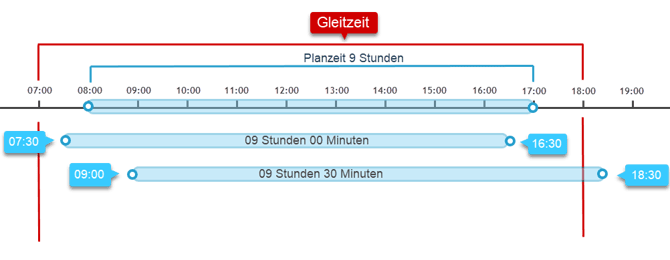 | |
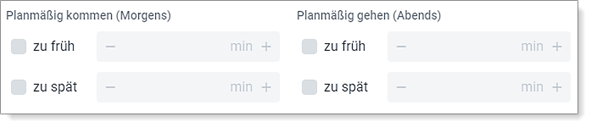
##### Planmäßig kommen / Planmäßig gehen
Ähnlich wie die Funktion „Planabweichung“, legen Sie fest, wie groß die Abweichung zu der Planzeit sein darf. Sie haben die Möglichkeit diese in „kommen“ und „gehen“ zu unterteilen.
##### Beispiel 1:
Ein Mitarbeiter hat eine Planzeit von **08:00 Uhr bis 13:00 Uhr**. Seine Arbeitszeit beträgt 5 Stunden.
Hinterlegte Einstellungen:
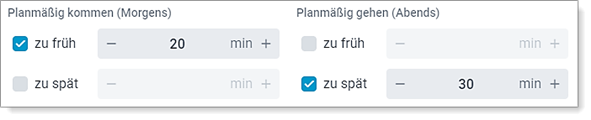
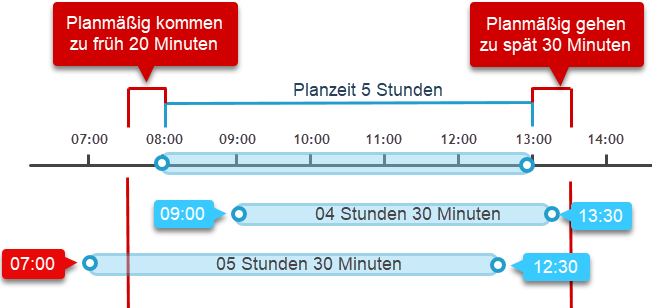
In diesem Beispiel kann die Arbeitszeit maximal von 07:40 bis 13:30 erfasst werden.
| Erfasste Zeit | |
| --- | --- |
| 09:00 – 13:30 | 09:00 kommen Planmäßig kommen (zu früh) 13:30 gehen Planmäßig gehen (zu späht) |
| 07:00 – 12:30 | 07:00 kommen Planmäßig kommen (zu früh) 12:30 gehen Planmäßig gehen (zu späht) |
##### Beispiel 2:
Ein Mitarbeiter hat eine Planzeit von **08:00 Uhr bis 13:00 Uhr**. Seine Arbeitszeit beträgt 5 Stunden.
Hinterlegte Einstellungen:
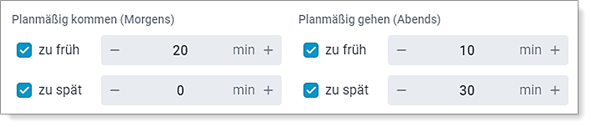
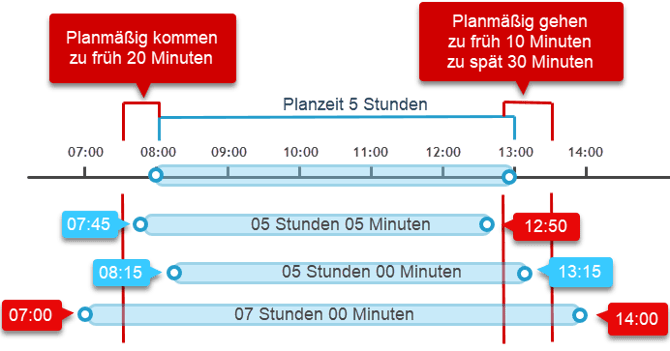
In diesem Beispiel kann die Arbeitszeit maximal von 07:40 bis 08:00 und 12:50 bis 13:30 erfasst werden.
| Erfasste Zeit | |
| --- | --- |
| 07:45 – 12:50 | 07:45 kommen Planmäßig kommen (zu früh) 12:50 gehen Planmäßig kommen (zu früh) Planmäßig kommen (zu spät) |
| 08:15 – 13:15 | 08:15 kommen Planmäßig kommen zu früh 13:15 gehen Planmäßig kommen (zu früh) Planmäßig kommen (zu spät) |
| 07:00 - 14:00 | 07:00 kommen Planmäßig kommen zu früh 14:00 gehen Planmäßig kommen (zu früh) Planmäßig kommen (zu spät) |
#### Planmäßig kommen / Planmäßig gehen mit Toleranz
Wenn neben Planmäßig kommen /gehen die Toleranzen aktiviert werden, beziehen sich die Toleranzen auf die Planzeit und nicht auf Planmäßig kommen / gehen.
##### Beispiel:
Ein Mitarbeiter hat eine Planzeit von 08:00 Uhr bis 13:00 Uhr. Seine Arbeitszeit beträgt 5 Stunden.
Hinterlegte Einstellungen:
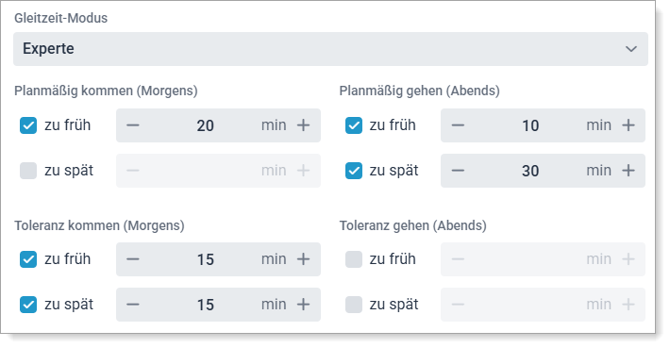
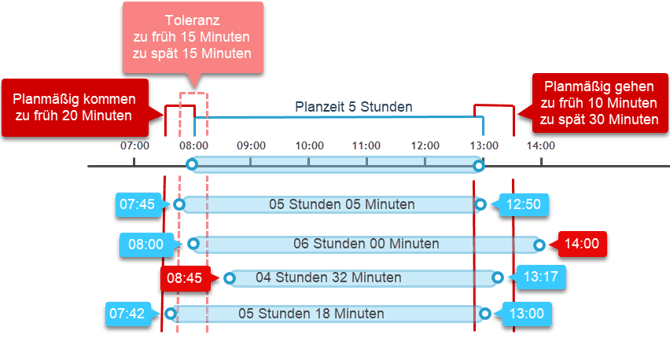
Geplante Zeit: 08:00 – 13:00
| Erfasste Zeit | |
| --- | --- |
| 07:45 – 12:50 | 07:45 kommen Toleranz (zu früh) Toleranz (zu spät) Planmäßig kommen (zu früh) 12:50 gehen Planmäßig kommen (zu früh) Planmäßig kommen (zu spät) |
| 08:00 – 14:00 | 08:00 kommen Toleranz (zu früh) Toleranz (zu spät) Planmäßig kommen (zu früh) 14:00 gehen Planmäßig kommen (zu früh) Planmäßig kommen (zu spät) |
| 08:45 – 13:17 | 08:45 kommen Toleranz (zu früh) Toleranz (zu spät) Planmäßig kommen (zu früh) 13:17 gehen Planmäßig kommen (zu früh) Planmäßig kommen (zu spät) |
| 07:42 - 13:00 | 07:42 kommen Toleranz (zu früh) Toleranz (zu spät) Planmäßig kommen (zu früh) 13:00 gehen Planmäßig kommen (zu früh) Planmäßig kommen (zu spät) |
#### Toleranzen
Diese Funktion erlaubt Ihnen, Zeiträume, vor Beginn der Arbeitszeit sowie nach der Arbeitszeit, je nach hinterlegten Einstellungen automatisch abzuziehen. Dies kann Sinnvoll sein, wenn Mitarbeiter nicht früher mit der Arbeit beginnen sollen, als ursprünglich geplant. Sie funktioniert unabhängig davon, ob die automatische Übernahme ausgewählt wurde oder nicht.
| Kommen (morgens) | |
| --- | --- |
| Zu früh | Erfolgt die Erfassung der Zeit vor planmäßigem Arbeitsbeginn, jedoch innerhalb der Grenze, wird automatisch die Planzeit übernommen. |
| Zu spät | Erfolgt die Erfassung der Zeit nach planmäßigem Arbeitsbeginn, jedoch innerhalb der Grenze, wird automatisch die Planzeit übernommen. |
| Gehen (abends) | |
| Zu früh | Erfolgt die Erfassung der Zeit vor planmäßigem Arbeitsende, jedoch innerhalb der Grenze, wird automatisch die Planzeit übernommen. |
| Zu spät | Erfolgt die Erfassung der Zeit nach planmäßigem Arbeitsende, jedoch innerhalb der Grenze, wird automatisch die Planzeit übernommen. |
##### Beispiel:
Ein Mitarbeiter ist geplant von 08:00 Uhr bis 17:00 Uhr.
| Hinterlegte Einstellungen: 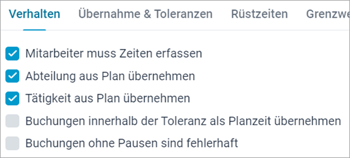 ##### Einstellungen der Toleranzen:  |
| --- |
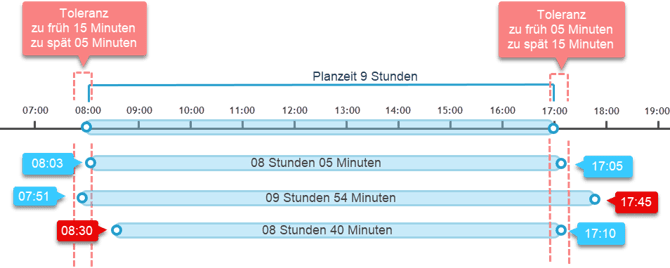
| Grün = Im Rahmen der Toleranzzeit Rot = Außerhalb der Toleranzzeit | Kommen (morgens) Planzeit Erfasst 08:00 Uhr 08:03 Uhr 08:00 Uhr (Ja) 07:51 Uhr 08:00 Uhr (Ja) 08:30 Uhr 08:30 Uhr (Nein) Gehen (abends) Planzeit Erfasst 17:00 Uhr 17:05 Uhr 17:00 Uhr (Ja) 17:45 Uhr 17:45 Uhr (Nein) 17:10 Uhr 17:00 Uhr (Ja) |
| --- | --- |
##### Sofortabzug der Toleranz
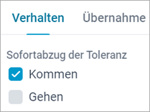
Erfolgt die Erfassung früher als die festgelegte Toleranzgrenze, wird die hinterlegte Toleranzzeit von der Differenz abgezogen.
| Hinterlegte Einstellungen (Verhalten): | Einstellungen der Toleranzen (Übernahme & Toleranzen): |
| --- | --- |
|  |  |
##### Beispiel:
Geplant: 08:00 – 17:00 Uhr
Ein Mitarbeiter ist für 8:00 Uhr früh geplant, stempelte jedoch bereits um 07:39 Uhr.
Ist die Funktion „Sofortabzug der Toleranz“ angehakt, wird die hinterlegte Toleranzzeit von 15 Minuten nicht gutgeschrieben (bzw. abends abgezogen).
Ergebnis:
| Geplant: 08:00 Uhr Toleranz: 15 Minuten (zu früh) Gestempelt: 07:39 Uhr Übernommen: 07:54 Uhr (21 Minuten zu früh gestempelt **minus 15 Minuten** Toleranz = **6 Minuten** früher) | 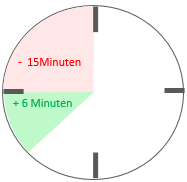 |
| --- | --- |
##### Buchungen innerhalb der Toleranzen wie geplant übernehmen
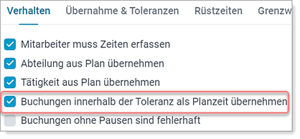
Erfolgt die Erfassung innerhalb der Toleranzzeit, wird automatisch die Planzeit übernommen.
##### Beispiel:
| Hinterlegte Einstellungen (Reiter: Verhalten): | Einstellungen der Toleranzen (Reiter: Übernahme & Toleranzen): |
| --- | --- |
|  |  |
Planzeit: 08:00 – 13:00 15:00 – 17:00
Ein Mitarbeiter erfasste um **07:57 Uhr** seine Zeit. Von **13:05 Uhr** bis **14:48 Uhr** war er abwesend. Innerhalb der Toleranzen werden die Planzeiten übernommen.
Wenn der Mitarbeiter um **17:07 Uhr** (innerhalb der Toleranzgrenze) erfasst hätte, wäre die gebuchte Istzeit **17:00 Uhr**.
Pauseneinstellungen: Diese Funktion wird deaktiviert, sobald „**Buchungen innerhalb Toleranz als Planzeit übernehmen**“ gewählt wird.
##### Tätigkeiten kommen / Tätigkeiten gehen

Wird vor oder nach der eigentlich geplanten Arbeitszeit gestempelt, wird der Zeitraum mit der ausgewählten Tätigkeit versehen.
##### Beispiel:
Planzeit: 08:00 – 13:00 15:00 – 17:00 (Tätigkeit: Arbeit)
Mitarbeiter kommt bereits um 07:25 Uhr zur Arbeit. MEP24web erfasst dies wie folgt:
07:25 – 08:00 Uhr **Bereitschaft** (Wenn diese als „Tätigkeit kommen“ hinterlegt ist)
08:00 - Arbeit
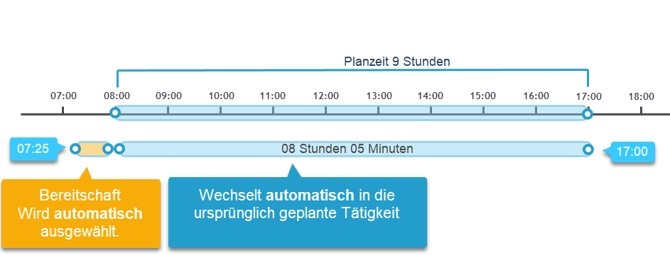
Automatisch wird die in der Zeiterfassung hinterlegte Tätigkeit erfasst. Nach Arbeitsbeginn um 8 Uhr wird automatisch die geplante Tätigkeit „Arbeit“ übernommen.
#### Rüstzeiten
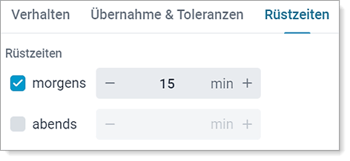
Sie haben die Möglichkeit Vorbereitungszeit bzw. Umziehzeit hier einzugeben. Sobald die Einstellung hinterlegt ist, wird die angegebene Rüstzeit in der Planzeit mitberücksichtigt.
##### Beispiel:
Planzeit: 08:00 – 13:00 15:00 – 17:00 (Tätigkeit: Arbeit)
Rüstzeiten: morgens 15 Min

| ⚠️ | Die Rüstzeit wird lediglich berücksichtigt, sofern eine gestempelte Zeit übernommen wurde. |
| --- | --- |
#### Grenzwerte
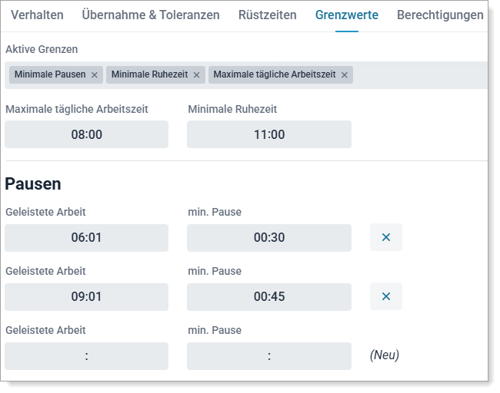
Hier können Sie die Grenzwerte für die Zeiterfassung einstellen.
| ⚠️ | Nicht zu verwechseln mit den Grenzwerten in den **Berechnungseinstellungen** (Konfiguration -\> Stammdaten -\> Berechnungseinstellungen), welche für den Planer sowie die Berichte gelten. |
| --- | --- |
##### Aktive Grenzen
Wählen Sie eine oder mehrere Aktive Grenzen aus der Liste aus, um einen Hinweis zu erhalten, sollte ein Mitarbeiter eine Grenze verletzen.
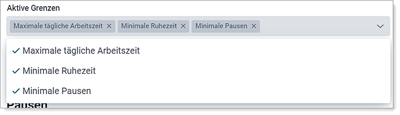
| Maximale tägliche Arbeitszeit | Überschreitet der Mitarbeiter die tägliche Arbeitszeit, wird dies im Bericht Arbeitszeitverletzungen vermerkt. |
| --- | --- |
| Minimale Ruhezeit | Hält der Mitarbeiter die hinterlegte Ruhezeit zwischen zwei Schichten nicht ein, wird dies im Bericht Arbeitszeitverletzungen vermerkt. |
| Minimale Pausen | Wird die hinterlegte minimale Pausenzeit nicht eingehalten, wird dies im Bericht Arbeitszeitverletzungen vermerkt. #### Pausen Hier tragen Sie die Mindestlänge der Pause bei einer entsprechenden geleisteten Arbeitszeit ein. Wird unter **Verhalten** -\> **Pausenübernehmen** die Einstellung **Pausen aus Grenzwerten** ausgewählt, werden die hier hinterlegten Werte Berücksichtigt. Nimmt der Mitarbeiter weniger Pause als in den Grenzwerten vorgesehen, wird im Zeitkonto automatisch die hier hinterlegte Pausenzeit angerechnet. 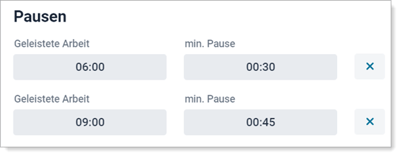 |
#### Berechtigungen
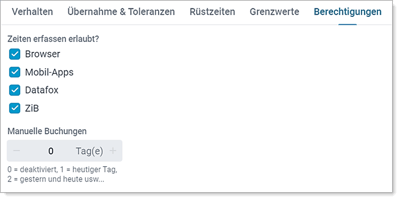
Hier passen Sie die Rechte der Zeiterfassung für die Mitarbeiter an.
##### Zeiten erfassen erlaubt?
Legen Sie fest, von wo die Mitarbeiter stempeln dürfen.
| Browser | Zugang über das Mitarbeiterportal (PC). |
| --- | --- |
| Mobil-Apps | Zugang über die MEP24web-App (Smartphone). |
| Datafox | Zugang über ein Terminal. |
| ZiB | Zugang über ZiB-Programm am PC. |
##### Manuelle Buchungen
Mitarbeiter haben die Möglichkeit, Arbeitszeiten auch rückwirkend zu buchen. Legen Sie fest, wie weit in die Vergangenheit die Mitarbeiter über das Mitarbeiterportal ihre Arbeitszeiten manuell Buchen dürfen.
Die Zahl „1“ ist der heutige Tag. 2 wäre heute und gestern, mit „0“ steht diese Funktion für die Mitarbeiter nicht zur Verfügung.
##### Einstellungen – Gutschrift von Zeiten
Pfad: Konfiguration -\> Einstellungen -\> Reiter „Darstellung“ -\> Gutschrift von Zeiten.
Hier können Sie die Einstellungen für die Istzeit anpassen. Standardgemäß ist die Einstellung „Plan/Ist“ gewählt.
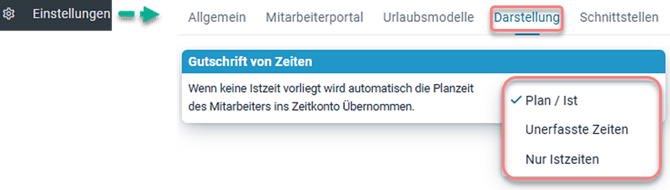
| Plan / Ist (Standard) | Wenn keine Istzeit vorliegt, wird automatisch die Planzeit des Mitarbeiters ins Zeitkonto übernommen. |
| --- | --- |
| Unerfasste Zeiten | Ein Mitarbeiter bekommt an Tagen, an denen eine noch nicht übernommene Istzeit-Buchung vorliegt, keine Gutschrift auf dem Zeitkonto. |
| Nur Istzeiten | Es werden nur Istzeiten gutgeschrieben. Zum Beispiel durch die Übernahme der erfassten Zeiten, oder durch die Bearbeitung der Istzeit durch einen Planungsverantwortlichen. |
### Zeit-Protokoll
*Pfad: Planung -\> Zeit-Protokoll*
| Wenn Sie mit der Lizenz „Istzeiten“, oder „Zeit im Blick“ arbeiten, steht Ihnen das „Zeitprotokoll“ zur Verfügung. Hier werden durch die Mitarbeiter erfasste Arbeitszeiten aufgelistet. Sie haben die Möglichkeit, entweder die durch die Mitarbeiter erfasste Zeit in das Zeitkonto zu übernehmen, oder die geplante Zeit. Darüber hinaus gibt es weitere Bearbeitungsmöglichkeiten, die Sie in der detaillierten Funktionsübersicht finden. Das Zeitprotokoll können Sie auch über „Berichte“ für die Mitarbeiter ausdrucken. |  |
| --- | --- |
#### Übersicht: Zeit-Protokoll
*Pfad: Planung -\> Zeit-Protokoll*
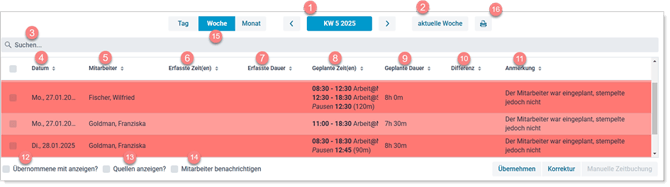
| 1 | Navigation | Das Zeitprotokoll wird Ihnen wochenweise angezeigt. In der Mitte sehen Sie den jeweiligen Zeitraum. Über die blauen Pfeile rechts und links dieser Anzeige, können Sie die gewünschte Kalenderwoche wählen. Über den Schalter „Tag/Woche/Monate“ passen Sie den Zeitraum an. |
| --- | --- | --- |
| 2 | Aktuelle Woche | Die aktuelle Woche wird angezeigt. |
| 3 | Suchen… | Zeigt den gewünschten Mitarbeiter an. |
| 4 | Datum | Enthält das Datum mit Angabe des Wochentages, zu wann die angezeigte Buchung stattgefunden hat. |
| 5 | Mitarbeiter | Name des Mitarbeiters. |
| 6 | Erfasste Zeit(en) | Enthält die erfasste Zeit des Mitarbeiters. |
| 7 | Erfasste Dauer | Zeigt die durch die Buchung erfolgten Gesamtstunden an. |
| 8 | Geplante Zeit(en) | Hier sehen Sie die geplante Arbeitszeit, welche aus dem Planer stammt. |
| 9 | Geplante Dauer | Zeigt die Gesamtdauer der ursprünglich geplanten Arbeitszeit an. |
| 10 | Differenz | Differenz zwischen erfasste Zeit und Planzeit. |
| 11 | Anmerkungen | Hier stehen die System-Anmerkungen, zu der jeweiligen Buchung. Der Mitarbeiter war eingeplant, stempelte jedoch nicht Laut Multiplaner hätte der Mitarbeiter arbeiten müssen, hat aber keine Zeiten erfasst (wird rot dargestellt). Die gestempelte(n) Zeit(en) sind fehlerhaft Der Mitarbeiter hat zwar mindestens einmal gestempelt, jedoch sind eine, oder mehrere Buchungen nicht vorhanden (wird rot dargestellt). Der Mitarbeiter stempelte, obwohl nicht eingeplant Laut Multiplaner war der Mitarbeiter nicht eingeplant und hat dennoch Zeiten erfasst (wird gelb dargestellt). Der Mitarbeiter stempelte, aber nicht im Rahmen der Toleranzzeit Arbeitszeiten wurden korrekt erfasst, jedoch liegen diese außerhalb der Toleranzzeit (wird lila dargestellt). Die Grenzwerte wurden verletzt Mitarbeiter stempelte nicht innerhalb der hinterlegten Grenzwerte (Wird pink dargestellt). Modifizierte Zeit Mitarbeiter hat seine Zeit über das Mitarbeiterportal oder MEP24web-App bearbeitet. Wenn keine Anmerkung vorhanden ist (Grün) Der Mitarbeiter hat seine Zeit erfasst aber die Buchung befindet sich noch in Prüfung. Ist die Buchung korrekt, bleibt die Farbe Grün. Alle tagesaktuell erfassten Zeiten werden um Mitternacht mit den Einstellungen der Zeiterfassung gegengeprüft. Alle erfassten Zeiten vor 0 Uhr des aktuellen Tages, werden alle 5 Minuten den Einstellungen der Zeiterfassung gegengeprüft. ⚠️Bitte warten Sie, bis der Vorgang abgeschlossen ist. (wird grün dargestellt). Wenn keine Anmerkung vorhanden ist (Blau) Der Mitarbeiter ist geplant und muss noch seine Zeit erfassen. |
| 12 | Übernommene mit anzeigen? | Bereits übernommene Buchungen die bereits ausgeblendet sind, werden mit angezeigt. |
| 13 | Quelle anzeigen? | Zeigt im Reiter Erfasste Zeit(en) an, wo der Mitarbeiter seine Arbeitszeit gebucht hat. |
| 14 | Mitarbeiter benachrichtigen | Nach der Übernahme einer Buchung erhalten Mitarbeiter eine Benachrichtigung als Push-Nachricht auf ihre MEP24web-App am Smartphone. (Über das Mitarbeiterportal am PC erfolgt keine Benachrichtigung) |
| 15 | Tag/Woche/Monat | Wechselt zwischen Tagesansicht, Wochenansicht und Monatsansicht. |
| 16 | Drucken | Hier drucken Sie den Bericht „Zeitprotokoll“ aus. |
##### Übernehmen – Zeiten direkt übernehmen
Übernimmt die „Erfasste Zeit“ oder die ursprünglichen „Planzeiten“ automatisch ins Zeitkonto des Mitarbeiters
-
So gehen Sie vor:
1\. Mitarbeiter auswählen (Haken setzen)
2\. **Übernehmen** -\> **Planzeit** oder **Erfasste Zeit** wählen
| Planzeit: | Hat ein Mitarbeiter fehlerhaft oder gar nicht gestempelt, oder Sie sind mit den erfassten Zeiten nicht einverstanden, dann übernehmen Sie die ursprüngliche Planzeit als Istzeit in das Zeitkonto. |
| --- | --- |
| Erfasste Zeit: | Hat ein Mitarbeiter korrekte oder außerplanmäßige Zeiten richtig gestempelt, dann klicken Sie dazu die entsprechende Zeile des Mitarbeiters an und wählen auf der rechten Seite die Aktion „Übernehmen: Erfasste Zeit“. |
Nach der Übernahme werden die Zeiten aus dem Zeitprotokoll automatisch gelöscht. Diese können Sie jederzeit über den Bericht „Zeitprotokoll“ in Erfahrung bringen.
#### Korrektur – Zeiten nachträglich anpassen
Die Korrektur erlaubt Ihnen, Zeiten nachträglich zu bearbeiten, bevor Sie diese ins Zeitkonto des Mitarbeiters übernehmen.
So gehen Sie vor:
1\. Mitarbeiter auswählen (Haken setzen)
2\. **Korrektur** auswählen

| Nicht gearbeitet | Zeiten bearbeiten | Fehlzeit |
| --- | --- | --- |
| 3. Nicht gearbeitet auswählen | 3. Zeit bearbeiten auswählen 4\. Arbeitszeiten, Pausenbeginn und Dauer eingeben 5\. Übernehmen | 3. Fehlzeit auswählen 4\. Eine Fehlzeit anklicken 5\. Übernehmen |
| 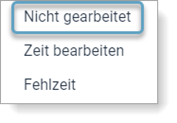 | 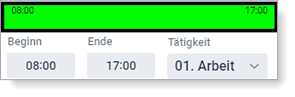 | 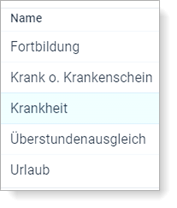 |
| Ist als Anmerkung vermerkt, dass der Mitarbeiter eingeplant war, aber nicht gestempelt hat und dieser an diesem Tag tatsächlich nicht zur Arbeit gekommen ist, wählen Sie die Aktion „Korrektur: Nicht gearbeitet“. | Hat ein Mitarbeiter fehlerhaft oder gar nicht gestempelt, hinterlegen Sie die tatsächlichen Arbeitszeiten des Mitarbeiters. | Hat ein Mitarbeiter aufgrund von Abwesenheit gar nicht gestempelt, oder ist im Laufe des Tages aufgrund einer Fehlzeit frühzeitig nach Hause gegangen, können Sie bei dem Mitarbeiter für diesen Tag eine Fehlzeit hinterlegen. |
#### Manuelle Zeitbuchung
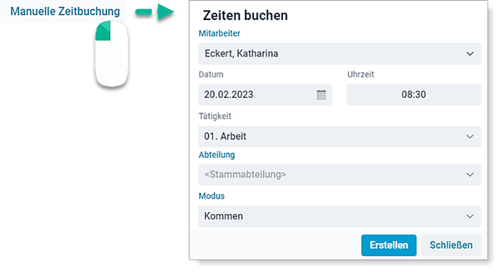
*Pfad: Planung -\> Zeit-Protokoll -\> Manuelle Zeitbuchung (rechts im Zeit-Protokoll)*
Vergisst ein Mitarbeiter zu stempeln, haben Sie die Möglichkeit im Zeit-Protokoll nachträglich zu stempeln. Hierfür klicken Sie auf „Manuelle Zeitbuchung“.

So gehen Sie vor:
1\. Wählen Sie einen Mitarbeiter aus
2\. **Datum** und **Uhrzeit** eingeben
3\. **Tätigkeiten** auswählen
Optional kann auch eine Abteilung ausgewählt werden
4\. **Modus** auswählen
| Automatisch | "kommen" und "gehen" werden automatisch im Wechsel gebucht.. |
| --- | --- |
| Kommen: | Wird als „Kommen“ gebucht. |
| Gehen: | Wird als „Gehen“ gebucht. (Anschließend wird die Zeile des Mitarbeiters im Zeitprotokoll grün, und kann übernommen werden). |
5\. **Erstellen**
### Bericht „Zeitprotokoll“
*Pfad: Planung -\> Berichte -\> Reiter: Mitarbeiter -\> Zeitprotokoll*
Sie haben die Möglichkeit, das „Zeitprotokoll“ als Bericht auszudrucken. In diesem Bericht erhalten Sie eine Übersicht von Plan-, Ist- und erfassten Zeiten.
So gehen Sie vor:
1\. **Planung** -\> **Berichte**
2\. Reiter: **Mitarbeiter** -\> Bericht **Zeitprotokoll**
3\. **Druckauswahl**: wählen Sie die Filiale oder Abteilung aus
4\. **Stichtag**: Legen Sie den gewünschten Zeitraum fest
(Bei Bedarf können weitere Einstellungen vorgenommen werden)
5\. **Drucken**

| Datum | Zeigt den geplanten Tag an. |
| --- | --- |
| Plan | Zeigt die laut Multi-Planer geplante Zeit an. |
| Ist (aktuell) | Zeigt die aktuelle Istzeit im Zeitkonto an. Übernommene Zeiten vom Zeitprotokoll werden zunächst hier angezeigt. Wird die Istzeit im Zeitkonto nachbearbeitet, ändert sich die Anzeige. |
| Ist (original) | Zeigt die Istzeit an, die ursprünglich vom Zeitprotokoll übernommen wurde. |
| Erfasst | Zeigt die Zeit an, die über die Zeiterfassung erfasst wurde. (Ist die Funktion „Stempelquelle anzeigen“ aktiv, wird auch angezeigt, wie die Mitarbeiter gestempelt haben (z.B. MEP24web-App, ZiB)) |
| Status | Zeigt die Art der Übernahme an. • Erfasste Zeit: Erfasste Zeit wurde automatisch ins Zeitkonto übernommen. • In Prüfung: Erfassung des Tages läuft. • Geprüft: Erfasste Zeit wurde geprüft und kann über das Zeitprotokoll bearbeitet werden. (Diese wurde nicht automatisch ins Zeitkonto übernommen) • Geplante Zeit: 1\. Im Zeitprotokoll wurde die Planzeit gewählt. 2\. Automatische Übernahme durch die Funktion „Buchungen innerhalb der Toleranz als Planzeit übernehmen“. • Nicht gearbeitet: Im Zeitprotokoll wurde „Nicht gearbeitet“ gewählt. Es erfolgt keine Zeitgutschrift. • Zeit bearbeitet: Im Zeitprotokoll wurde sie nachträglich bearbeitet. • Fehlzeit: Im Zeitprotokoll wurde eine Fehlzeit gewählt. |
| Bearbeiter | Zeigt den Namen des Benutzers an, welcher die Zeiten bearbeitet hat. • Benutzer (z.B. Administrator) • System Internal User (Automatische Übernahme durch die Zeiterfassung) • ZIB (Erfassung über Software) |
### Terminals
*Pfad: Planung -\> Terminals*
Sobald ein Terminal sowie ZiB (Programm) mit dem Server verbunden ist, wird dies hier unter Terminals angezeigt.
| 💡 | Das ZiB-Programm kann kostenlos über „Hilfe“ -\> Reiter: „Werkzeuge“ heruntergeladen werden. Die Anleitung dazu finden Sie unter „Hilfe“ -\> Reiter: Dokumente -\> „Installation und Einrichtung von MEP24zib“. Sie benötigen allerdings die Lizenz „ZiB“, um stempeln zu können. |
| --- | --- |
#### Datafox-Terminals
Hier werden Ihnen die aktiven Terminals angezeigt, die mit Ihrer Datenbank verbunden sind.

| Name | Sie haben die Möglichkeit, den Namen des Geräts umzubenennen. |
| --- | --- |
| Standardort | Zeigt die Filiale (Gruppe) an, mit der das Gerät verbunden ist. |
| Seriennummer | Zeigt die Seriennummer des Geräts an. Die Seriennummer steht auf der Rückseite des Geräts. |
| Typ | Zeigt die Art des Geräts an. • MULTI: RFID & Fingerscan-Modul • RFID: RFID-Modul |
| Domäne | Zeigt an, unter welcher Domäne die Mitarbeiterdaten eingespeichert werden. • Default: Ist die Standard-Domäne. • FS: Domäne für Geräte mit Fingerscan-Modul. |
| Firmware | Zeigt die Firmware an, die aktuell im Datafox-Terminal eingespielt ist. |
| Letzter Kontakt | Zeigt an, wann das Gerät zuletzt Kontakt zum MEP24-Server hergestellt hat. |
| Letztes Update | Zeigt an, wann die Mitarbeiterliste im Gerät zuletzt mit der MEP24-Datenbank abgeglichen wurde. |
#### Terminal bearbeiten
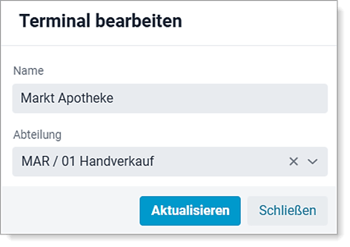
Der Name sowie **Standort** für das Gerät werden festgelegt.
Über  tragen Sie den **Namen** des Geräts (z.B. die Filiale) und eine **Abteilung** (Standort) ein. Im **Zeitprotokoll** (**Quelle anzeigen?** muss angehakt sein) und im Bericht „Zeitprotokoll“ wird der Name angezeigt. Darüber hinaus, wird die hinterlegte **Abteilung** im Zeitprotokoll mit angezeigt. Dadurch sehen Sie, von welchem Gerät die Buchung vorgenommen wurde.
#### ZiB-Terminals
Hier werden Ihnen die aktiven ZiB-Installationen angezeigt, die mit Ihrer Datenbank verbunden sind.
| Name | Name des ZiB-Terminals (z.B. Filiale) |
| --- | --- |
| Standort | Aktueller Standort: ZiB -\> Einstellungen -\> Reiter „Allgemein“ |
| ID | Kundennummer |
| Version | Versionsnummer: ZiB -\> Einstellungen -\> Reiter „Version“ |
| Letzter Kontakt | Zeigt an, wann die Mitarbeiterliste im Gerät zuletzt mit der MEP24-Datenbank abgeglichen wurde. |
### Fragen und Antworten
**Kann ich Toleranzen auch einzeln festlegen?**
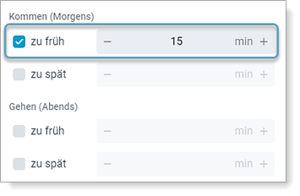Ja, wenn Sie z.B. nur bei „Kommen (morgens)“ „zu früh“ eine Toleranzgrenze festlegen wollen, setzen Sie nur dort den Haken. Anschließend können Sie die gewünschte Zeit eingeben.
**Kann ich gestempelte Zeiten, welche ich vom Zeitprotokoll ins Zeitkonto übernommen habe, nochmal ändern?**
Ja, im Zeitkonto können Sie über  die Istzeit anpassen.
**Wie stelle ich die Zeiterfassung ein, damit immer nur tatsächlich gestempelte Zeiten automatisch ins Zeitkonto übernommen werden?**
Wählen Sie zunächst im Reiter „Übernehmen & Toleranzen“ für die automatische Übernahme die Einstellung „Planmäßige Buchung“, „Außerplanmäßige Buchung“ und „Ungeplante Buchung“.
Bei den Toleranzen werden keine Haken oder Zeiten eingetragen.
**Wieso werden die gestempelten Zeiten der Mitarbeiter weiter im Zeitprotokoll angezeigt, obwohl die „Automatische Übernahme“ korrekt eingestellt wurde?**
Die Zeiten werden über Nacht automatisch ins Zeitkonto übernommen. So lange werden sie im Zeitprotokoll in grün dargestellt.
- [Erste Schritte](https://hilfe.mep24software.de/mep24web/erste-schritte?hsLang=de)
- [Anleitungen zu unseren Funktionen](https://hilfe.mep24software.de/mep24web/anleitungen-zu-unseren-funktionen?hsLang=de)
- [Häufig gestellte Fragen](https://hilfe.mep24software.de/mep24web/h%C3%A4ufig-gestellte-fragen?hsLang=de#main-content)
- [Anmeldung](https://hilfe.mep24software.de/mep24web/h%C3%A4ufig-gestellte-fragen?hsLang=de#anmeldung)
- [Planer- /Administrator-Zugang](https://hilfe.mep24software.de/mep24web/h%C3%A4ufig-gestellte-fragen?hsLang=de#planer-administrator-zugang)
- [Mitarbeiterportal (MEP24web-App)](https://hilfe.mep24software.de/mep24web/h%C3%A4ufig-gestellte-fragen?hsLang=de#mitarbeiterportal-mep24web-app)
- [Apps für Smartphones und Tablets](https://hilfe.mep24software.de/mep24web/h%C3%A4ufig-gestellte-fragen?hsLang=de#apps-f%C3%BCr-smartphones-und-tablets)
- [Support / Schulungen](https://hilfe.mep24software.de/mep24web/h%C3%A4ufig-gestellte-fragen?hsLang=de#support-schulungen)
- [Zeitkonto](https://hilfe.mep24software.de/mep24web/h%C3%A4ufig-gestellte-fragen?hsLang=de#zeitkonto)
- [Urlaub](https://hilfe.mep24software.de/mep24web/h%C3%A4ufig-gestellte-fragen?hsLang=de#urlaub)
- [Zeiterfassung](https://hilfe.mep24software.de/mep24web/h%C3%A4ufig-gestellte-fragen?hsLang=de#zeiterfassung)
- [Benachrichtigungen & Mail-Reporting](https://hilfe.mep24software.de/mep24web/h%C3%A4ufig-gestellte-fragen?hsLang=de#benachrichtigungen-mail-reporting)
- [Planung](https://hilfe.mep24software.de/mep24web/h%C3%A4ufig-gestellte-fragen?hsLang=de#planung)
- [Stammdaten](https://hilfe.mep24software.de/mep24web/h%C3%A4ufig-gestellte-fragen?hsLang=de#stammdaten)
- [Rollierung](https://hilfe.mep24software.de/mep24web/h%C3%A4ufig-gestellte-fragen?hsLang=de#rollierung)
- [Mitarbeiterwünsche](https://hilfe.mep24software.de/mep24web/h%C3%A4ufig-gestellte-fragen?hsLang=de#mitarbeiterw%C3%BCnsche)
- [Berechnungseinstellungen](https://hilfe.mep24software.de/mep24web/h%C3%A4ufig-gestellte-fragen?hsLang=de#berechnungseinstellungen)
- [Berichte](https://hilfe.mep24software.de/mep24web/h%C3%A4ufig-gestellte-fragen?hsLang=de#berichte)
- [Events](https://hilfe.mep24software.de/mep24web/h%C3%A4ufig-gestellte-fragen?hsLang=de#events)
- [Tätigkeiten und Fehlzeiten](https://hilfe.mep24software.de/mep24web/h%C3%A4ufig-gestellte-fragen?hsLang=de#t%C3%A4tigkeiten-und-fehlzeiten)
- [Multi-Planer](https://hilfe.mep24software.de/mep24web/h%C3%A4ufig-gestellte-fragen?hsLang=de#multi-planer)
- [Bedarfsplanung](https://hilfe.mep24software.de/mep24web/h%C3%A4ufig-gestellte-fragen?hsLang=de#bedarfsplanung)
- [Dokumente](https://hilfe.mep24software.de/mep24web/h%C3%A4ufig-gestellte-fragen?hsLang=de#dokumente)
- [Feedbacks](https://hilfe.mep24software.de/mep24web/h%C3%A4ufig-gestellte-fragen?hsLang=de#feedbacks)
- [Weitere Fragen](https://hilfe.mep24software.de/mep24web/h%C3%A4ufig-gestellte-fragen?hsLang=de#weitere-fragen)
- [Integrationen](https://hilfe.mep24software.de/mep24web/integrationen?hsLang=de#main-content)
- [Partner](https://hilfe.mep24software.de/mep24web/integrationen?hsLang=de#partner)
- [Software](https://hilfe.mep24software.de/mep24web/integrationen?hsLang=de#software)
- [Informationen](https://hilfe.mep24software.de/mep24web/informationen?hsLang=de)
- [Zeiterfassung](https://hilfe.mep24software.de/mep24web/zeiterfassung?hsLang=de#main-content)
- [Zeiten erfassen und bearbeiten](https://hilfe.mep24software.de/mep24web/zeiterfassung?hsLang=de#zeiten-erfassen-und-bearbeiten)
- [Terminals & Software](https://hilfe.mep24software.de/mep24web/zeiterfassung?hsLang=de#terminals-software)
- [Fragen & Antworten](https://hilfe.mep24software.de/mep24web/zeiterfassung?hsLang=de#fragen-antworten)
- [Fehlermeldungen](https://hilfe.mep24software.de/mep24web/zeiterfassung?hsLang=de#fehlermeldungen)
- [MEP24web: Baustelle](https://hilfe.mep24software.de/mep24web/mep24web-baustelle?hsLang=de)
- [Wissenswertes](https://hilfe.mep24software.de/mep24web/wissenswertes?hsLang=de)
- [Abmelden](https://kundenportal.mep24software.de/_hcms/mem/logout)
# MEP24 Software GmbH
Im Sterzwinkel 3 | D-69493 Hirschberg an der Bergstraße
[mailto:email@email.com](mailto:email@email.com)
Copyright © 2025, MEP24 Software GmbH