.png?width=200&height=150&name=Ebene%201%20(2).png)
Das Ampelkonto wird im Multi-Planer unmittelbar angezeigt, sobald der festgelegte Grenzwert über- oder unterschritten wird.
Ampelkonto einrichten
Zunächst werden die zugrunde liegenden Stunden festgelegt, auf deren Basis das Ampelkonto reagieren soll. Wird der festgelegte Grenzwert über- oder unterschritten, wird dies im Multi-Planer farblich hervorgehoben.
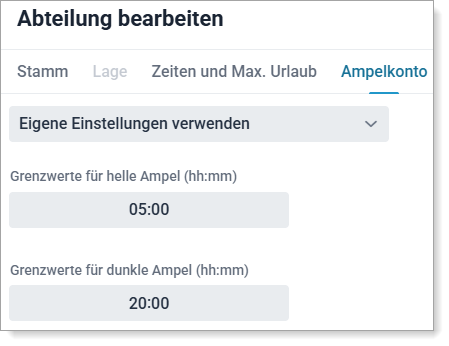
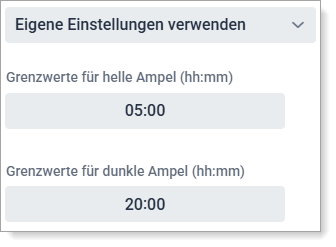
| Grenzwerte für helle Ampel | Eine leichte Grenzüberschreitung. |
| Grenzwerte für dunkle Ampel | Eine schwere Grenzüberschreitung. |
Ampelkonto im Multi-Planer ablesen
Über Planung -> Multi-Planer erhalten Sie eine farbliche Warnung, sobald der festgelegte Grenzwert über- oder unterschritten wird.
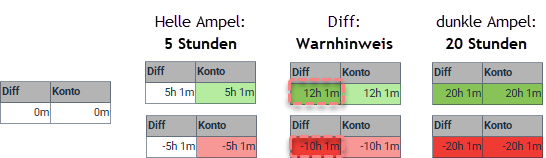
Diff: Ist die Planzeit im Verhältnis zur Wochenarbeitszeit besonders hoch oder niedrig, wird die entsprechende Differenz farblich hervorgehoben: Grün kennzeichnet eine positive, Rot eine negative Abweichung.
Die farbliche Hervorhebung dient ausschließlich als visueller Hinweis und basiert auf einer internen Berechnung. Sie hat keinen Einfluss auf die eigentliche Berechnung oder deren Ergebnis.
Unter welchen Bedingungen ändert sich die Farbe der Differenz?
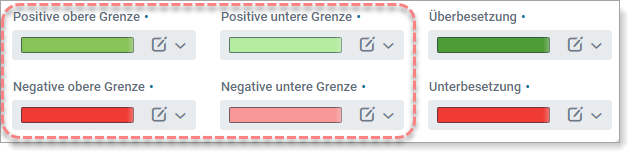
Farbe des Ampelkontos ändern
Die Farben für das Ampelkonto können bei Bedarf angepasst werden.
| So gehen Sie vor: 1. Konfiguration -> Einstellungen 2. Reiter: Allgemein -> Allgemein 3. Nach der Änderung oben auf Änderungen übernehmen klicken |
 |