Zu Content springen
Deutsch
  • Es gibt keine Vorschläge, da das Suchfeld leer ist.

Haben Sie schon die neue App "MEP24web Dienstplan & Portal" heruntergeladen?

MEP


Entdecken Sie die vielfältigen Funktionen der App. Sie unterstützt Sie dabei, wichtige Informationen jederzeit im Blick zu behalten und Aufgaben bequem von unterwegs zu erledigen. 

Für Mitarbeiter

- Pläne einsehen
- Eigene Rollierung einsehen
- Urlaub wünschen
- Arbeitszeiten erfassen & bearbeiten
- Mehrere Konten gleichzeitig verwalten
- Zeitkonto und Urlaubskonto
- Übersichtliche Darstellung des Events und  Sperrzeiten

Für planungsverantwortliche Mitarbeiter

- Pläne und Fehlzeiten eintragen
- Urlaub und sonstige Wünsche genehmigen
- Berichte ausgeben
- Anwesenheit der Mitarbeiter im Blick behalten
- Mehrere Konten gleichzeitig verwalten


Herunterladen und anmelden

1. Laden Sie die App MEP24web Dienstplan und Portal über Playstore oder Appstore herunter
2. Starten Sie die App und melden Sie sich in Ihr Konto an

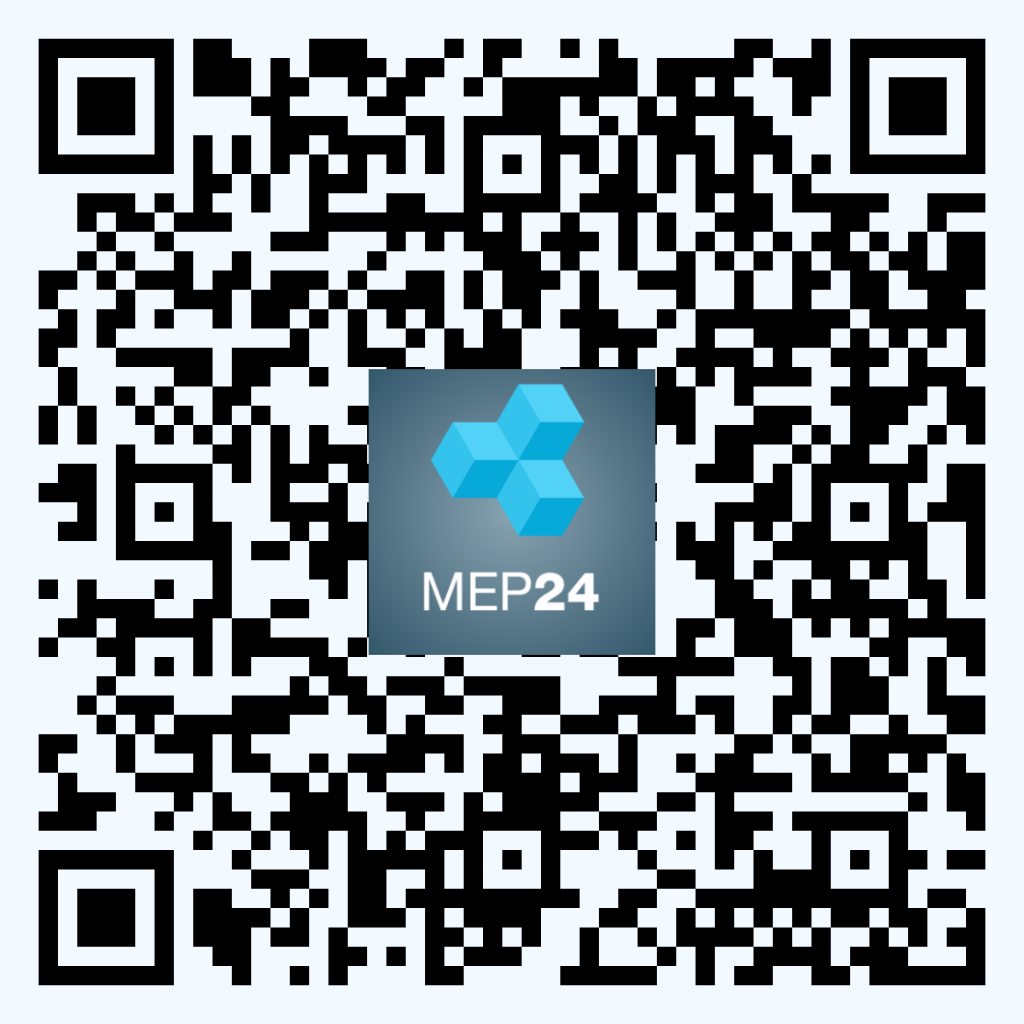
Google Play (für Android)
App Store (für iPhone)


Benutzernamen oder Passwort vergessen...

Sollten Sie Ihre Zugangsdaten nicht mehr kennen, ist das kein Problem. Wir haben für Sie verschiedene Lösungsmöglichkeiten zusammengestellt, mit denen Sie schnell wieder Zugriff auf Ihr Benutzerkonto erhalten.


Lösung 1: Anfrage zur Passwortänderung direkt über den PC zukommen lassen
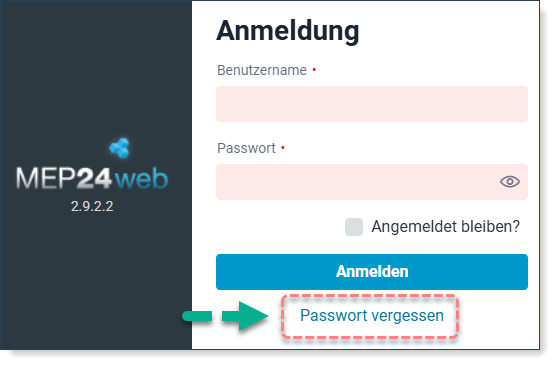
1. Öffnen Sie am PC über einen Browser die Seite von MEP24web.

💡Tipp:  Ihre Kundennummer können Sie auch bei Ihrem planungsverantwortlichen Mitarbeiter erfragen. 
Beispiel:
https://IHRE KUNDENNUMMER:mep24web.de/

2. Auf Passwort vergessen klicken
3. Geben Sie Ihren Benutzernamen ein
4. Zurücksetzen

Sie erhalten anschließend eine E-Mail und haben die Möglichkeit, ein neues Passwort zu erstellen. Es kann einige Minuten dauern, bis die E-Mail bei Ihnen ankommt. 


Lösung 2: Passwort über MEP24web ändern

Setzen Sie sich mit einem planungsverantwortlichen Mitarbeiter Ihres Unternehmens in Verbindung, um die Zugangsdaten für Ihr Mitarbeiterportal zu erhalten. 
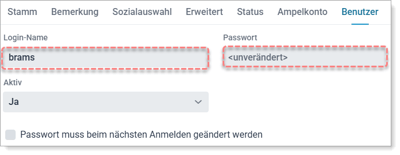
1. Konfiguration -> Stammdaten-> Filiale -> Abteilung -> Mitarbeiter 
2. Im Nebenfeld „Mitarbeiter bearbeiten“ -> Reiter "Benutzer", hier können Sie den Log-In-Namen einsehen und können diesen, sowie das Passwort(Zeile wird aus Sicherheitsgründen immer mit <unverändert> angezeigt) jederzeit neu vergeben 
3. Setzen Sie den Haken bei „Passwort muss beim nächsten Anmelden geändert werden“, so wird der Mitarbeiter nach der nächsten Anmeldung aufgefordert dies zu tun
4. Änderungen speichern