
1.) Folgende Seite öffnen: https://developer.samsung.com/remotetestlab/device
2.) Oben rechts auf "Sign In" klicken
3.) Login-Daten eingeben
E-Mail-Adresse: apptest@mep24dev.de
Passwort: Apotheke24!
4.) Nun kann man in der linken Seitenleiste die gewünschte Geräte-Reihe auswählen (z.B. Smartphones der Galaxy S-Reihe)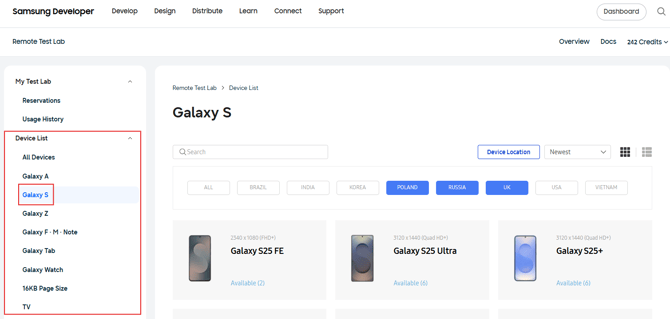
5.) Anschließend kann das gewünschte Modell ausgewählt werden (z.B. Galaxy S23 Ultra)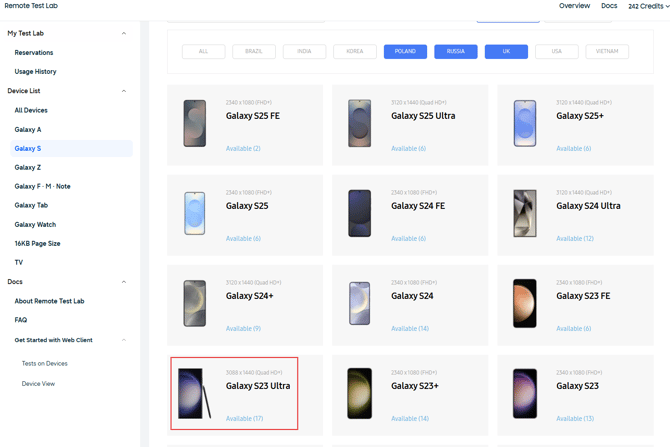
6.) Im sich öffnenden Fenster muss man den Standort, das Betriebssystem und die Dauer der Simulation auswählen.
Location (Standort): hier sollte die Option Poland (Warsaw) ausgewählt werden, denn dort steht unsere MEP24web-App zur Verfügung.
OS Version (Betriebssystem): gewünschte Android-Version auswählen.
Duration (Dauer): hier kann eingestellt werden, wie lange man das Smartphone simulieren möchte.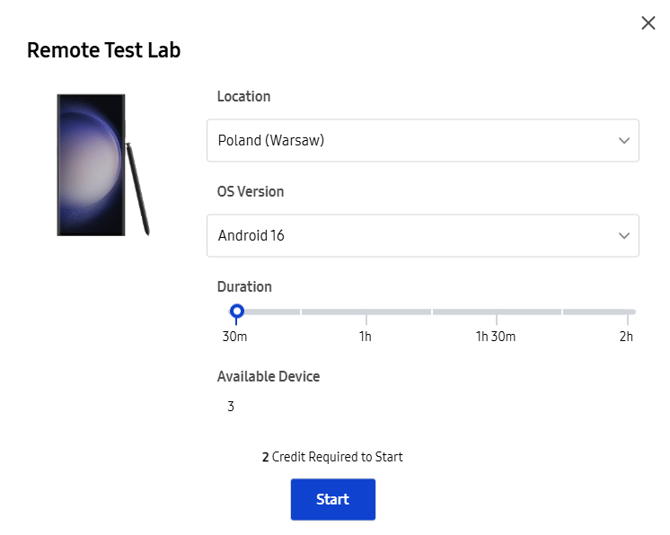
7.) Das Smartphone wird nun im Browser simuliert und man kann die Maus als Finger nutzen
(Maus von unten nach oben ziehen, um den Bildschirm zu entsperren)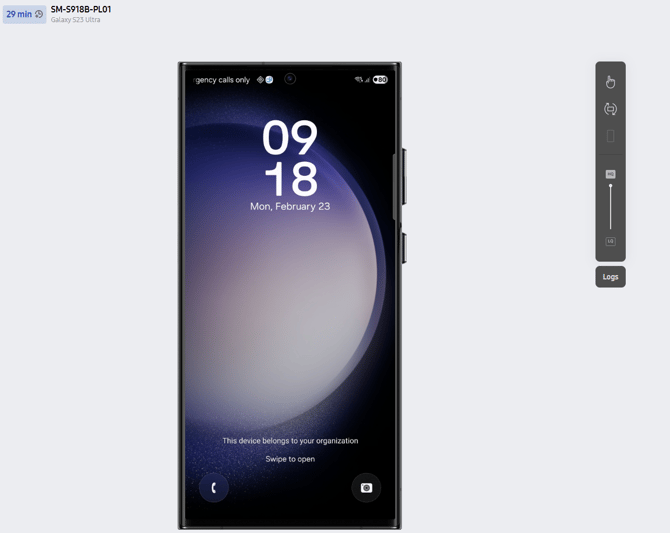
8.) Auf Play Store und anschließend auf "Sign in" klicken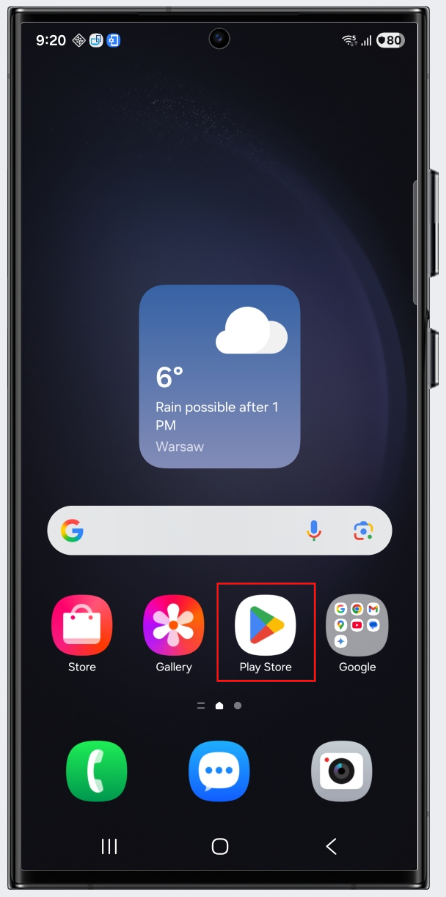
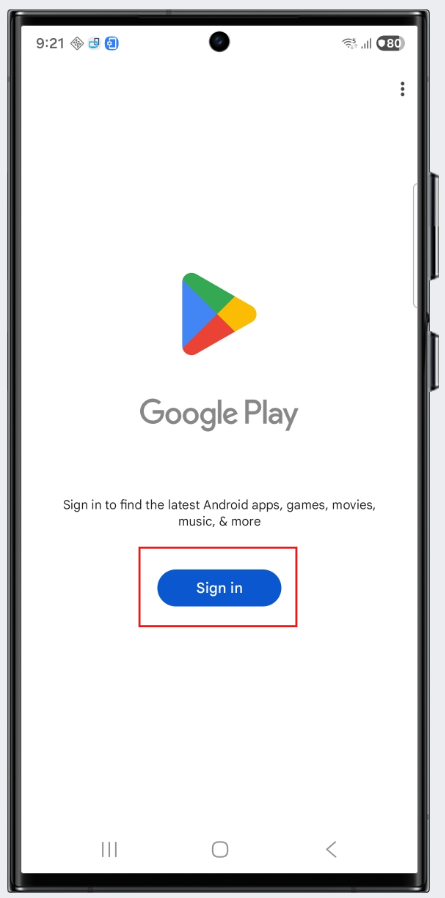
9.) E-Mail-Adresse apptest@mep24dev.de eingeben und auf "Next" klicken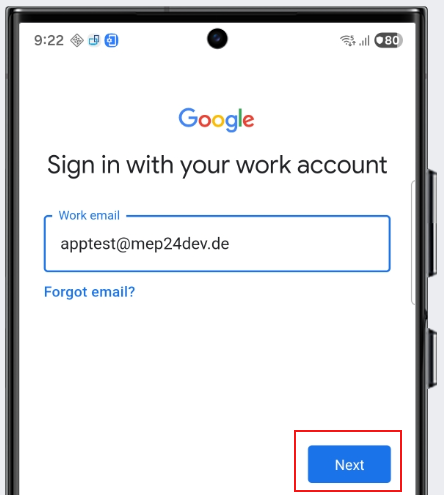
10.) Passwort Apotheke24! eingeben und auf Next klicken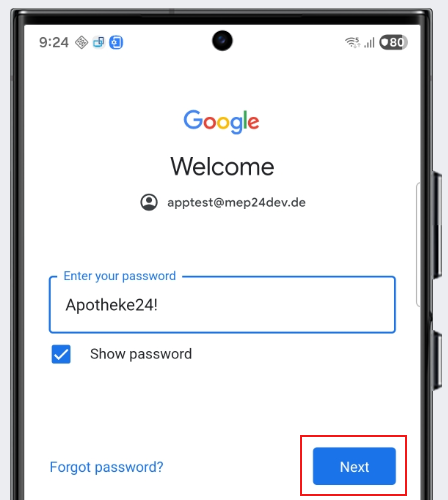
11.) Das nächste Fenster mit einem Klick auf "I Agree" bestätigen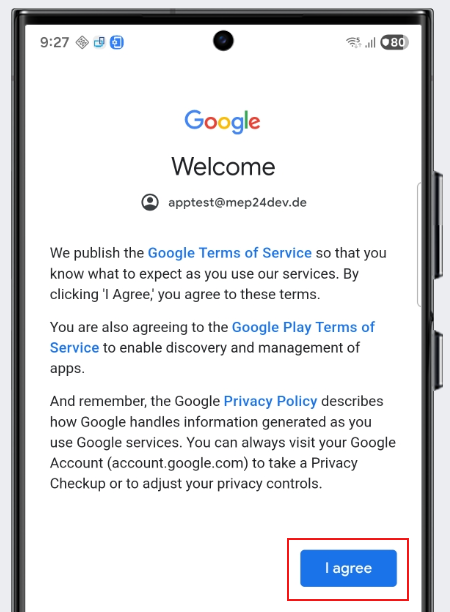
12.) Nun sind wir erfolgreich im Play Store angemeldet und können die MEP24web-App herunterladen, in dem wir unten auf "Search" klicken und nach der gewünschten App suchen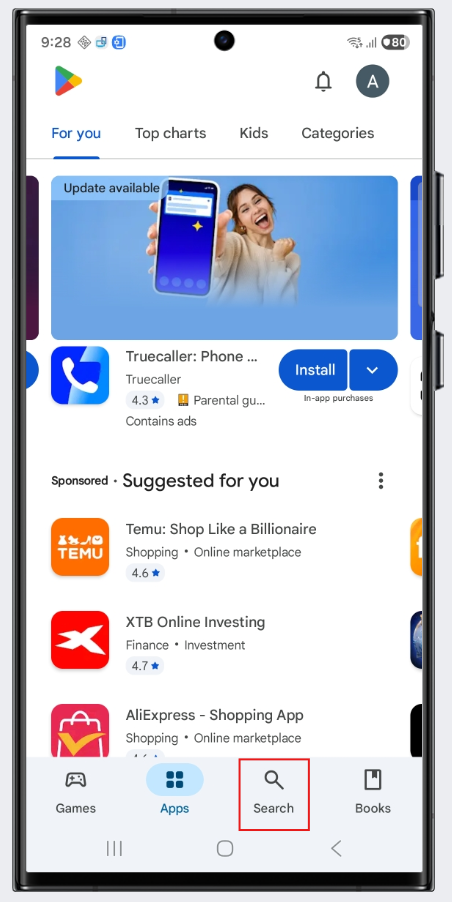
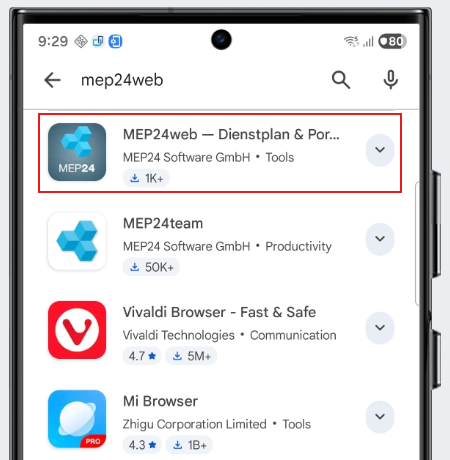
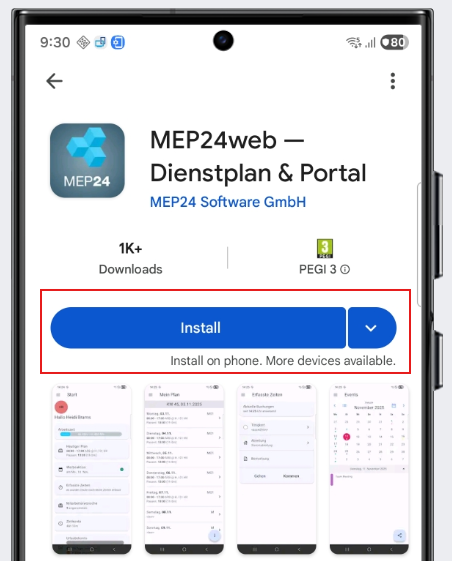
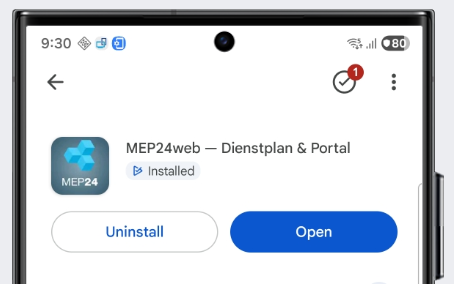
13.) Wenn man sich auf dem Home-Bildschirm befindet und die eben installierte App sucht, muss man mit gedrückter linker Maustaste von unten nach oben ziehen, um die Ansicht zu wechseln: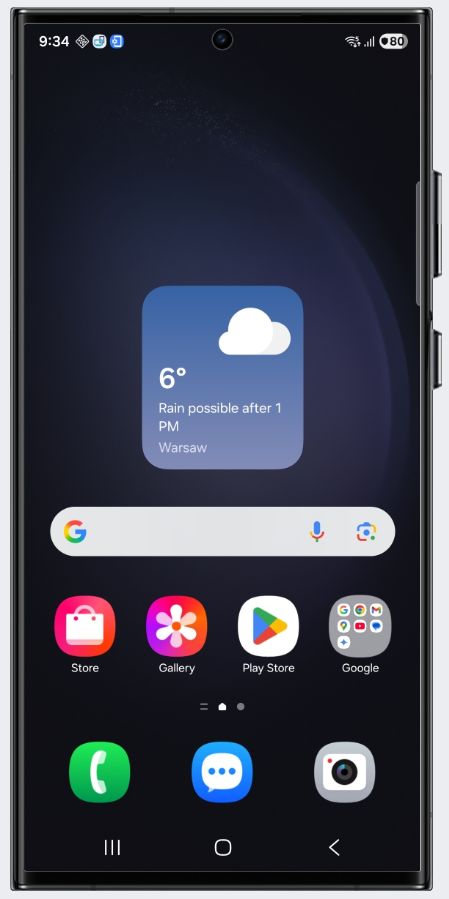
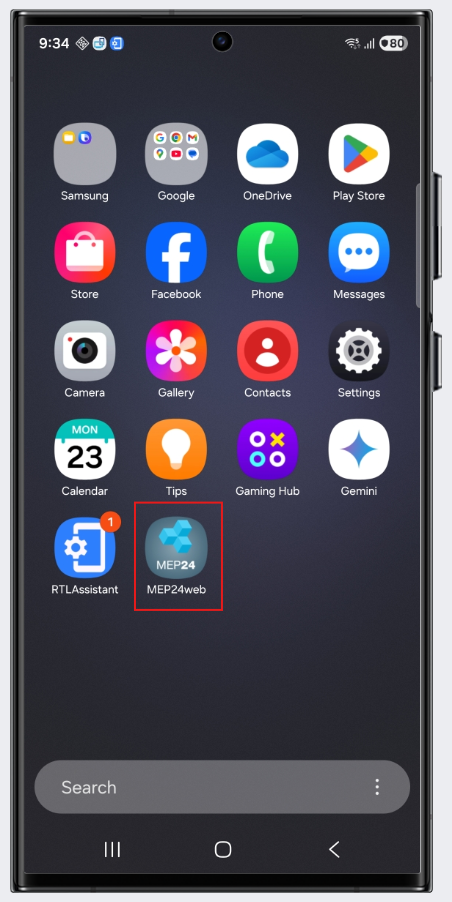
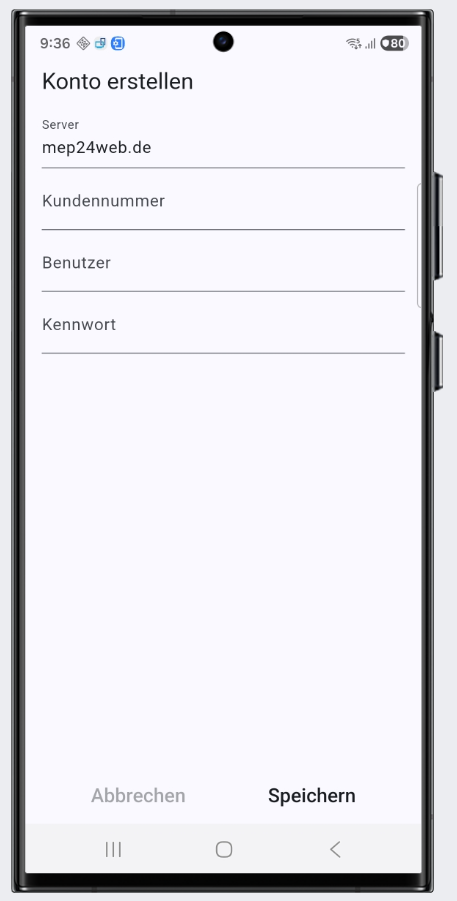
14.) Wenn man fertig ist, kann man die Simulation über das kleine "x" oben rechts beenden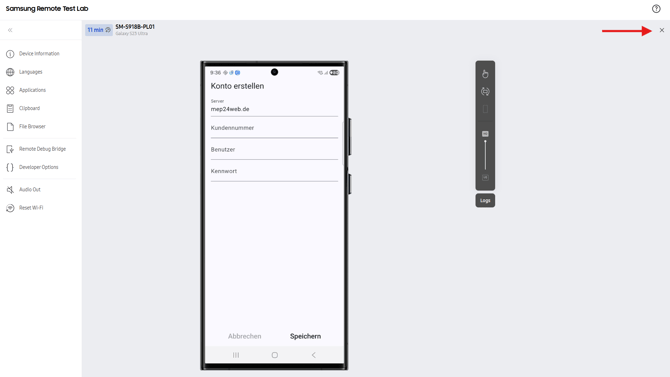
15.) Wenn man fertig ist und noch Simulationszeit übrig war, erscheint bei der Beendung folgendes Fenster: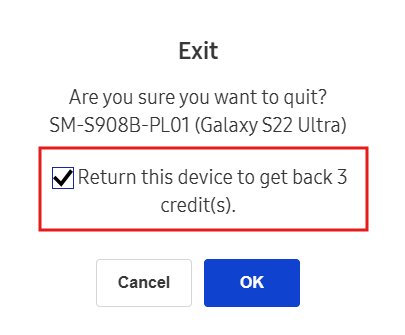
setzt bitte den Haken, bevor ihr auf OK klickt.